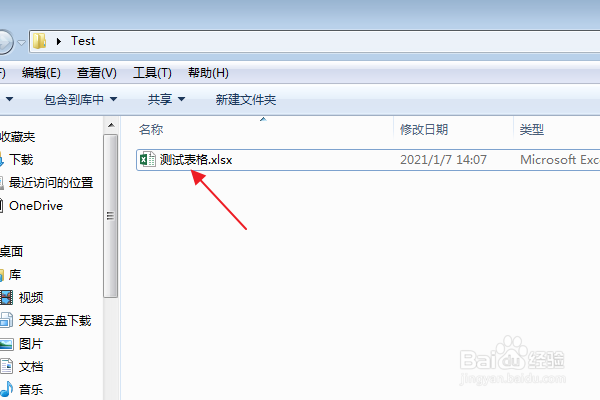
1、首先找到需要编辑的Excel文档,双击打开,进入编辑界面。
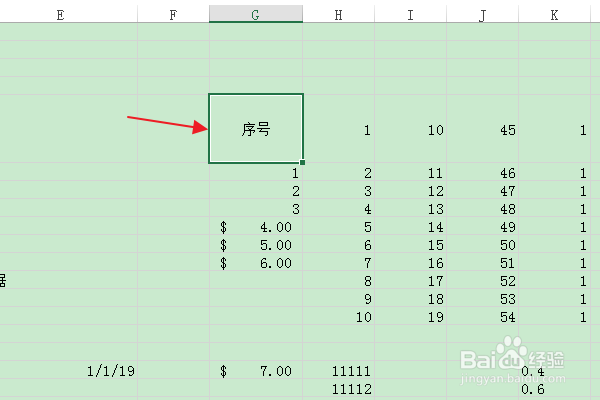
2、在编辑区中输入表格数据,选择需要设置对齐方式的单元格。
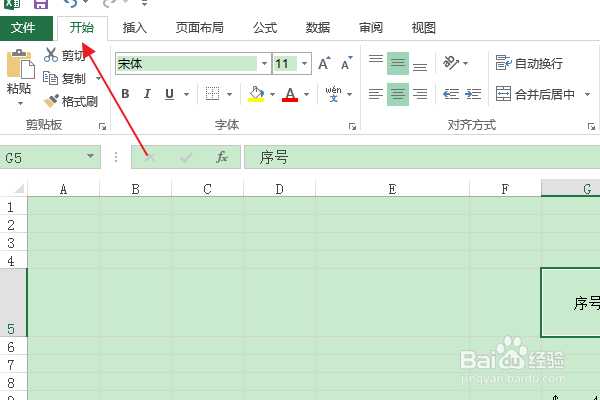
3、在上方切换到“开始”选项卡。
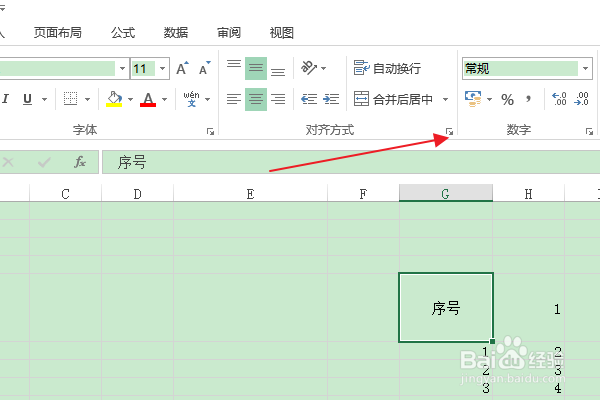
4、在“对齐方式”选项组中,点击右下角的图标按钮。
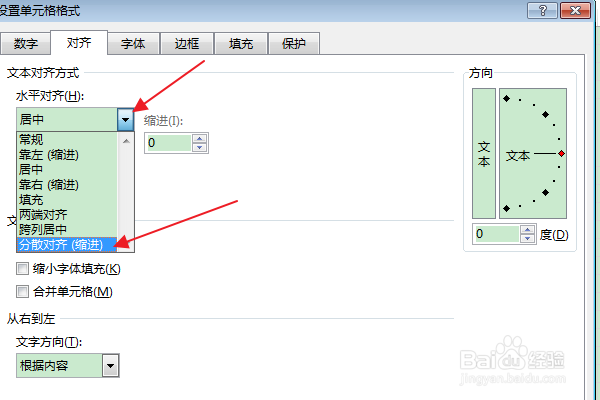
5、在弹出对话框中,在“水平对齐”下拉框中选择“分散对齐(缩进)”选项,点击确定。
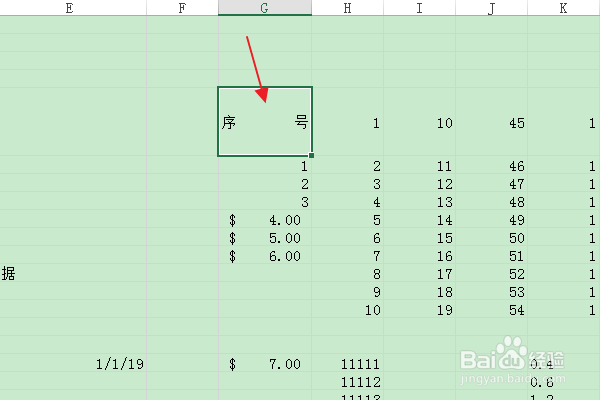
6、返回编辑区,可以看到选中单元格已被设置为“分散对齐(缩进)”。
时间:2026-05-02 04:10:17
1、首先找到需要编辑的Excel文档,双击打开,进入编辑界面。
2、在编辑区中输入表格数据,选择需要设置对齐方式的单元格。
3、在上方切换到“开始”选项卡。
4、在“对齐方式”选项组中,点击右下角的图标按钮。
5、在弹出对话框中,在“水平对齐”下拉框中选择“分散对齐(缩进)”选项,点击确定。
6、返回编辑区,可以看到选中单元格已被设置为“分散对齐(缩进)”。
