1、首先,打开我们的Word文档:
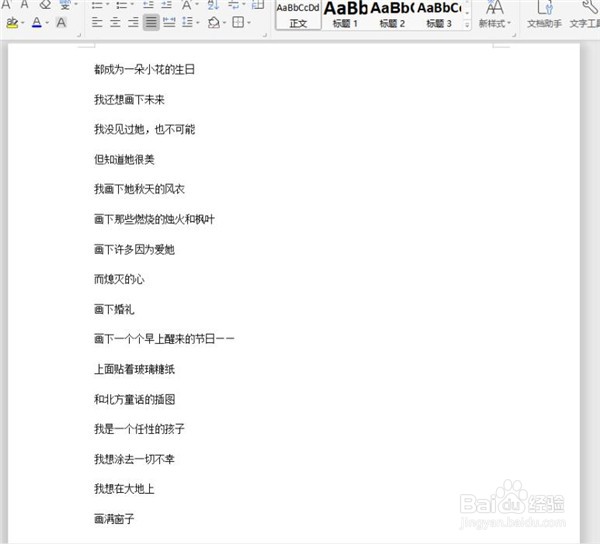
2、然后,选组合键“Ctrl+A”全选文字内容:

3、在菜单栏处,切换到【页面布局】页面:
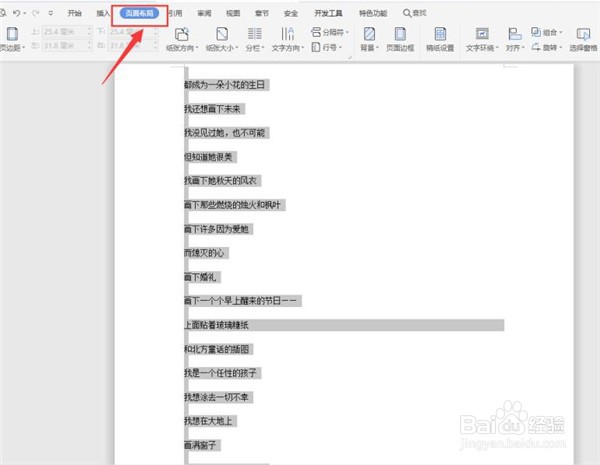
4、最后,单击编辑栏的【分栏】控件,根据需要对文字内容进行分栏设置即可:
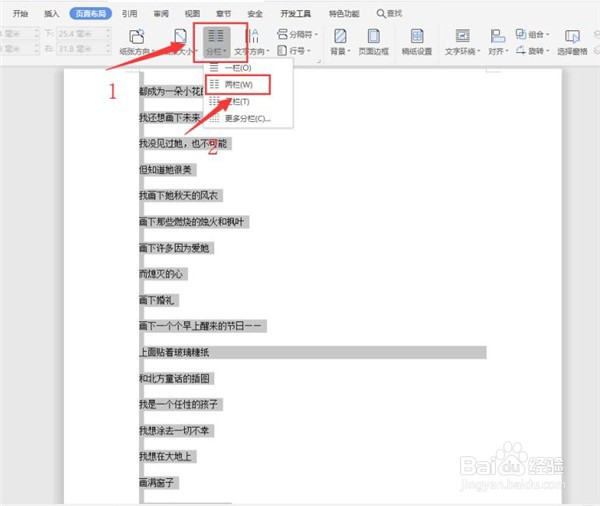
5、这样,文本内容就成功分成两栏了:

时间:2026-04-21 23:28:53
1、首先,打开我们的Word文档:
2、然后,选组合键“Ctrl+A”全选文字内容:
3、在菜单栏处,切换到【页面布局】页面:
4、最后,单击编辑栏的【分栏】控件,根据需要对文字内容进行分栏设置即可:
5、这样,文本内容就成功分成两栏了:
