Excel收入与支出图表怎么样做?

 时间:2026-02-15 05:45:36

1、第一步,这里我利用了堆积柱状图的方法,做出了一个简单的对比图表,可以看下方的截图,整个的操作系数不大,也可以按照例子来操作一遍。

Excel收入与支出图表怎么样做?

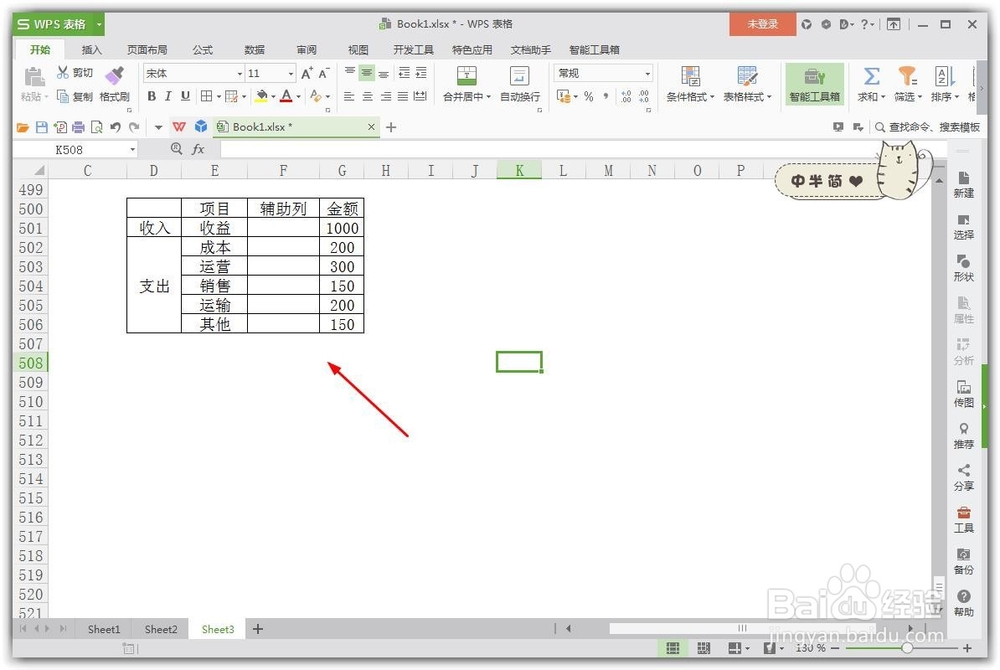
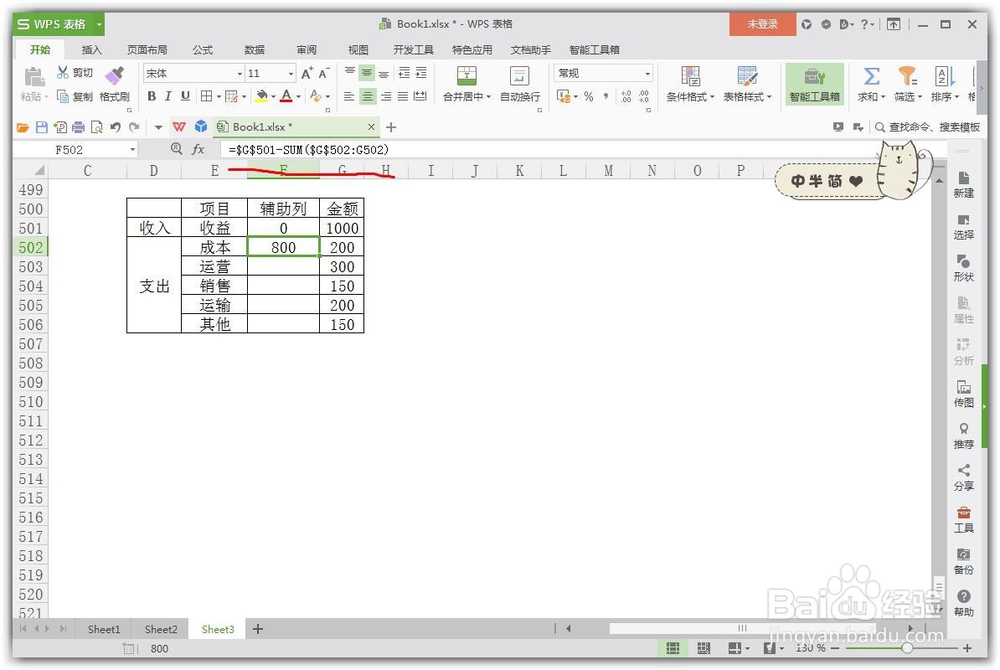
2、第二步,我们需要对前面的数据进行一个简单的处理,需要插入一个辅助列,普通的插入柱状图是否实现上面的一个图表效果的。
Excel收入与支出图表怎么样做?

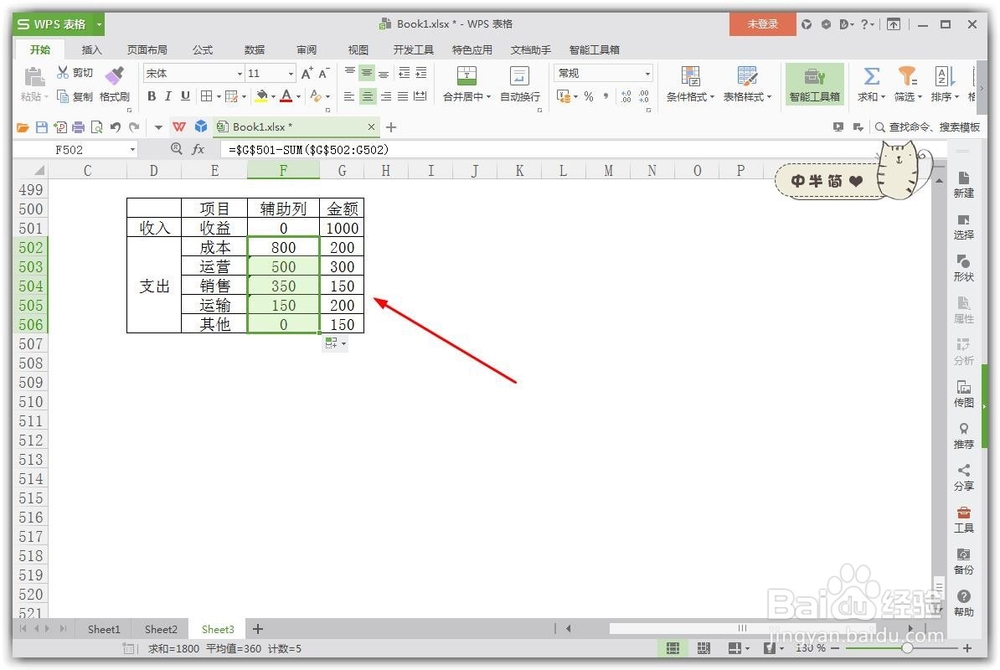
3、第三步,辅助列的内容,需要收入减去支出,并且是累计减去,所以呢,就有这样的公式,=$G$501-SUM($G$502:G502),可以根据实际的情况来。
Excel收入与支出图表怎么样做?

Excel收入与支出图表怎么样做?

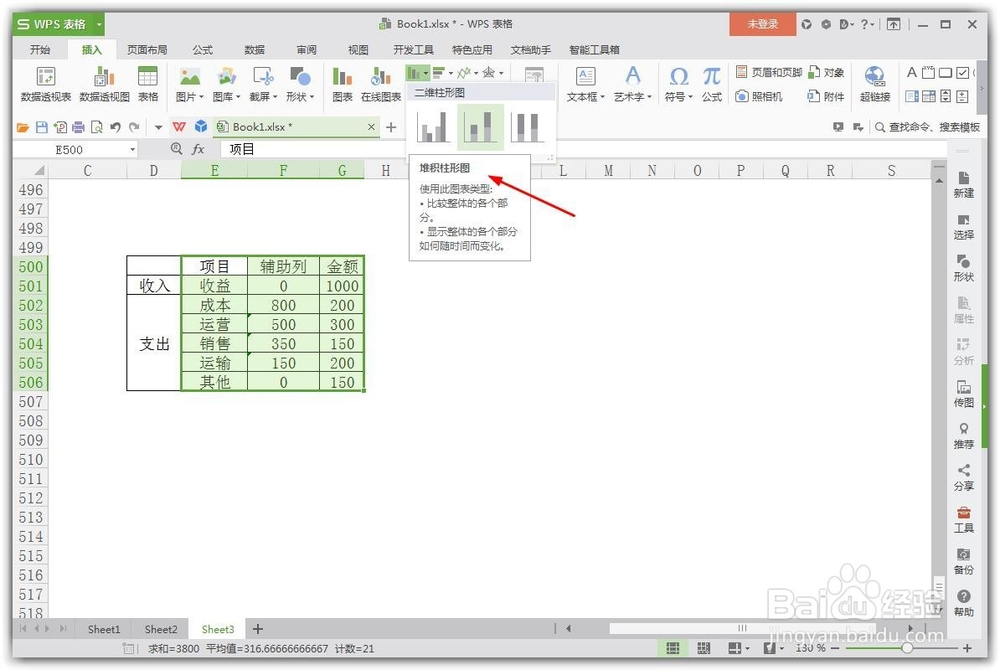
4、第四步,接着,我们插入堆积柱状图,这个不难,这样一个简单的图表就出来了,我们需要后续进行一个美化的工作就像了。
Excel收入与支出图表怎么样做?

Excel收入与支出图表怎么样做?

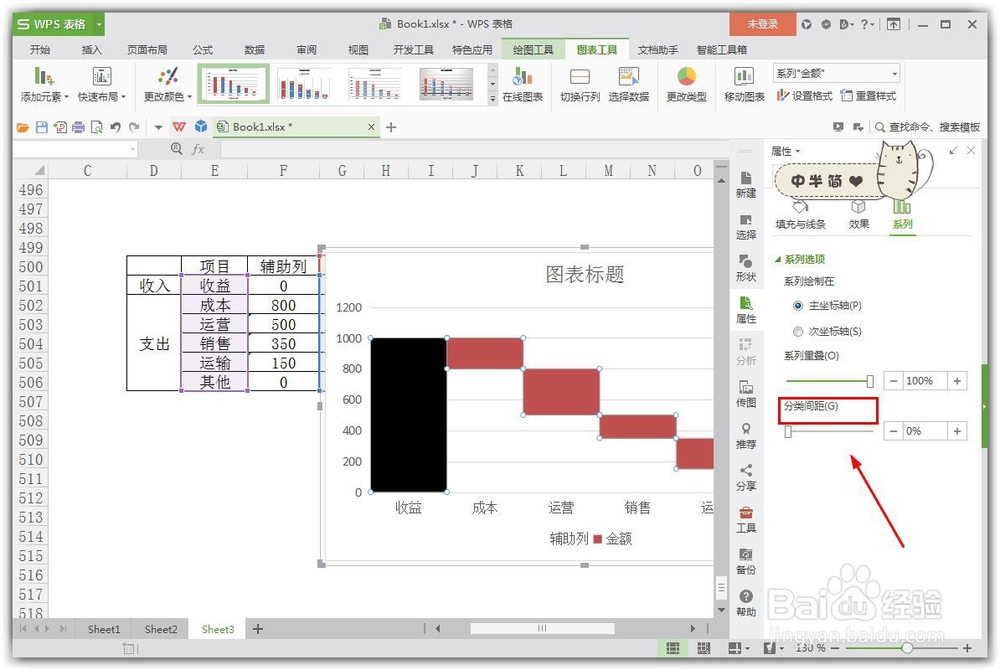
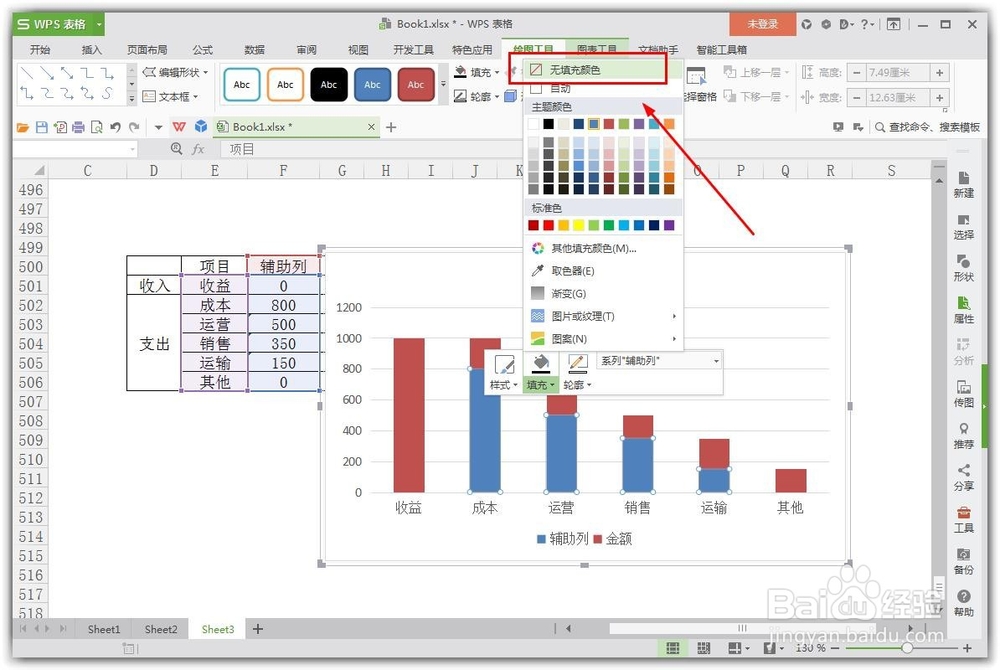
5、第五步,需要调整的参数有,蓝色部分也就是辅助列的部分,可以填充颜色为无,对比收入支出也可以分别填充不同颜色,以及呢,修改分类间距为0。
Excel收入与支出图表怎么样做?

Excel收入与支出图表怎么样做?

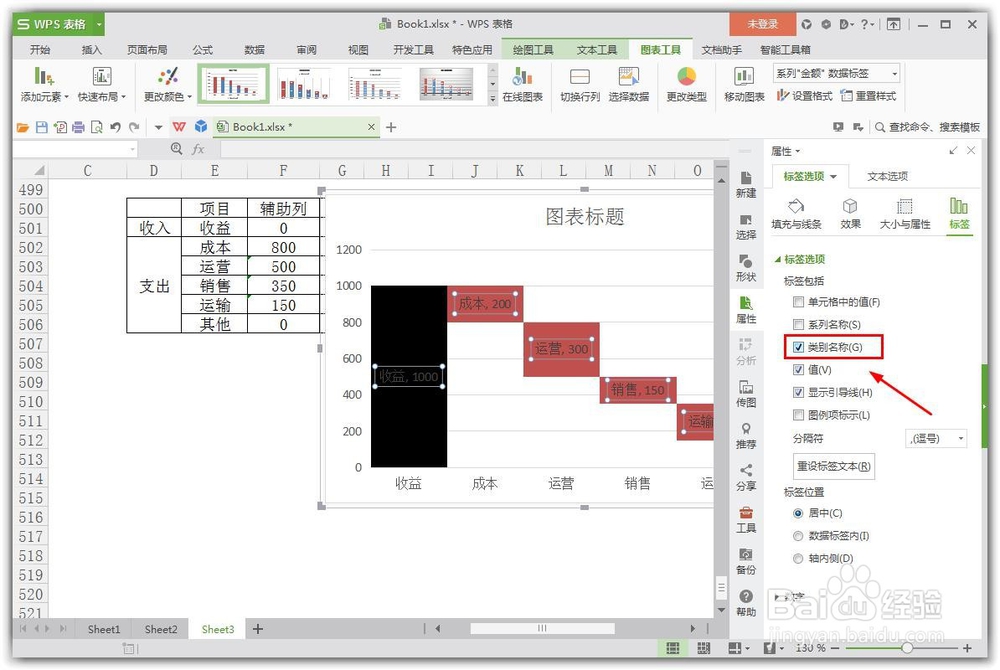
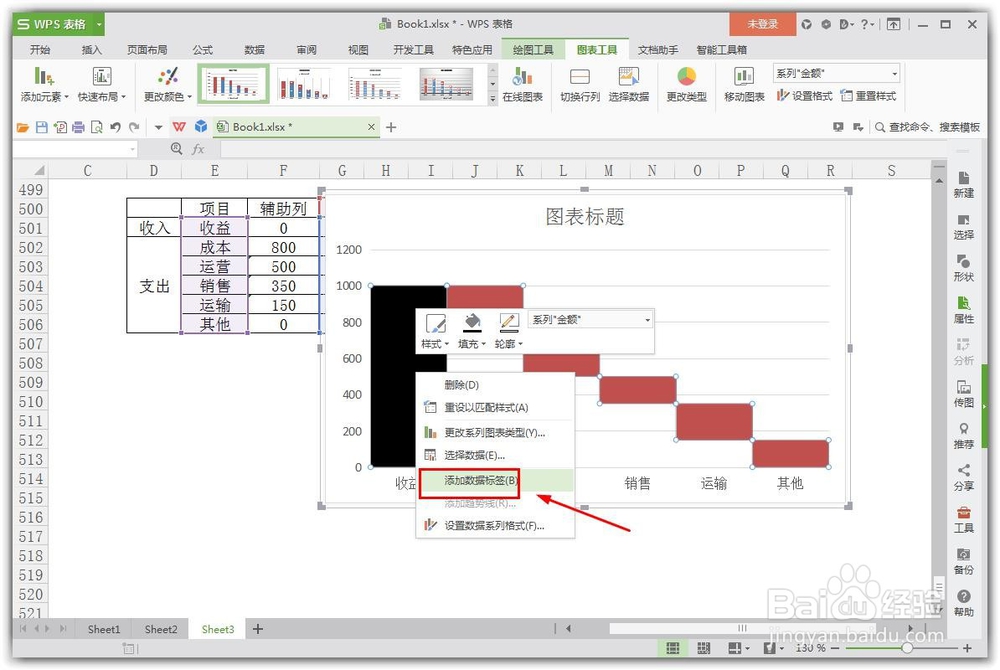
6、第六步,接着呢,可以设置添加数据标签,或者是添加文本框进行说明,还有就是想要哪些显示出现到图标的,都可以进行一个设置。
Excel收入与支出图表怎么样做?

Excel收入与支出图表怎么样做?

Excel收入与支出图表怎么样做?

  • 用Excel如何快速制作每月营业收入占比图
  • 怎样用Excel制作产品成本销售额和利润分析图表
  • 在EXCEL里面怎么做销售数据分析图表?
  • EXCEL如何制作百分比数据分析表图
  • 怎么做数据分析图表
  • 热门搜索
    电子手抄报模板 六年级手抄报 水浒传手抄报图片 抗震救灾手抄报 爱眼手抄报 诚信教育手抄报 教师节手抄报简单又漂亮 福娃过大年手抄报 弟子规手抄报图片 关于手抄报的花边