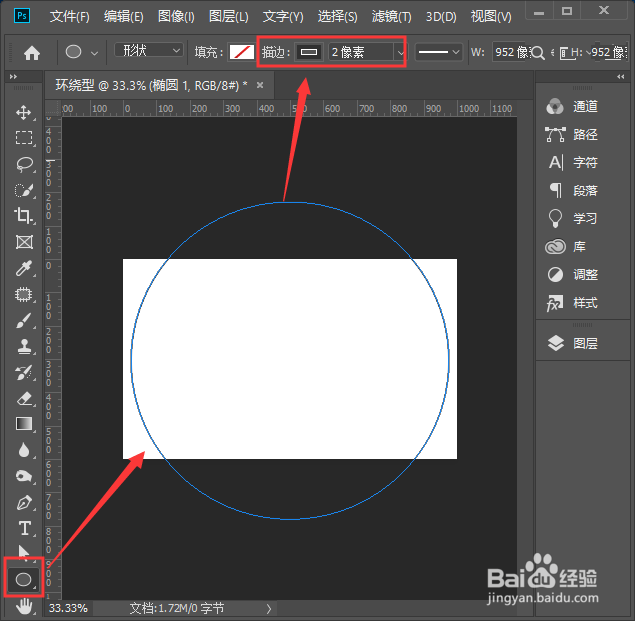
1、首先我们点击【椭圆工具】画出一个大大的圆形,不要填充颜色,把描边设置为2像素,如图所示。
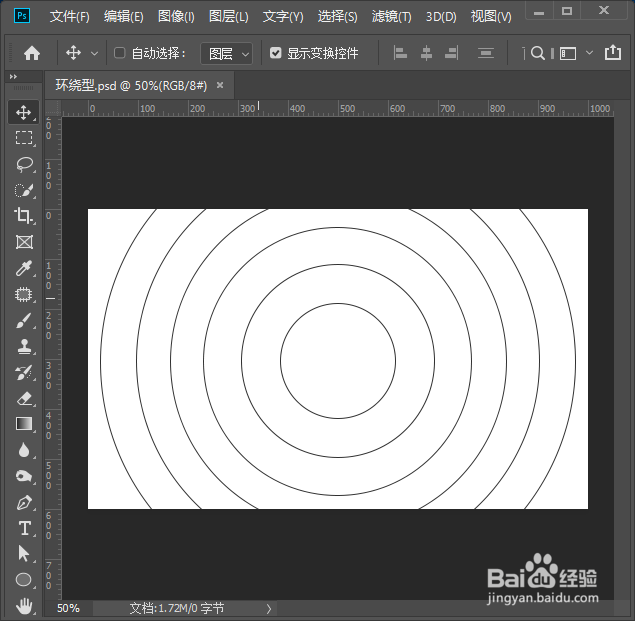
2、在第一个大圆形的里面,再画出5个不同大小的圆形,如图所示。
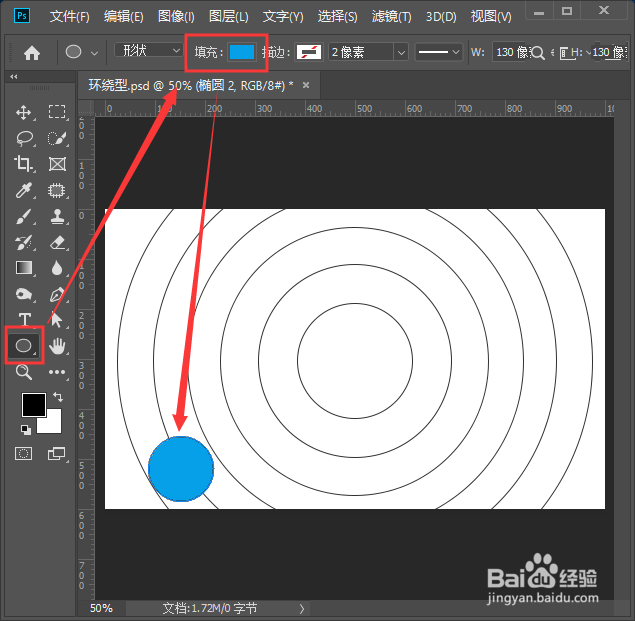
3、我们继续点击【椭圆工具】填充颜色为【蓝色】,画出一个小小的圆形,如图所示。
4、我们按住【ALT】键再复制几个圆形,摆放在合适的位置上,然后调整好颜色,如图所示。

5、我们选中背景的6个大圆形,按下【CTRL+G】编成一组,然后把填充调整为【35%】,如图所示。

6、我们点击【文字工具】输入标题的文字,填充为黑色,如图所示。
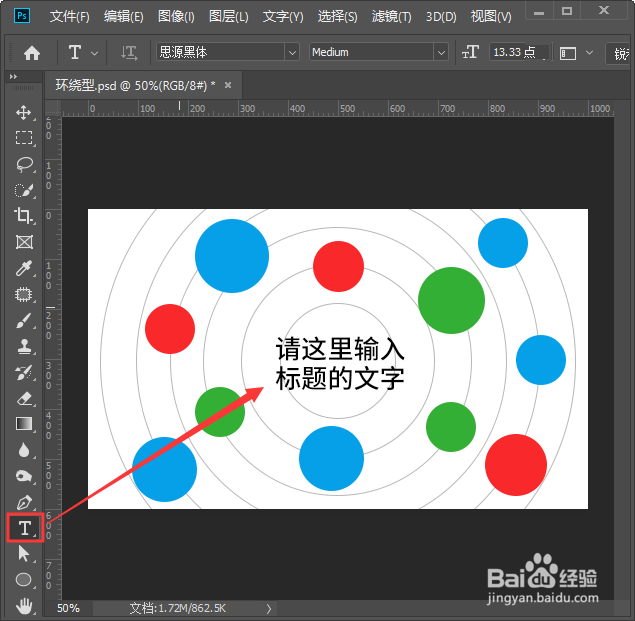
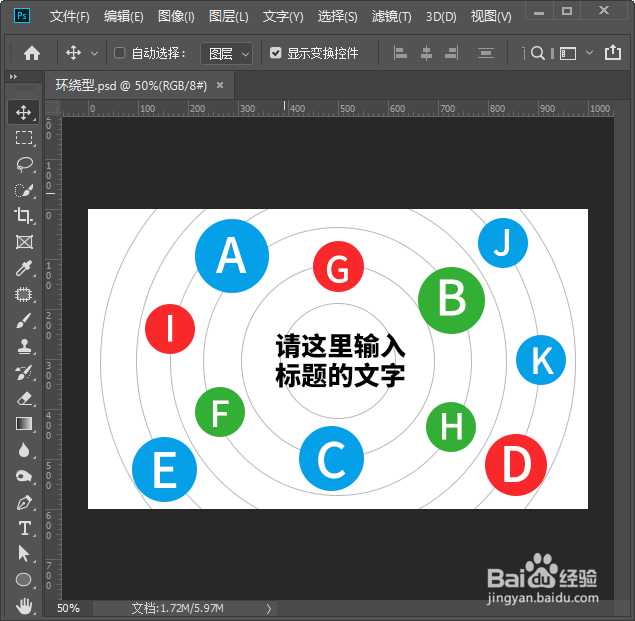
7、最后,我们继续点击【文字工具】,在彩色的圆形上面输入(自己需要的)文字,填充为白色即可,如图所示。
1、点击【椭圆工具】画出圆形,描边设置为2像素。
2、再画出5个不同大小的圆形。
3、继续点击【椭圆工具】填充【蓝色】,画出圆形。
4、按住【ALT】键再复制几个圆形,调整好颜色。
5、按下【CTRL+G】编组,填充调整为【35%】。
6、点击【文字工具】输入标题的文字。
7、继续点击【文字工具】,在圆形上面输入文字,填充为白色。
