Win7此程序被组策略阻止如何解决?

 时间:2026-04-24 17:34:34

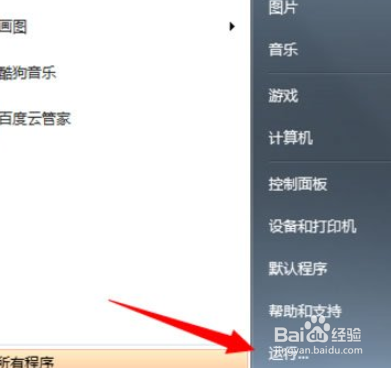
1、打开电脑“开始”菜单,找到【运行】选项,点击打开;
Win7此程序被组策略阻止如何解决?

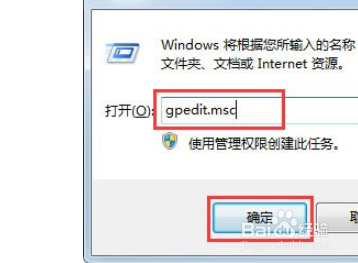
2、进入运行对话框,输入gpedit.msc命令点击确定进入本地组策略;

Win7此程序被组策略阻止如何解决?

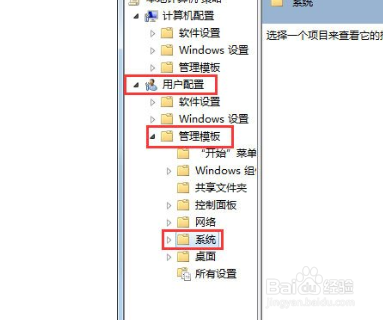
3、进入组策略依次点击【用户配置】【管理模板】【系统】;

Win7此程序被组策略阻止如何解决?

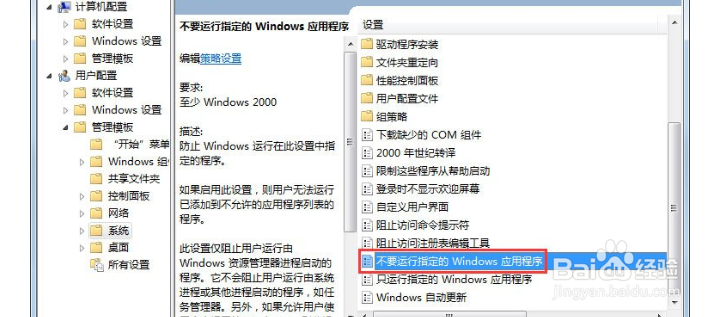
4、然后在右方找到【不要运行指定的Windows程序】,点击打开;

Win7此程序被组策略阻止如何解决?

5、进入配置界面,点击下方【显示】选项;

Win7此程序被组策略阻止如何解决?

6、进入禁用程序列表,找到【禁用程序】将其移除列表即可;

Win7此程序被组策略阻止如何解决?

7、当然也可以直接在设置界面,将此项功能选择【未配置】即可。

Win7此程序被组策略阻止如何解决?

1、方法/步骤

  1、打开电脑“开始”菜单,找到【运行】选项,点击打开;

  2、进入运行对话框,输入gpedit.msc命令点击确定进入本地组策略;
  3、进入组策略依次点击【用户配置】【管理模板】【系统】;
  4、然后在右方找到【不要运行指定的Windows程序】,点击打开;
  5、进入配置界面,点击下方【显示】选项;
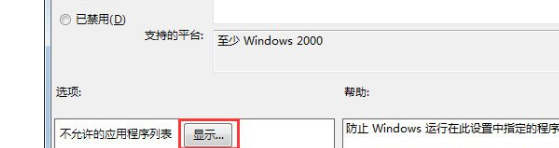
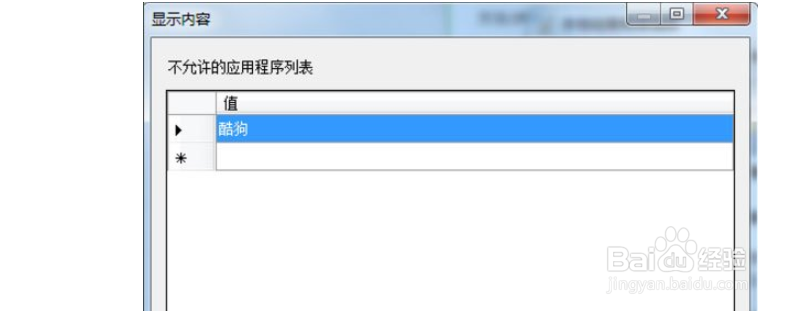
  6、进入禁用程序列表,找到【禁用程序】将其移除列表即可;
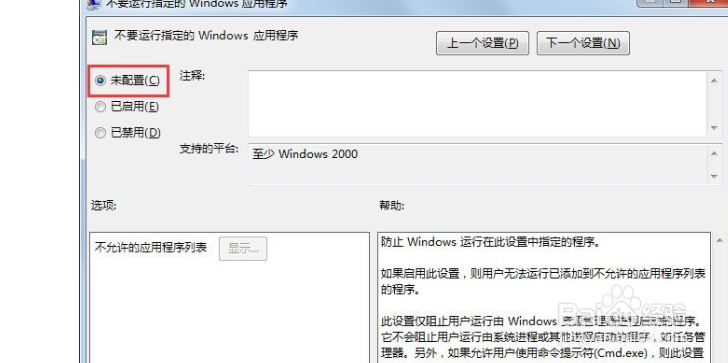
  7、当然也可以直接在设置界面,将此项功能选择【未配置】即可。
  • 组策略错误,未能打开这台计算机上的组策略对象
  • win10本地组策略编辑器在哪里
  • 打开组策略时出现错误提示进行解析时遇到错误
  • 解决组策略解析错误问题两种办法
  • 445端口怎么关闭?
  • 热门搜索
    关爱生命文明出行手抄报 母亲节手抄报的内容 争做美德少年手抄报 同讲普通话携手进小康手抄报内容 暑假生活手抄报 感恩节手抄报内容 国庆手抄报内容简短 老师您辛苦了手抄报 父亲节手抄报好画字少 国庆节手抄报清楚文字