1、启动Adobe Premiere Pro CC 2018,打开编辑的项目


2、然后,选择功能区"编辑"标签

3、选择"时间线"面板需删除关键帧的素材

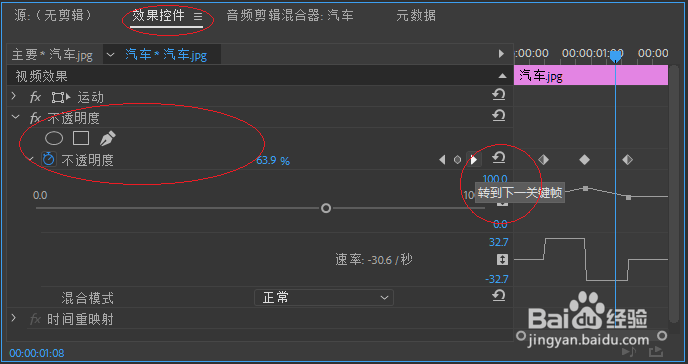
4、选择"效果控件"面板,点击"不透明度"右侧"转到下一关键帧"按钮
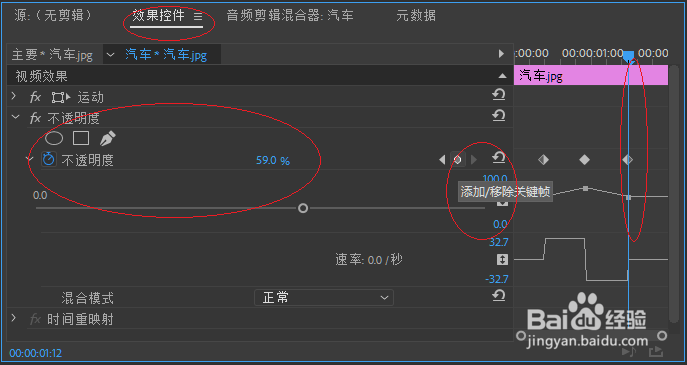
5、接下来,点击"添加/移除关键帧"按钮
6、选择"节目"面板观察效果,本例希望对网友们能有所帮助

时间:2026-04-26 12:47:02
1、启动Adobe Premiere Pro CC 2018,打开编辑的项目
2、然后,选择功能区"编辑"标签
3、选择"时间线"面板需删除关键帧的素材
4、选择"效果控件"面板,点击"不透明度"右侧"转到下一关键帧"按钮
5、接下来,点击"添加/移除关键帧"按钮
6、选择"节目"面板观察效果,本例希望对网友们能有所帮助
