PR中VR模糊到清晰的开场动画怎么做

 时间:2026-02-17 01:19:59

1、创建PR项目与PR序列,导入素材并放在序列时间轴的视频轨道,然后在点击新建按钮来新建调整图层。

PR中VR模糊到清晰的开场动画怎么做

2、将新建的调整图层选择并拖动时间轴视频轨道上,位于素材文件的上面,然后将最开头贴齐。

PR中VR模糊到清晰的开场动画怎么做

3、显示效果窗口,在PR效果窗口中进行查找视频效果,找到需要的“VR模糊”这个效果,将这个效果给调整图层添加。

PR中VR模糊到清晰的开场动画怎么做

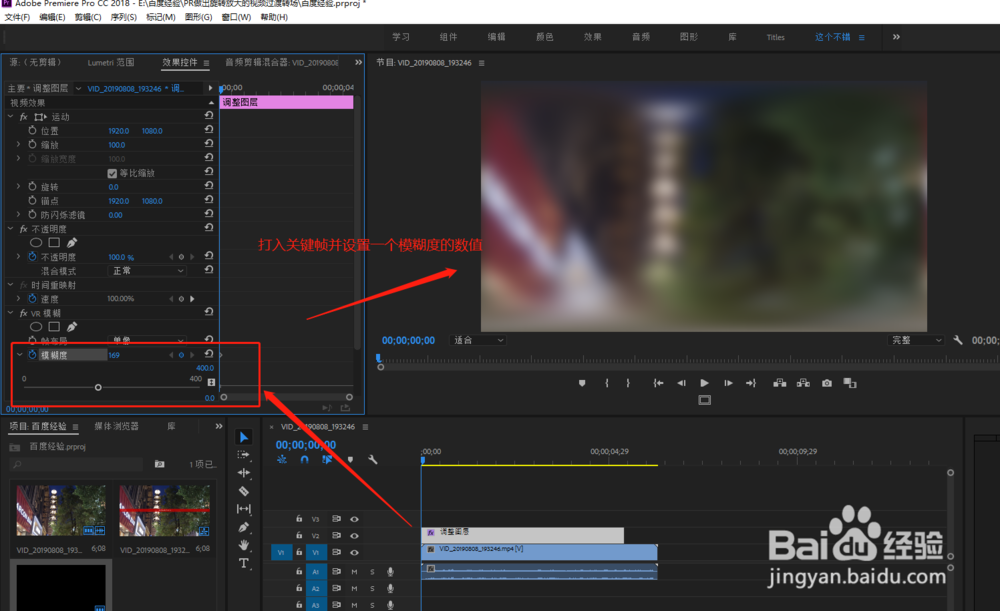
4、找到效果控件窗口,选择调整图层,然后可以在效果控件窗口中看到VR模糊效果,在VR模糊效果的模糊度上打入一个关键帧,并设置模糊度的数值,这时候视频画面就被模糊了。
PR中VR模糊到清晰的开场动画怎么做

5、按shift与向右方向键,移动10到50都可,然后在设置VR模糊的模糊值为0并生成第二个关键帧。这时候视频画面会重新变清晰。

PR中VR模糊到清晰的开场动画怎么做

6、展开VR模糊的模糊度的曲线调整,调整曲率,曲率可以影响效果播放的速率,调整好曲率之后点击播放即可看到最后的开场动画效果。

PR中VR模糊到清晰的开场动画怎么做

  • premiere如何设置一张图片一帧
  • Premiere怎样输出带Alpha通道的视频
  • premiere怎么调整帧率
  • PR如何设置默认转场,如何使用
  • pr时间轴怎么显示时分秒
  • 热门搜索
    关于春节手抄报 抗击病毒的手抄报 关于书的手抄报 交通安全知识手抄报 关于母亲的手抄报 手抄报花边简单又漂亮 文明校园手抄报内容 关于食品安全的手抄报 地球日手抄报简单字少 爱国主义教育手抄报