1、点击电脑左下角的“开始”,如下图所示。

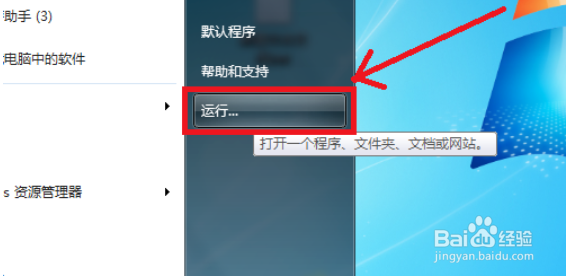
2、在弹出的窗口中点击“运行”,如下图所示。
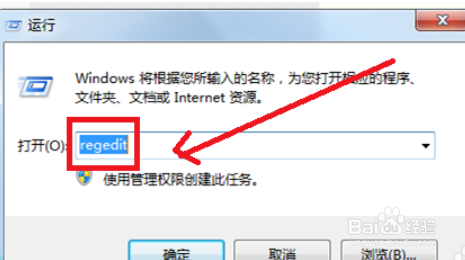
3、这时会出现一个运行窗口,在打开栏输入“regedit”,然后点击“确定”,如下图所示。
4、找到“HKEY_CURRENT_USER”,点击前面的三角符号,如下图所示。

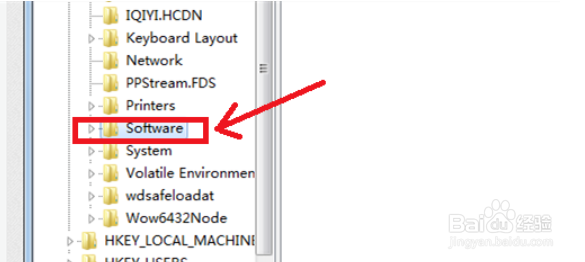
5、这时会出现一个二级菜单,找到“Software”并点击前面的三角符号。,如下图所示。
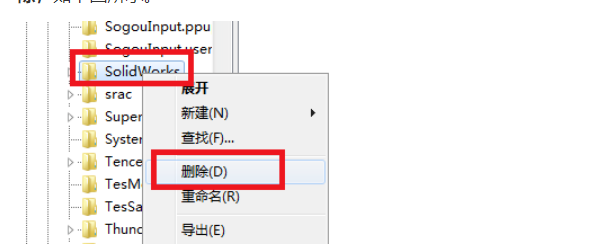
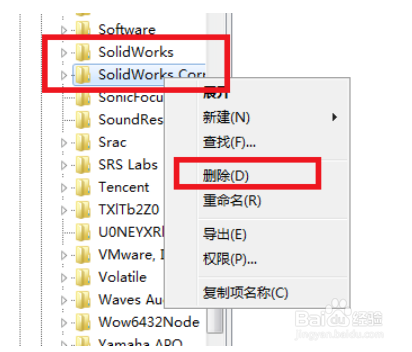
6、出现一个三级菜单,找到“SolidWorks”字样的文件,点击鼠标右键,将其删除,如下图所示。
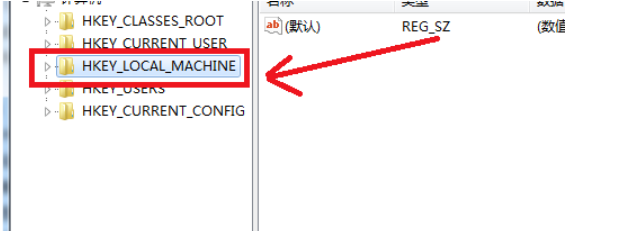
7、在一级菜单中找到“HKEY_LOCAL_MACHINE”,点击前面的小三角符号,如下图所示。
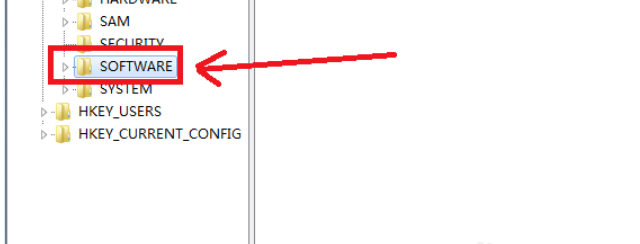
8、点击“SOFTWARE”前面的小三角,如下图所示。
9、在三级菜单中找到“SolidWorks”字样的文件,点击鼠标右键,将其全部删除,这样solidworks的残留文件就删除了。
1、1、点击开始,运行,在输入输入regedit。
2、进入注册表编辑器,删除HKEY_CURRENT_USER\Software文件夹下面带有“SolidWorks”字样的文件。
3、删除HKEY_LOCAL_MACHINE\SOFTWARE文件夹下面带有“SolidWorks”字样的文件。
