1、打开文档‘Photoshop CC绘制播放器图形(二)绘制圆形’。

2、设置前景色为‘黑’色,单击工具栏中的【多边形工具】。

3、在选项栏中设置边的数量为‘3’,拖拽鼠标左键绘制出三角形。

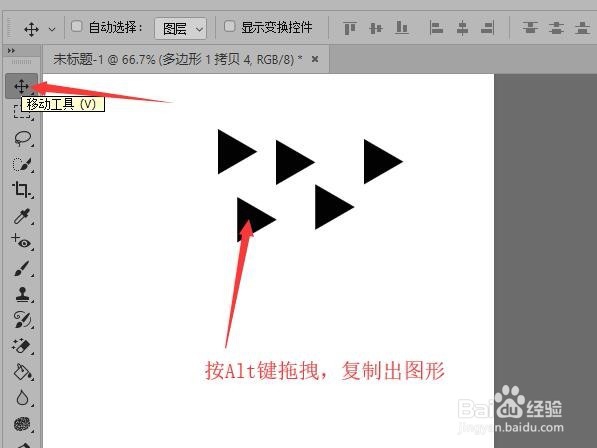
4、单击工具栏中的【移动工具】,按键盘上‘Alt’键,用鼠标左键按住图形并拖拽,复制图形。
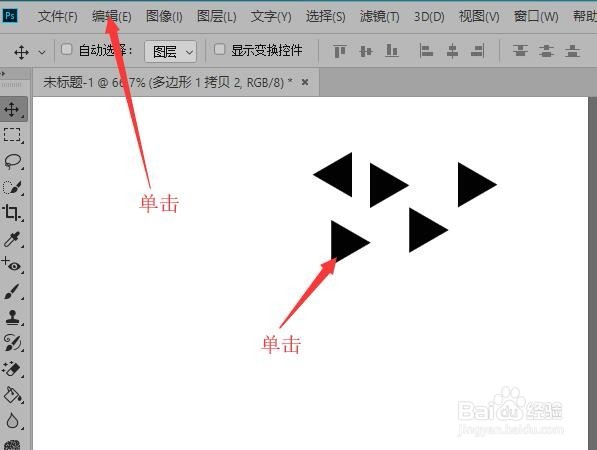
5、鼠标单击一个图形,单击【编辑】按钮。
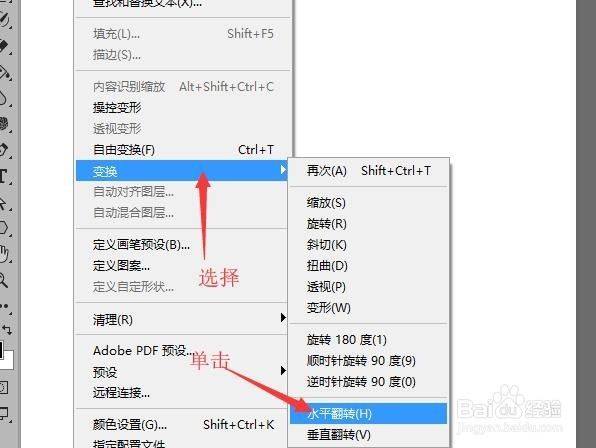
6、弹出的下拉菜单中选择【变换】,然后单击【水平翻转】。
7、水平翻转两个图形后,排列好图形,完成本次操作。

时间:2026-04-22 15:59:28
1、打开文档‘Photoshop CC绘制播放器图形(二)绘制圆形’。
2、设置前景色为‘黑’色,单击工具栏中的【多边形工具】。
3、在选项栏中设置边的数量为‘3’,拖拽鼠标左键绘制出三角形。
4、单击工具栏中的【移动工具】,按键盘上‘Alt’键,用鼠标左键按住图形并拖拽,复制图形。
5、鼠标单击一个图形,单击【编辑】按钮。
6、弹出的下拉菜单中选择【变换】,然后单击【水平翻转】。
7、水平翻转两个图形后,排列好图形,完成本次操作。
