1、为了对本经验进行演示,首先准备一个图片和一个文本。

2、按住SHIFT键,选中两个。然后在word最上方的工具栏中点击:
格式——对齐——左右居中。
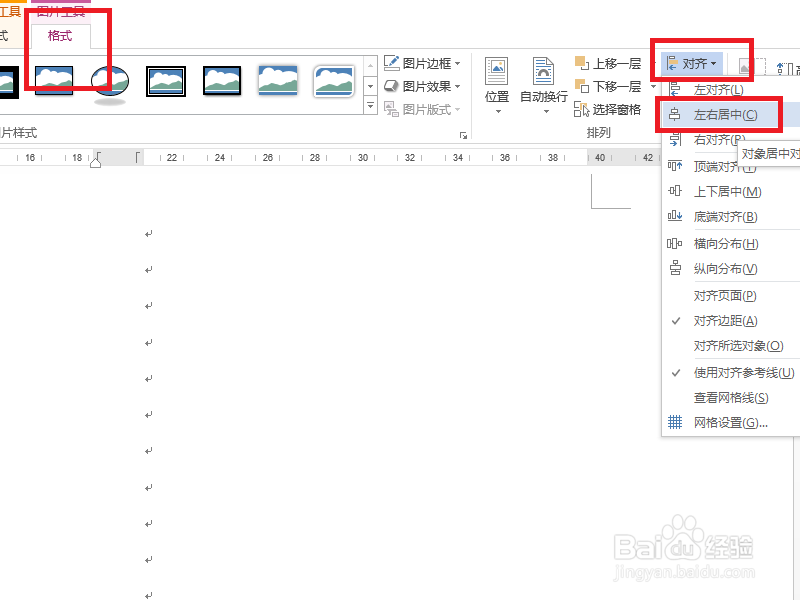
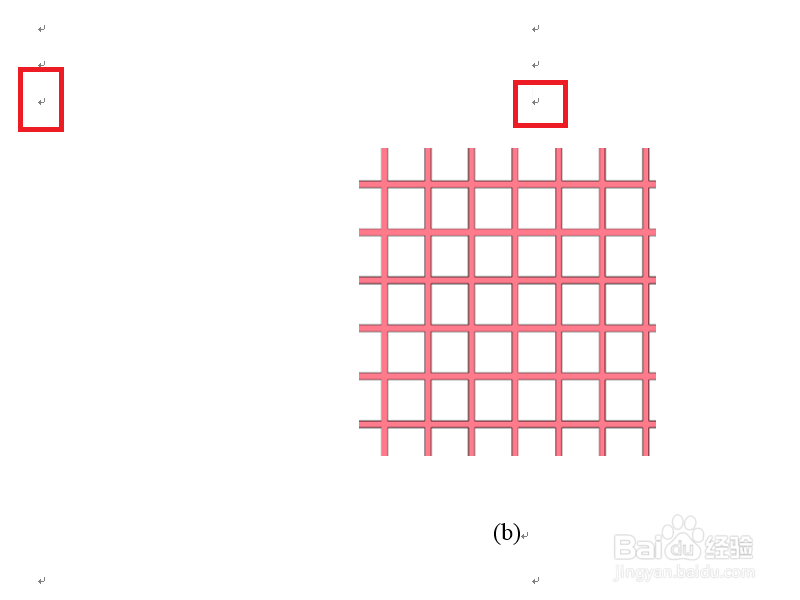
3、此时会发现虽然是居中对齐,但是不是在单栏,而是在双栏。
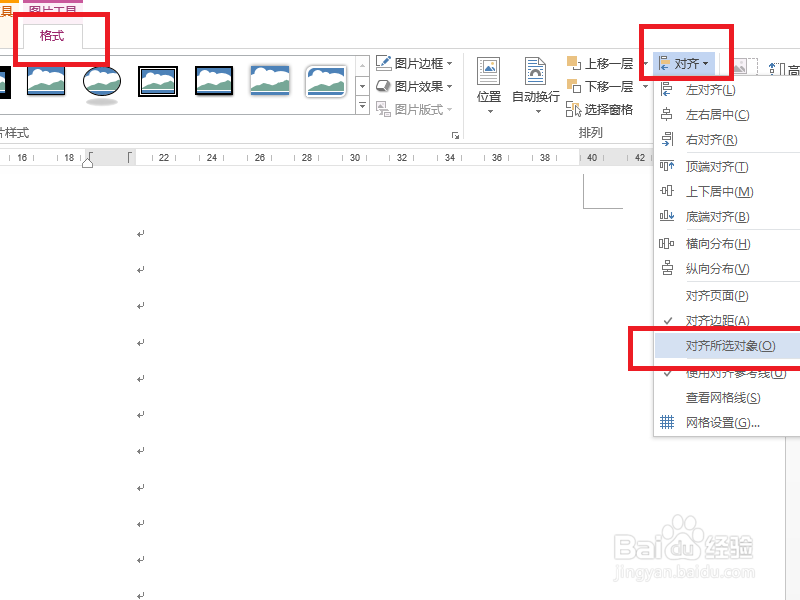
1、此时我们仍然点击最上工具栏中的格式。
然后在对齐中勾选:对其所选对象。
2、此时,我们再次选中图片和文字。然后点击:
格式——对齐——左右居中。
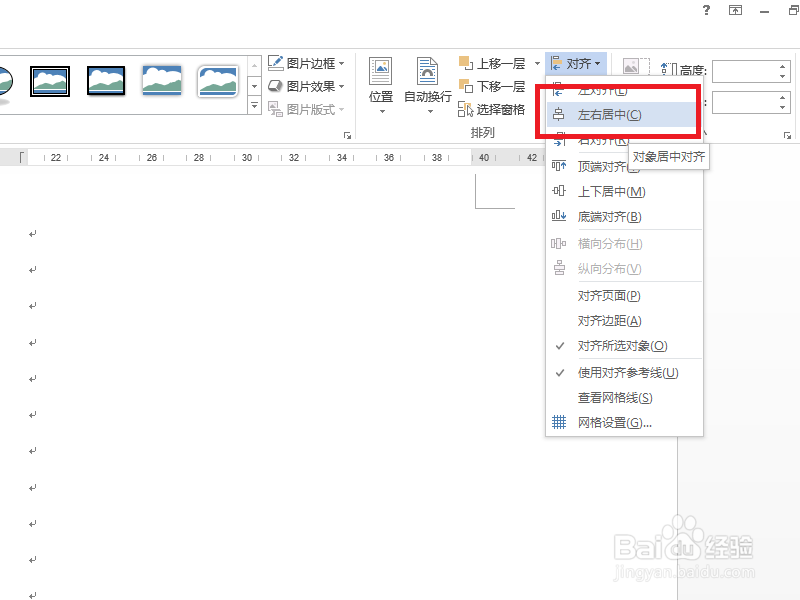
3、此时就会发现,图片和文字对齐了并且是在单栏中。

时间:2026-04-25 16:29:42
1、为了对本经验进行演示,首先准备一个图片和一个文本。
2、按住SHIFT键,选中两个。然后在word最上方的工具栏中点击:
格式——对齐——左右居中。
3、此时会发现虽然是居中对齐,但是不是在单栏,而是在双栏。
1、此时我们仍然点击最上工具栏中的格式。
然后在对齐中勾选:对其所选对象。
2、此时,我们再次选中图片和文字。然后点击:
格式——对齐——左右居中。
3、此时就会发现,图片和文字对齐了并且是在单栏中。
