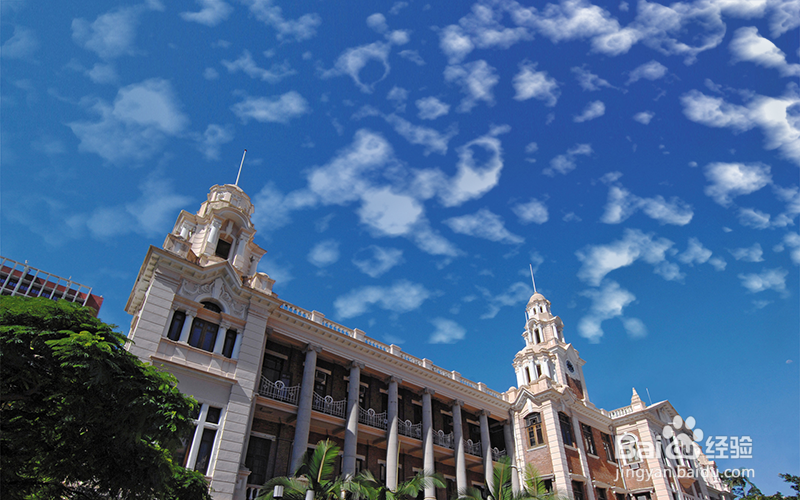
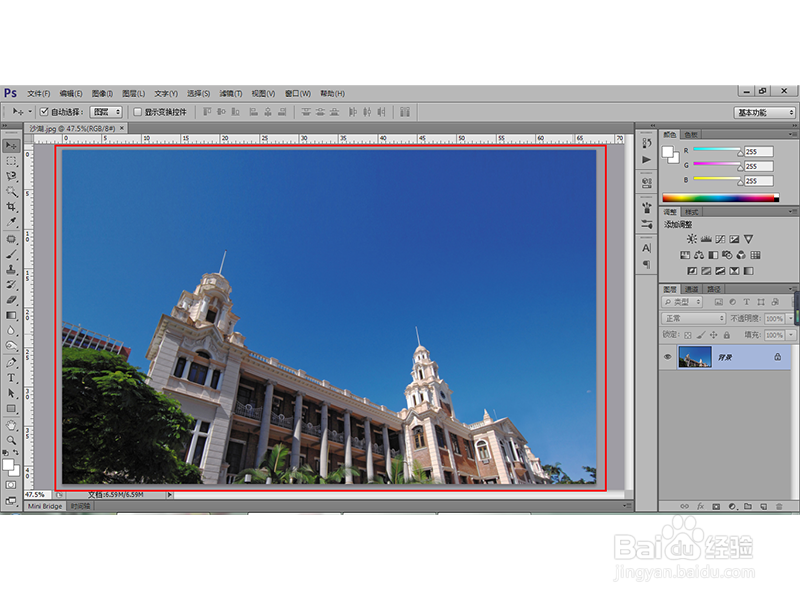
1、执行“文件-打开”命令,然后打开我们事先准备好的素材图片,如下图所示:
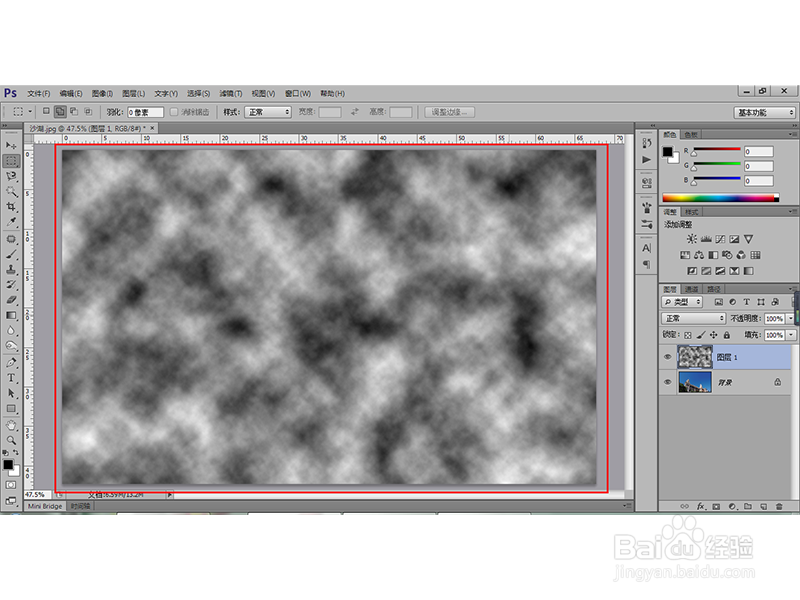
2、单击图层面板下方的【创建新图层】按钮,得到图层1,然后执行【滤镜-渲染-云彩】命令,得到如下效果:
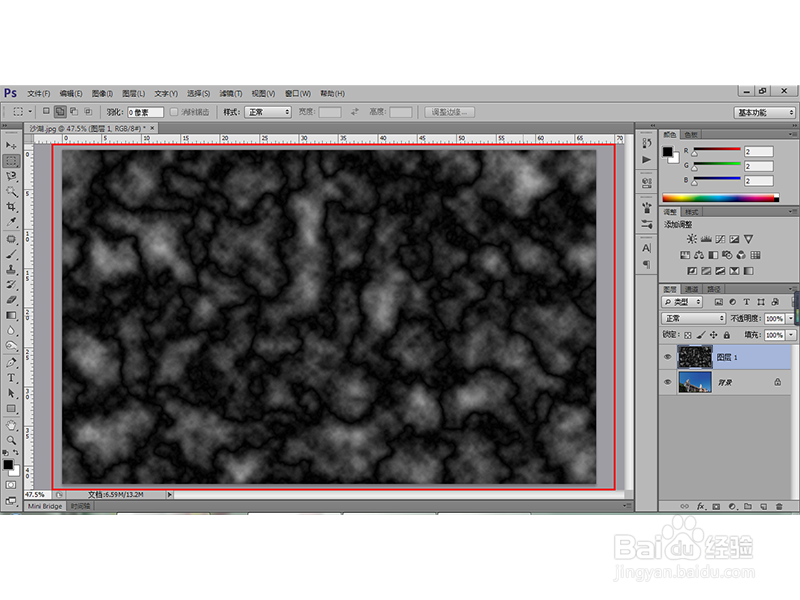
3、利用【Ctrl+F】重复滤镜,然后执行【滤镜-渲染-分层云彩】命令,得到的效果如下:
4、按【Ctrl+F】两次重复滤镜,调出合适的云朵,然后执行【图像-调整-色阶】命令,在弹出的对话框中设置相关的色阶属性如下:
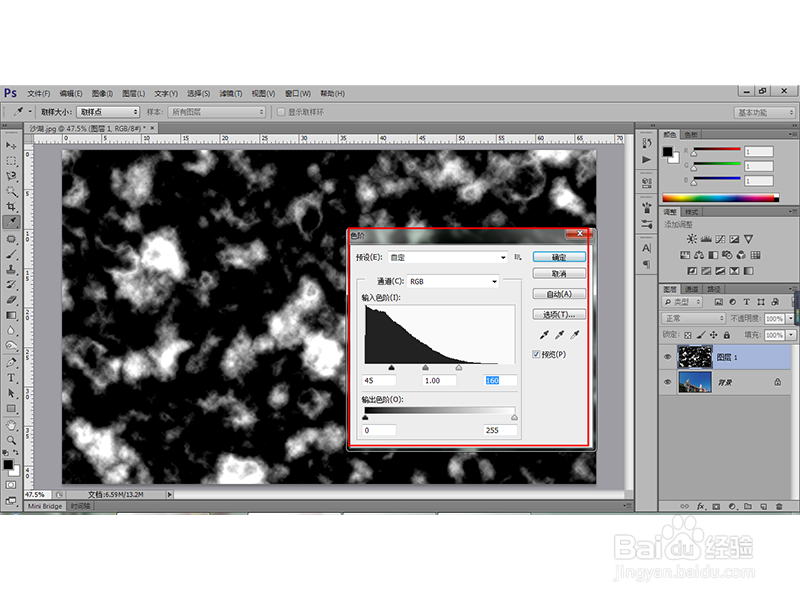
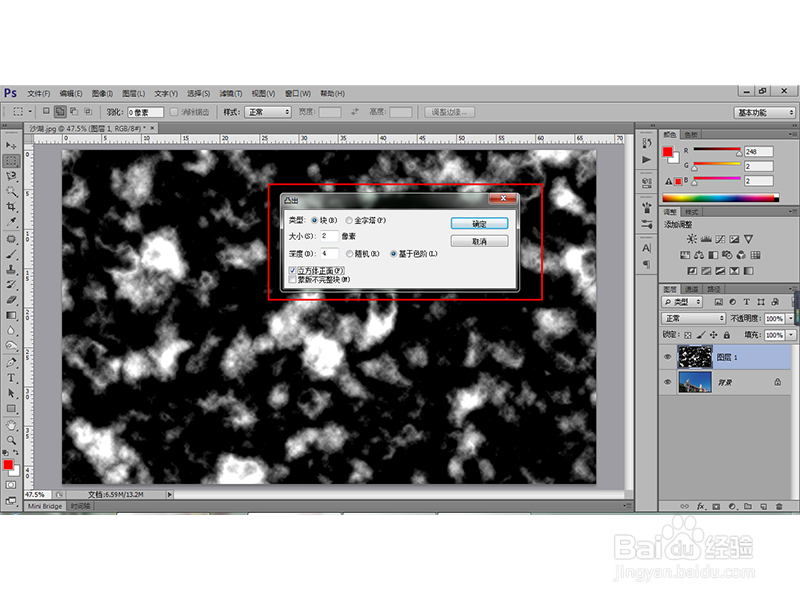
5、接着执行【滤镜-风格化-凸出】命令,并且设置相关的属性如下:
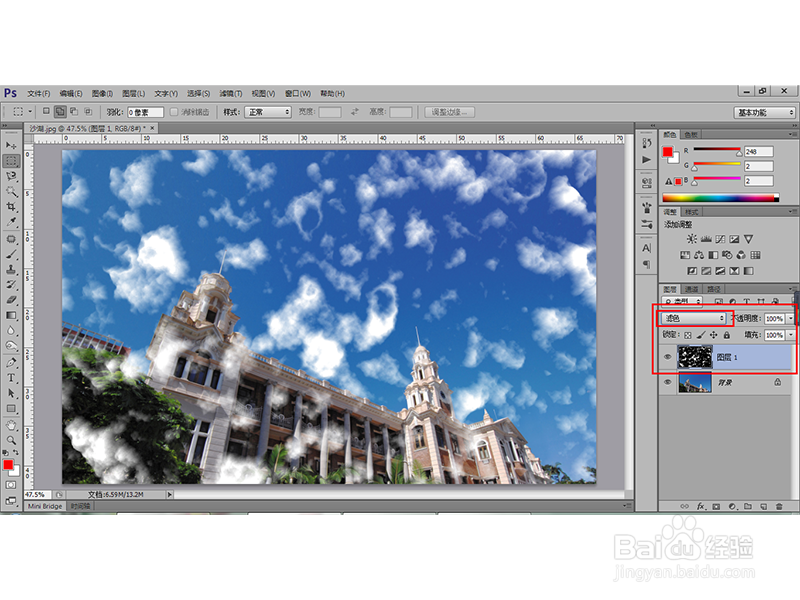
6、接着设置【图层1】的混合模式为【滤色】,得到的效果如下:
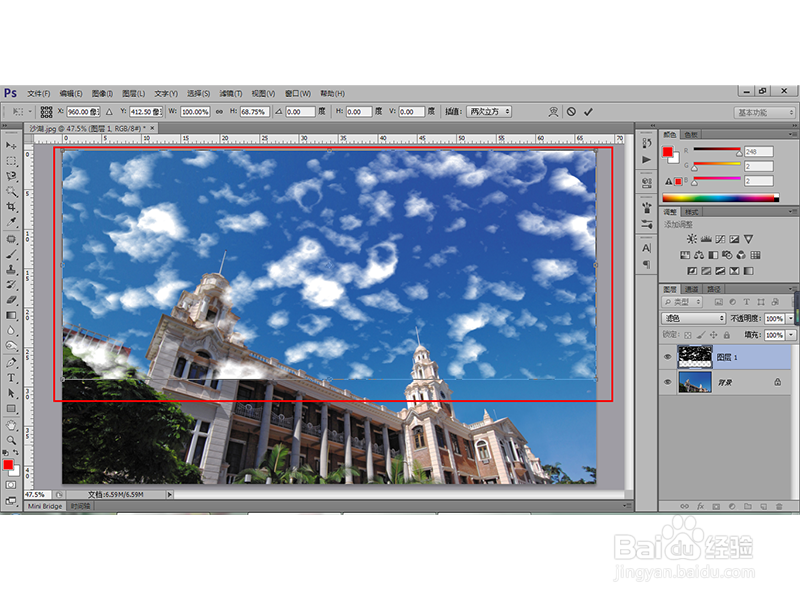
7、然后按住【Ctrl+T】快捷键,调整云彩的位置,使得云彩和素材图片产生相同的图层效果,如下图:
8、单击图层面板下方的【添加图层蒙板】按钮,为【图层1】添加图层蒙板,并且选择工具箱中的【渐变工具】按钮,然后设置渐变为“黑色到透明”的渐变,在图像的左下角到右上角拉出渐变线,使其具有立体效果,如下图所示:
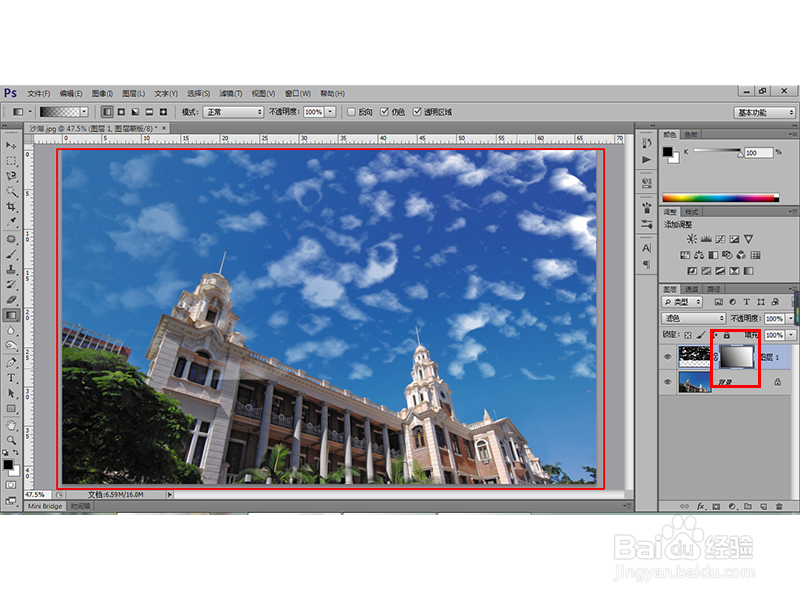
9、然后隐藏【图层1】,点击背景图层,选择【魔棒工具】,设置容差为“23”,将天空部分作为选区,然后利用【Ctrl+Shift+I】反选,得到的效果如下图:
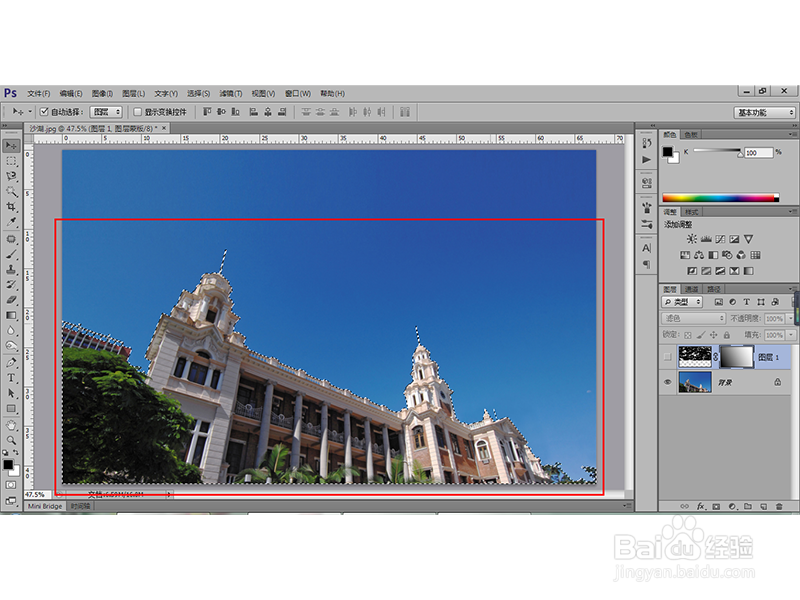
10、接着执行【选择-调整边缘】命令,在弹出的对话框中设置羽化值为“1”,然后显示【图层1】并且单击【图层1】,在保证【图层1】选择的情况下按下【Delete】键,删除选区内的云彩,然后选择【橡皮擦工具】,设置柔边缘,如下图:
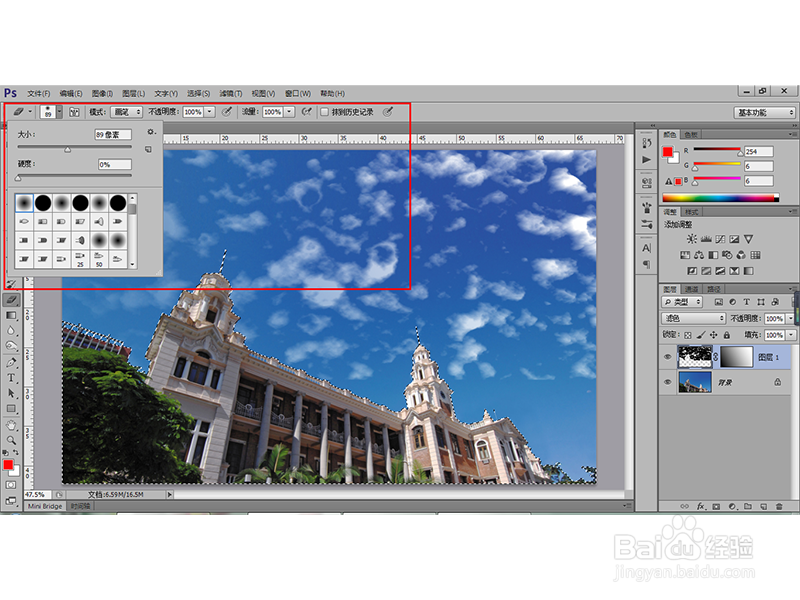
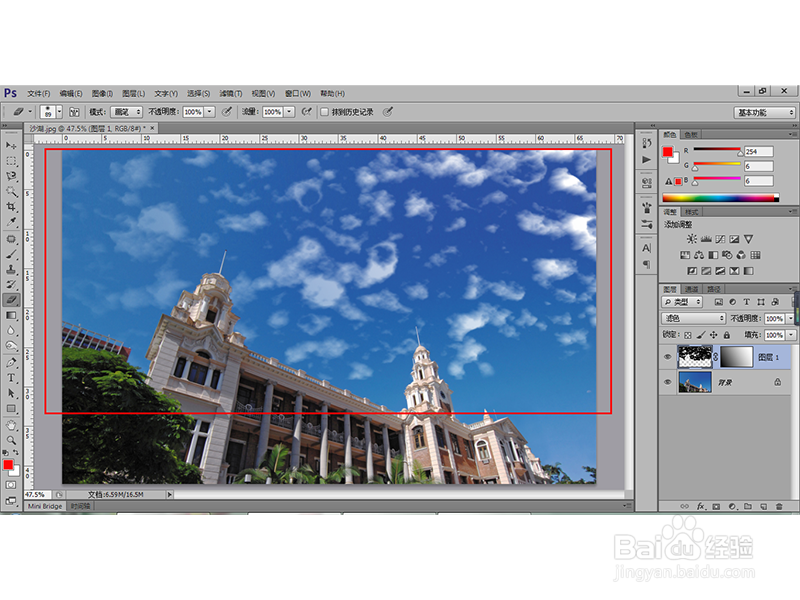
11、然后利用【橡皮擦工具】擦除【图层1】不完整的云彩部分擦除,然后执行【滤镜-模糊-高斯模糊】命令,设置半径为1,得到如下效果:
12、然后选择【画笔工具】,将前景色设置为蓝色(#275279),将画笔的流量调整为5%,单击图层面板下方的【创建新图层】按钮,得到【图层2】,在云彩过亮的位置涂抹,然后设置【图层2】的不透明度为60%,如下图:
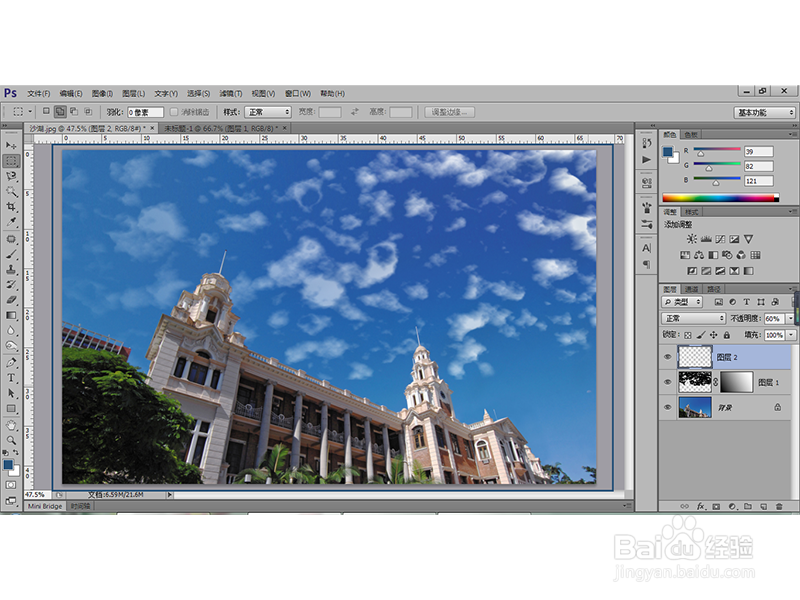
13、最终的效果如下: