1、双击想要添加效果的所在图层。

2、此时将会弹出涂图层和设置面板。

3、此时我们点选左侧的斜面与浮雕效果。

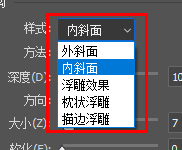
4、我们可以在这里设置斜面与浮雕效果的样式。
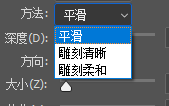
5、我们也可以更改斜面的方法,一般最佳的效果为斜面柔和。
6、设置斜面浮雕的范围和扩展,我们可拖动大小和软件至合适的位置。

时间:2026-04-21 22:48:23
1、双击想要添加效果的所在图层。
2、此时将会弹出涂图层和设置面板。
3、此时我们点选左侧的斜面与浮雕效果。
4、我们可以在这里设置斜面与浮雕效果的样式。
5、我们也可以更改斜面的方法,一般最佳的效果为斜面柔和。
6、设置斜面浮雕的范围和扩展,我们可拖动大小和软件至合适的位置。
