1、调出椭圆工具,在页面中画出一个圆形。

2、设置填充色为红色,给圆形填充为红色。

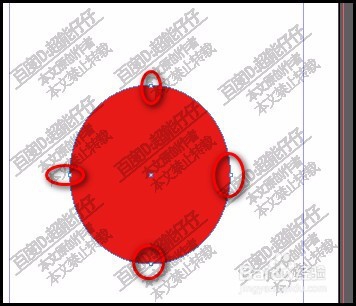
3、我们看圆形这里,仔细看,上下左右各有一个锚点。
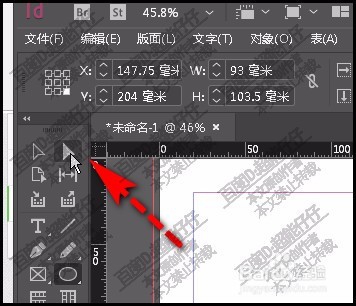
4、在工具栏中调出直接选择工具,这工具是用来选择锚点的
5、然后,用这直接选择工具,把左右这两个锚点同时框选中。
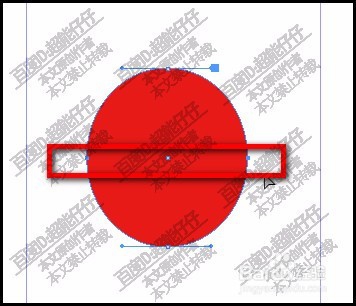
6、再按下键盘的向上箭头键,按着不松手,可以看到,这两个锚点同时向上提。
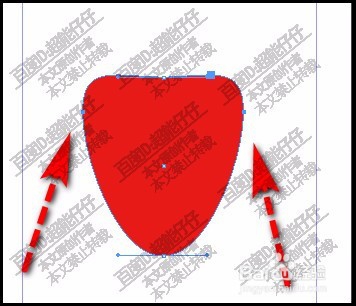
7、就这样,不松手继续按向上方向键,使到圆形形成一个心形。

8、鼠标点住手柄把手柄收起来。一个心形就做好啦。

时间:2026-04-28 04:14:00
1、调出椭圆工具,在页面中画出一个圆形。
2、设置填充色为红色,给圆形填充为红色。
3、我们看圆形这里,仔细看,上下左右各有一个锚点。
4、在工具栏中调出直接选择工具,这工具是用来选择锚点的
5、然后,用这直接选择工具,把左右这两个锚点同时框选中。
6、再按下键盘的向上箭头键,按着不松手,可以看到,这两个锚点同时向上提。
7、就这样,不松手继续按向上方向键,使到圆形形成一个心形。
8、鼠标点住手柄把手柄收起来。一个心形就做好啦。
