1、先百度搜索并下载软件运行后,直接双击需要恢复的分区,接着解压再右击软件图标选择《以管理员身份运行》软件。

2、软件打开后,直接双击需要恢复的物理盘,重新分区需要从物理盘恢复资料。

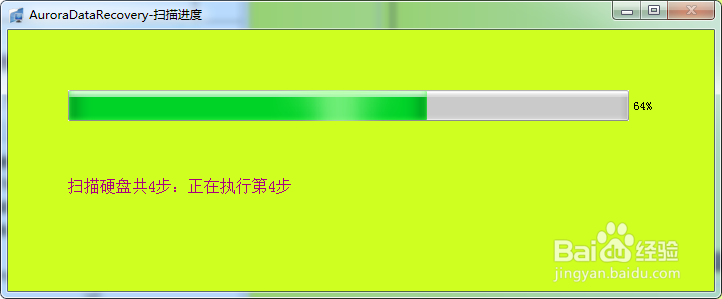
3、等待程序扫描完成平均需要几分钟到半个小时,稍微耐心等下即可。
4、软件找到资料后,放到《恢复的分区》目录中。

5、将要恢复的资料勾上,接着点右上角的保存,《文件保存》按钮,将勾上的文件复制出来。

6、最后一步只需等待软件将数据COPY完毕就完成了 。

时间:2026-04-29 17:13:13
1、先百度搜索并下载软件运行后,直接双击需要恢复的分区,接着解压再右击软件图标选择《以管理员身份运行》软件。
2、软件打开后,直接双击需要恢复的物理盘,重新分区需要从物理盘恢复资料。
3、等待程序扫描完成平均需要几分钟到半个小时,稍微耐心等下即可。
4、软件找到资料后,放到《恢复的分区》目录中。
5、将要恢复的资料勾上,接着点右上角的保存,《文件保存》按钮,将勾上的文件复制出来。
6、最后一步只需等待软件将数据COPY完毕就完成了 。
