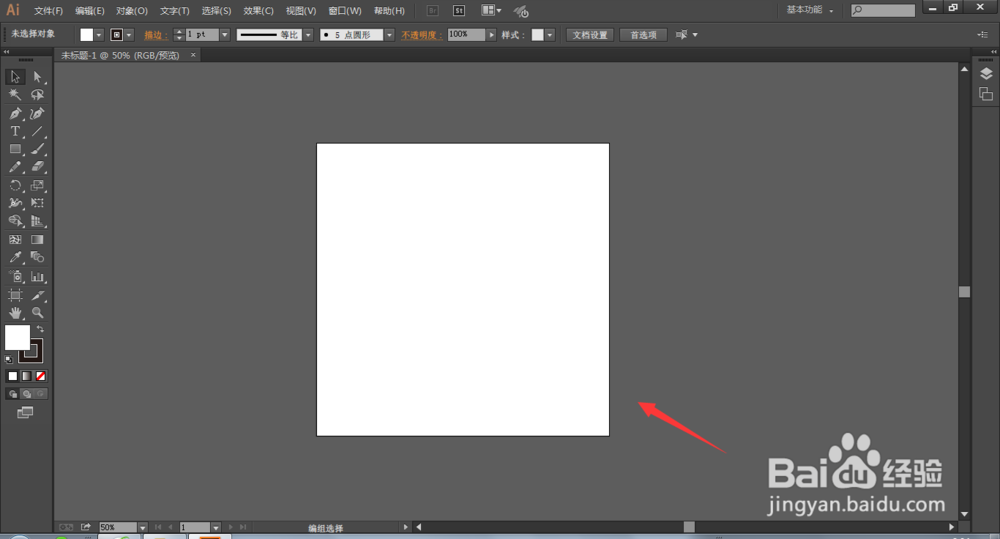
1、在illustrator中打开文件,然后新建一个空白画布
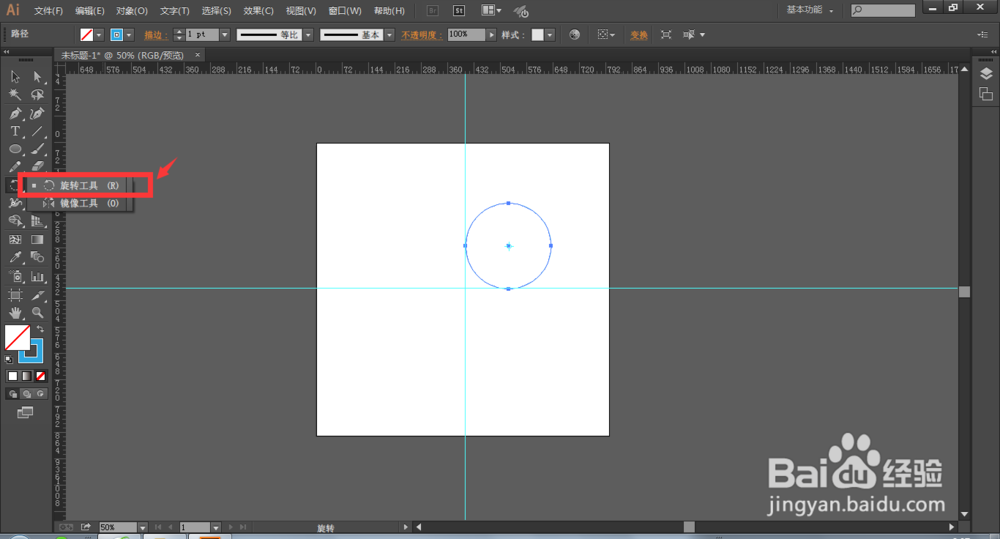
2、ctrl+R调出标尺栏,然后拖拽两根参考线位于画布中心位置,如图

3、使用椭圆工具,将填充关闭,描边设置为1px,选取一个颜色,然后在画布中如图位置,绘制一个正圆

4、然后再选择工具栏中的旋转工具,如图
5、按住alt键在参考线中心点鼠标点击一下,在跳出的旋转属性栏设置旋转角度为6度,然后选择复制

6、复制一个圆环后,在继续按ctrl+D做连续复制,直至一圈,最后效果就完成了。


时间:2026-04-23 22:04:46
1、在illustrator中打开文件,然后新建一个空白画布
2、ctrl+R调出标尺栏,然后拖拽两根参考线位于画布中心位置,如图
3、使用椭圆工具,将填充关闭,描边设置为1px,选取一个颜色,然后在画布中如图位置,绘制一个正圆
4、然后再选择工具栏中的旋转工具,如图
5、按住alt键在参考线中心点鼠标点击一下,在跳出的旋转属性栏设置旋转角度为6度,然后选择复制
6、复制一个圆环后,在继续按ctrl+D做连续复制,直至一圈,最后效果就完成了。
