PS中怎么把文字变粗

 时间:2026-02-14 07:59:59

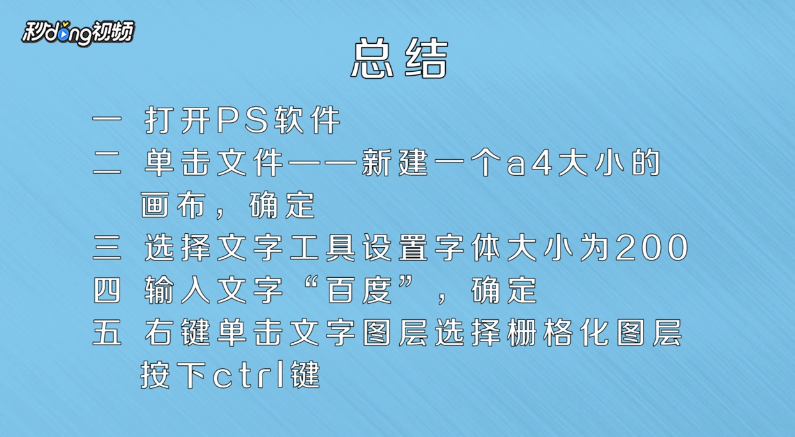
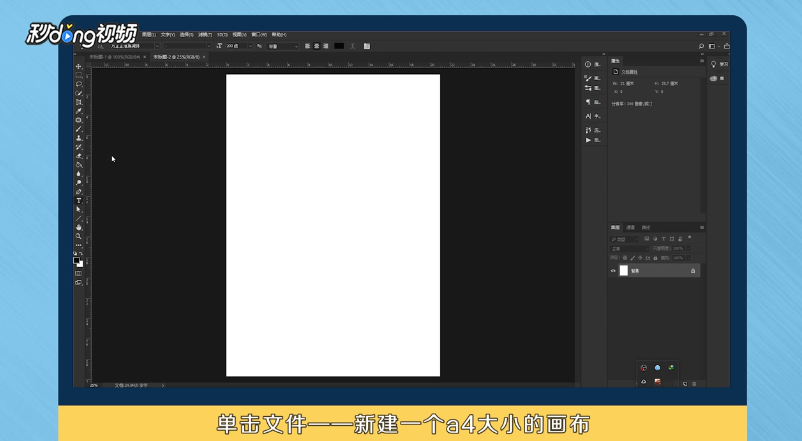
1、双击“PS”图标,打开PS软件,单击“文件”,新建一个A4大小的画布,点击“确定”。
PS中怎么把文字变粗

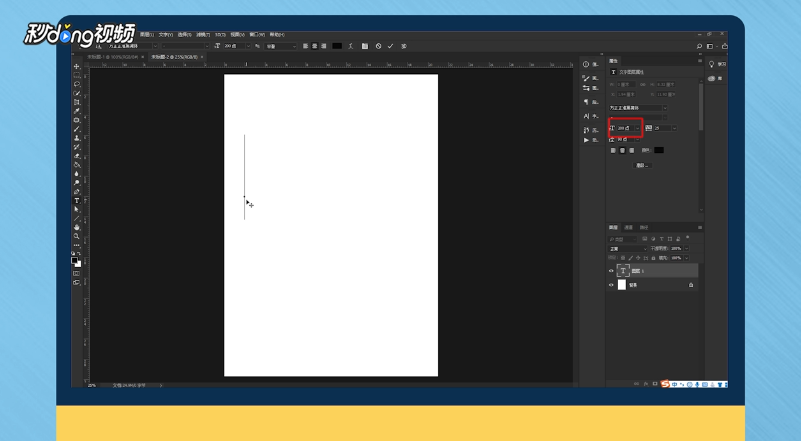
2、选择“文字工具”,设置字体大小为“200”,输入文字“百度”,点击“确定”。
PS中怎么把文字变粗

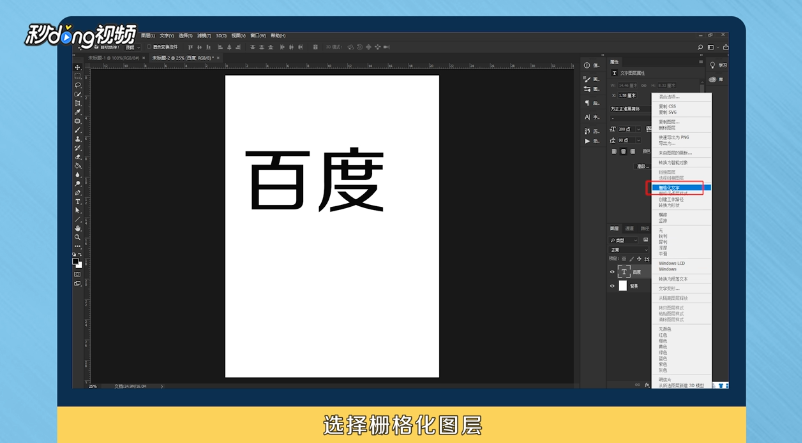
3、右键单击文字图层,选择“栅格化图层”,按下“Ctrl”键,单击文字图层载入选区。
PS中怎么把文字变粗

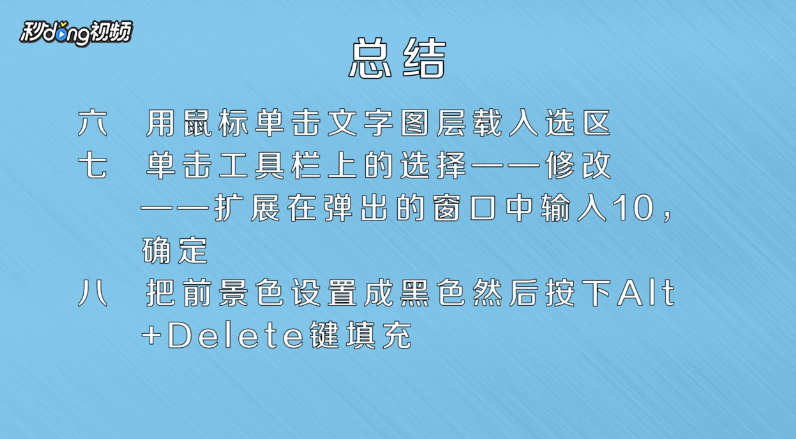
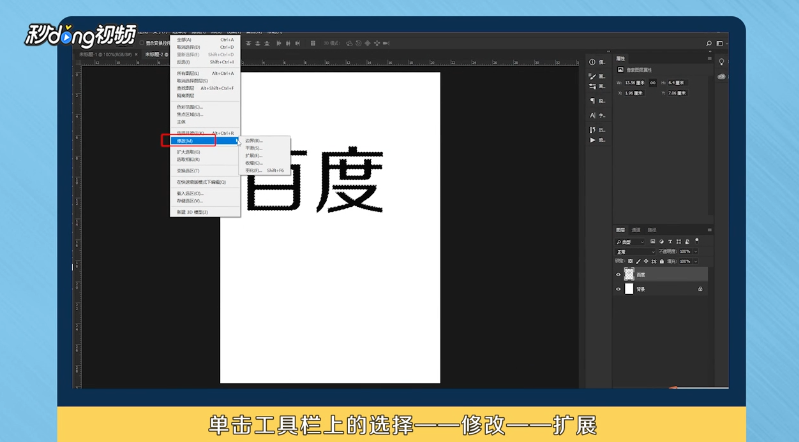
4、单击工具栏上的“选择-修改-扩展”,在弹出的窗口中,输入“10”,点击“确定”。
PS中怎么把文字变粗

5、把前景色设置为黑色,按下“Alt+Delete”键填充,这时文字就变粗了。如果还不满意,可以把扩展的像素设置得更大一点。

PS中怎么把文字变粗

6、总结一如下。

PS中怎么把文字变粗

7、总结二如下。

PS中怎么把文字变粗

  • PS中怎么将文字加粗
  • ps字体怎么加粗
  • ps字体加粗
  • PS对文字加粗效果的几种方法
  • Photoshop怎么加粗字体?
  • 热门搜索
    防震减灾手抄报资料 防震手抄报图片大全集 红领巾中国梦手抄报 遨游汉字王国的手抄报 孝心手抄报 科普小知识手抄报 民族团结手抄报资料 关于热爱祖国的手抄报 文明礼仪手抄报名言 关于心理的手抄报