Excel怎样快速制作多组圆环图

 时间:2026-02-14 11:48:30

1、打开Excel,建立空白工作簿。

Excel怎样快速制作多组圆环图

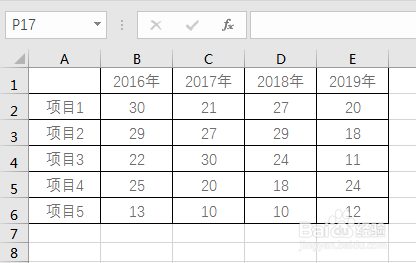
2、在工作表中录入制作圆环图的数据。各个年度分别制作一个圆环图。

Excel怎样快速制作多组圆环图

3、选中其中一年的数据,点击【插入】—【圆环图】。

Excel怎样快速制作多组圆环图

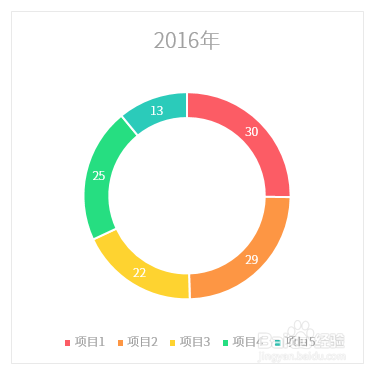
4、就得到默认样式的圆环图。

Excel怎样快速制作多组圆环图

5、对圆环图进行设置,主要设置字体字号和数据标签。

Excel怎样快速制作多组圆环图

6、将圆环图复制一份,在图上点击鼠标右键,点击【选择数据】。

Excel怎样快速制作多组圆环图

7、在打开的窗口中点击【编辑】。

Excel怎样快速制作多组圆环图

8、在打开的窗口中,【系列名称】点击第三列标题,【系列值】选择第三列数据。

Excel怎样快速制作多组圆环图

9、点击【确定】后,再在【选择数据源】设置窗口中点击【确定】。

Excel怎样快速制作多组圆环图

10、就得到了第二个年度的圆环图。

Excel怎样快速制作多组圆环图

11、相同的操作,可以快速得到其他年份的圆环图。

Excel怎样快速制作多组圆环图

  • 使用EXCEL绘制瀑布图
  • excel2007折线图同期涨跌柱形状设置
  • 图形报表中如何设置系列标签颜色与图例颜色相同
  • 瀑布图的作法(excel2007/2010版)
  • excel对预测工作表数据线进行样式设置
  • 热门搜索
    寻根乡愁手抄报 关于祖国在我心中的手抄报 历史手抄报资料 构建和谐校园手抄报 清明节祭奠英烈手抄报 向英雄致敬手抄报 五一英语手抄报 抗战手抄报图片 简单的手抄报 小年手抄报