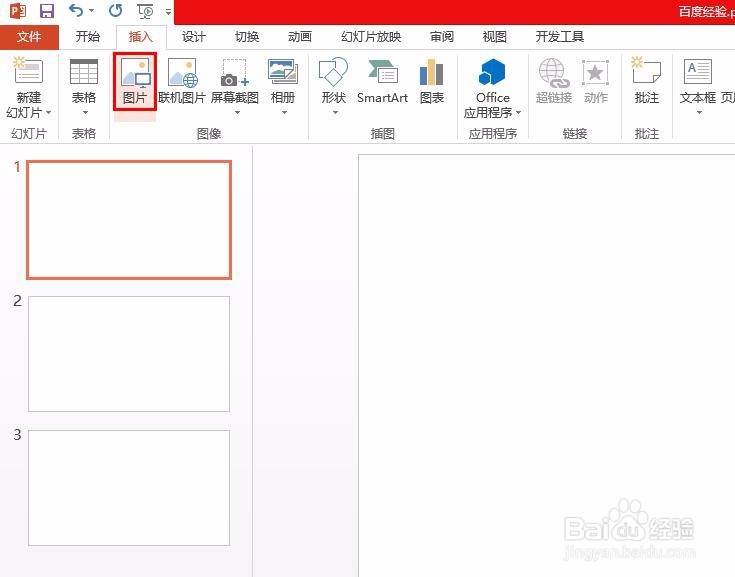
1、第一步:打开一个ppt,选择“插入--图片”,将提前准备好的小球图片插入到ppt中。

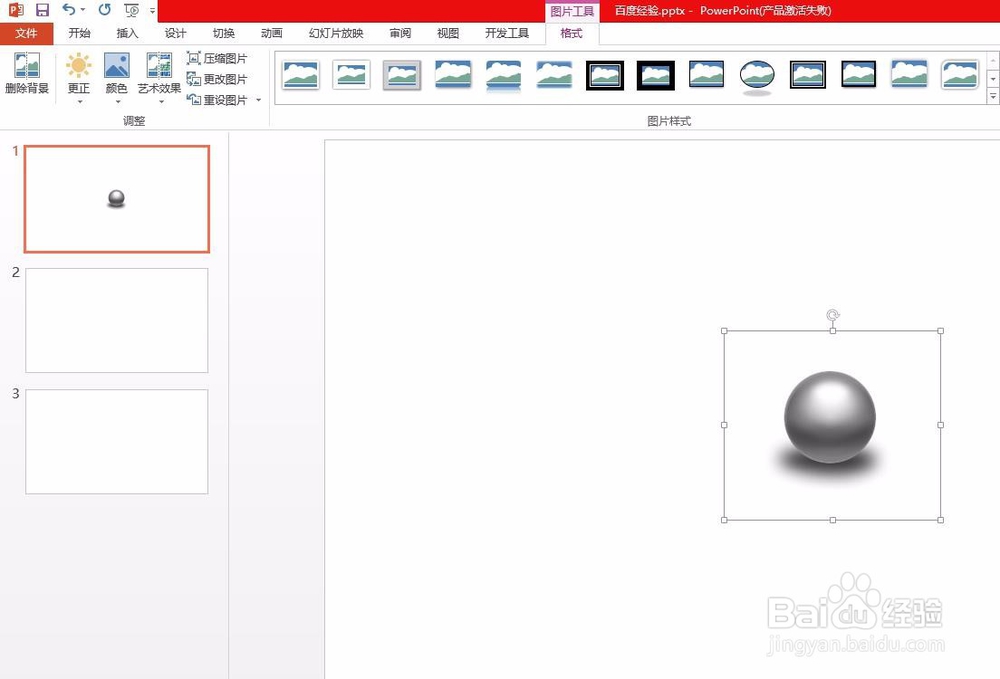
2、第二步:将小球图片调整至合适的大小。(这里是白色背景,所以直接用图片,如果非白色背景,可以先把小球抠图)

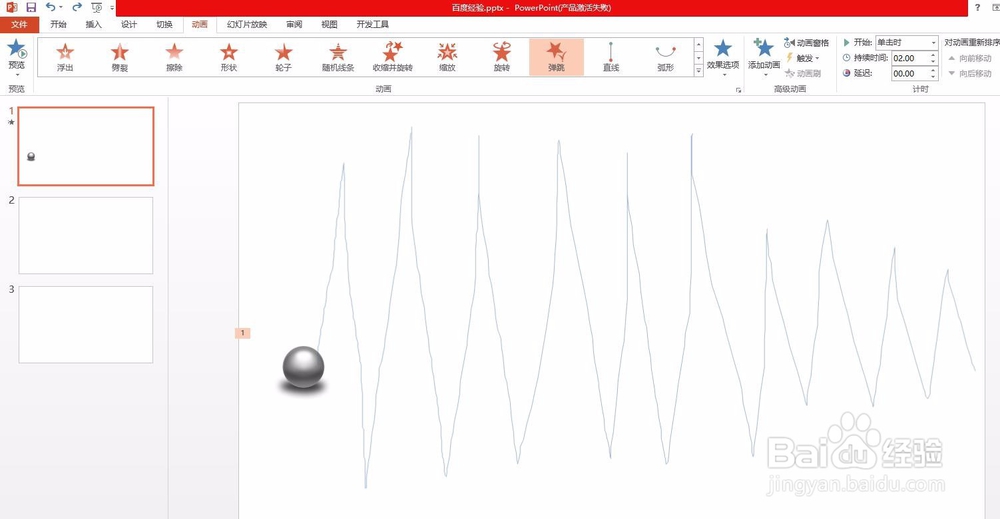
3、第三步:选中小球图片,单击选择菜单栏中的“动画--弹跳”。

4、第四步:将动画效果翻页,选择最后的“自定义路径”。

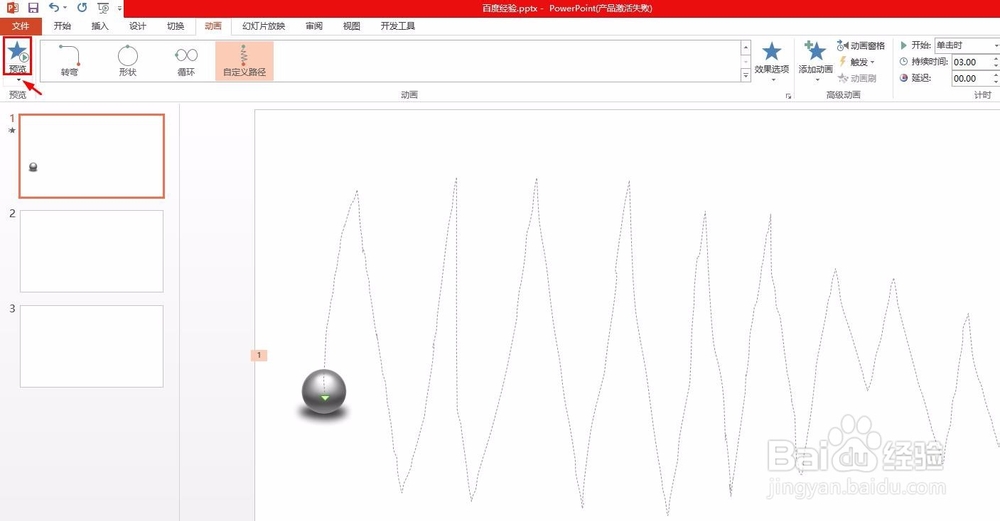
5、第五步:按住鼠标左键在幻灯片中画出小球的弹跳路径,双击结束。

6、第六步:单击左上方“预览”按钮,就可以看到小球跳动的动画效果了。
时间:2026-04-22 01:09:46
1、第一步:打开一个ppt,选择“插入--图片”,将提前准备好的小球图片插入到ppt中。
2、第二步:将小球图片调整至合适的大小。(这里是白色背景,所以直接用图片,如果非白色背景,可以先把小球抠图)
3、第三步:选中小球图片,单击选择菜单栏中的“动画--弹跳”。
4、第四步:将动画效果翻页,选择最后的“自定义路径”。
5、第五步:按住鼠标左键在幻灯片中画出小球的弹跳路径,双击结束。
6、第六步:单击左上方“预览”按钮,就可以看到小球跳动的动画效果了。
