如何利用辅助圆绘制五角星形

 时间:2026-02-13 03:22:06

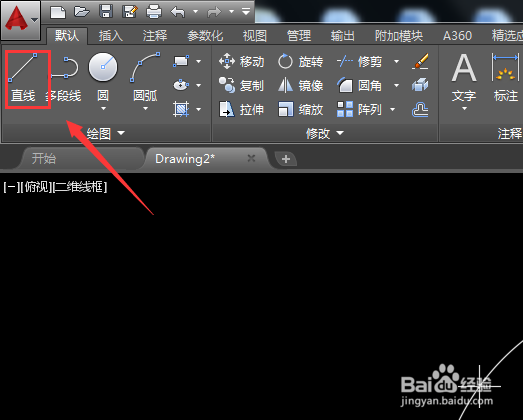
1、打开CAD之后,我们找到圆形绘图命令,如图所示:

如何利用辅助圆绘制五角星形

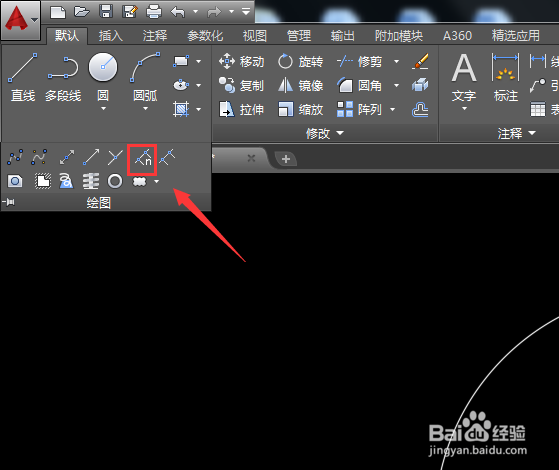
2、选择圆形绘图命令之后,绘制出一个圆形,然后再在绘图里找到定数等分选项,如图所示:
如何利用辅助圆绘制五角星形

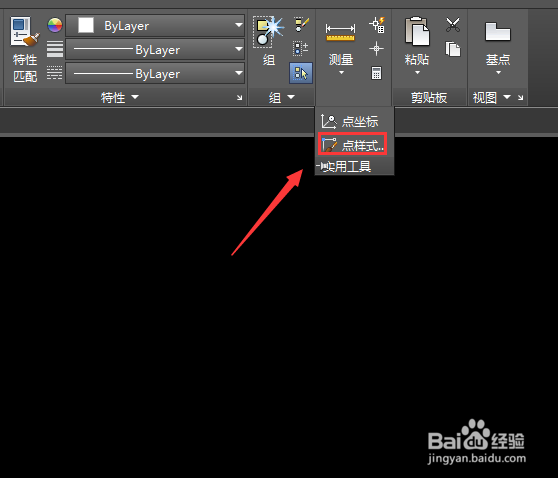
3、点击定数等分,然后选择刚刚绘制的圆形,按下回车并输入等分的数量为5,然后再在实用工具里找到点样式选项,如图所示:
如何利用辅助圆绘制五角星形

4、点击点样式选项,在弹出的对话框里面我们选择一种样式,如图所示:

如何利用辅助圆绘制五角星形

5、选择好样式之后,可以看到在刚刚绘制的圆形的上面就出现了等分点,如图所示:

如何利用辅助圆绘制五角星形

6、然后再在绘图里找到直线命令,如图所示:

如何利用辅助圆绘制五角星形

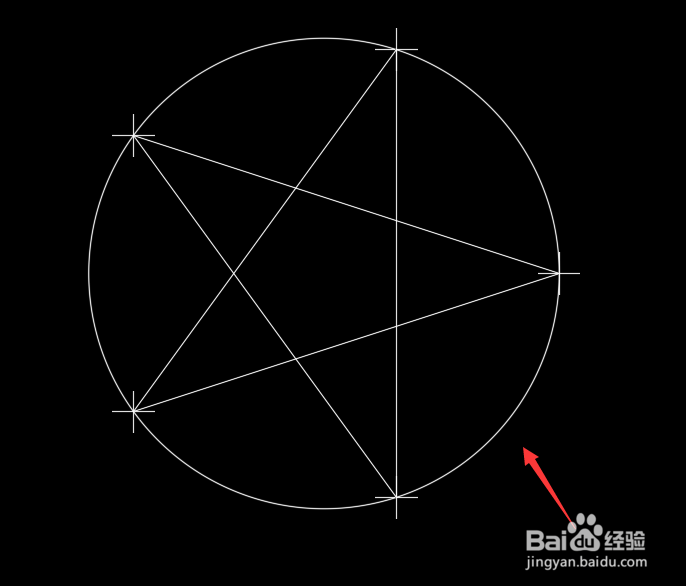
7、选择直线命令我们依次将这五个点连接起来,其效果如图所示:

如何利用辅助圆绘制五角星形

8、最后我们将辅助圆形和点全部删除,这样我们就得到了标准的五角星形,如图所示:

如何利用辅助圆绘制五角星形

  • 怎样在圆形中画五角星?
  • 五角星的绘制方法
  • 在画图中绘制红色五角星的方法
  • 怎样在半径为10mm的圆中画五角星?
  • 标准五角星的画法步骤
  • 热门搜索
    科学幻想手抄报 防疫手抄报简单又精美 书法手抄报 传统文化手抄报内容 劳动手抄报简单漂亮 节能手抄报 爱国主义教育手抄报 我的理想手抄报 初中生手抄报 劳动节手抄报的文字