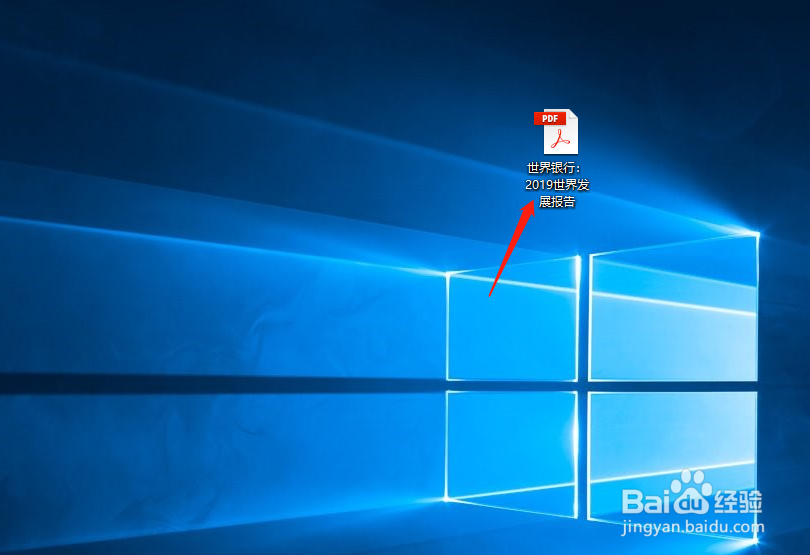
1、用Adobe Acrobat DC打开桌面上的要旋转的PDF文件,如图
2、点击菜单栏“工具”,如图

3、进入“工具”,点击右边菜单的“组织页面”,如图

4、进入组织页面后,可点击要旋转的一张图片,如图所示
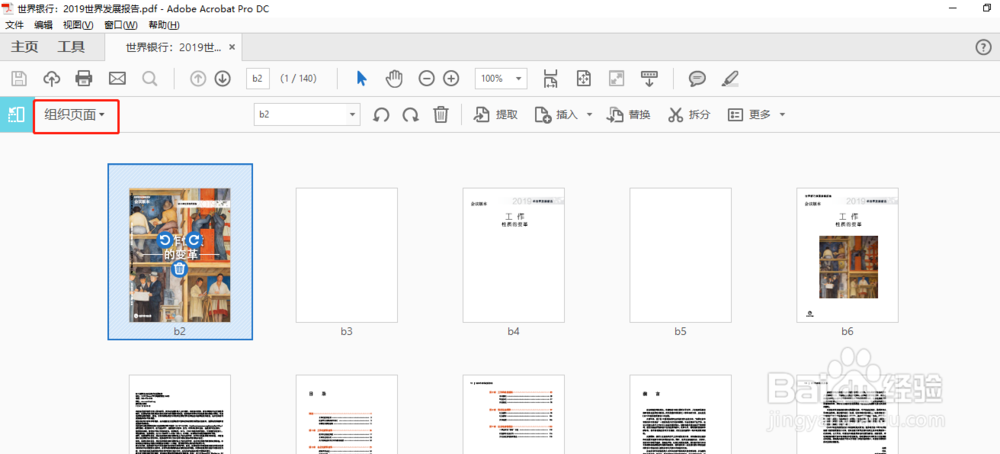
5、点击图片上的顺时针或逆时针按钮,如图

6、点击旋转后,图片方向改变,点击左上角的“保存”,如图

7、旋转后的pdf图片保存成功,点击关闭按钮,退出编辑,如图

1、1、用Adobe Acrobat DC打开桌面上的要旋转的PDF文件;
2、点击菜单栏“工具”;
3、进入“工具”,点击右边菜单的“组织页面”;
4、进入组织页面后,可点击要旋转的一张图片;
5、点击图片上的顺时针或逆时针按钮;
6、点击旋转后,图片方向改变,点击左上角的“保存”;
7、旋转后的pdf图片保存成功,点击关闭按钮,退出编辑,完成。
