1、把图片设置为背景,然后点击【插入】-【形状】。

2、在形状中选择椭圆,然后画出一个小圆形。

3、把填充设置为【渐变填充】。

4、在色标上面设置4个不同的颜色,分别怕戴调整好颜色的位置,角度设置为【45°】。

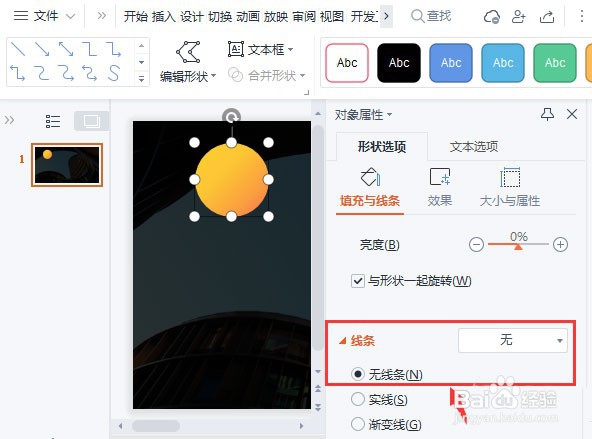
5、圆形设置好渐变颜色之后,我们把线条设置为【无】。
6、把渐变圆形复制几个出来,分别调整好大小趴裁,摆放在图片的四个角边上,吩墨肤然后用【文本框】输入封面的文字。

7、在打印预览中查看一下渐变圆形的封面效果。

时间:2026-05-02 07:08:03
1、把图片设置为背景,然后点击【插入】-【形状】。
2、在形状中选择椭圆,然后画出一个小圆形。
3、把填充设置为【渐变填充】。
4、在色标上面设置4个不同的颜色,分别怕戴调整好颜色的位置,角度设置为【45°】。
5、圆形设置好渐变颜色之后,我们把线条设置为【无】。
6、把渐变圆形复制几个出来,分别调整好大小趴裁,摆放在图片的四个角边上,吩墨肤然后用【文本框】输入封面的文字。
7、在打印预览中查看一下渐变圆形的封面效果。
