Excel表格技巧之如何制作斜线表头

 时间:2026-02-16 13:27:44

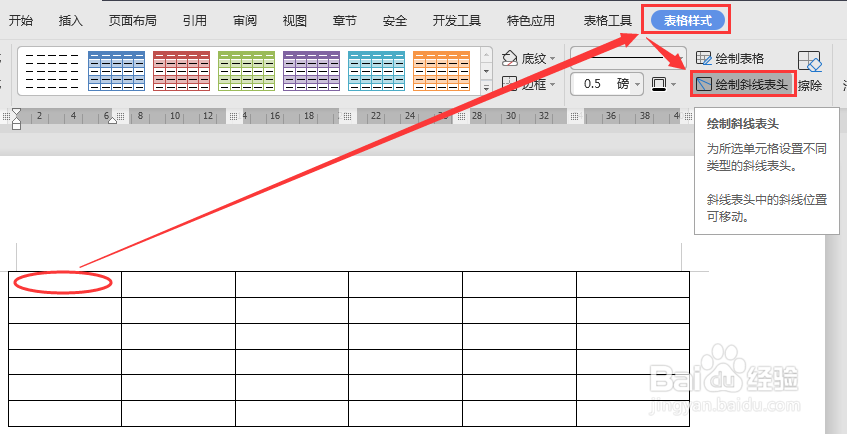
1、首先,我们以WPS文字内的表格为例,在文字内插入表格;

Excel表格技巧之如何制作斜线表头

2、点击其中的任一单元格,点击“表格样式”菜单栏,选“绘制斜线表头”,

Excel表格技巧之如何制作斜线表头

3、在弹出的对话框中选择所需的表头类型,再点“确定”;

Excel表格技巧之如何制作斜线表头

4、这样一来,斜线表头就设置完成了。

Excel表格技巧之如何制作斜线表头

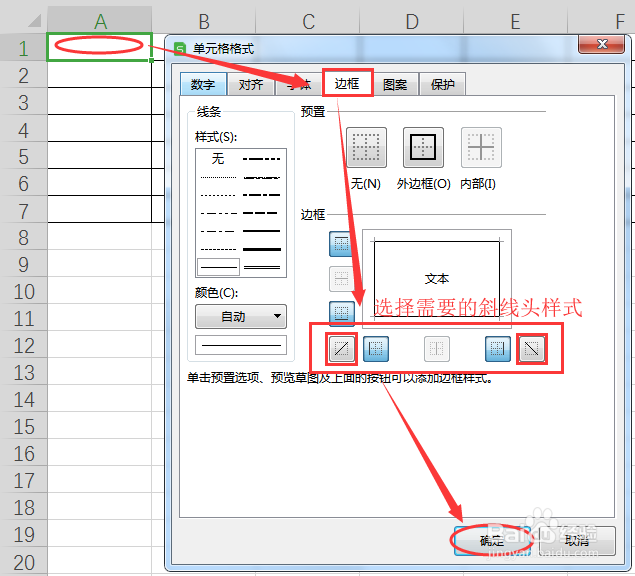
5、如何在WPS表格内制作斜线表头呢?首先点击需绘制表头的单元格,按住“Ctrl+1”设置单元格格式,点击“边框”,在边框样式中选择“左斜线”或“右斜线”,然后点击“确定”。
Excel表格技巧之如何制作斜线表头

6、在单元格中填写“日期”,按住(Alt+Enter)键换行,然后输入“课程”,这时发现“日期”并没有在斜线的右上方;

Excel表格技巧之如何制作斜线表头

7、这时,可在“日期”前用“空格”将位置调好。

Excel表格技巧之如何制作斜线表头

  • 如何制作表头斜线
  • 单元格怎么加斜线
  • excel表格怎么加边框
  • excel斜线边框怎么设置
  • Excel打印顶端标题行怎么设置
  • 热门搜索
    文明礼仪手抄报花边 最漂亮普通话手抄报 科技手抄报资料大全 关于名著的手抄报 我爱文学手抄报图片 与诗同行手抄报 我的成长足迹手抄报 防新型冠状病毒手抄报 小学生国庆节手抄报 祖国在我心中手抄报资料