solidworks草图如何旋转

 时间:2026-04-24 05:44:30

1、打开solidworks软件,新建一个零件模型,并进入草图绘制
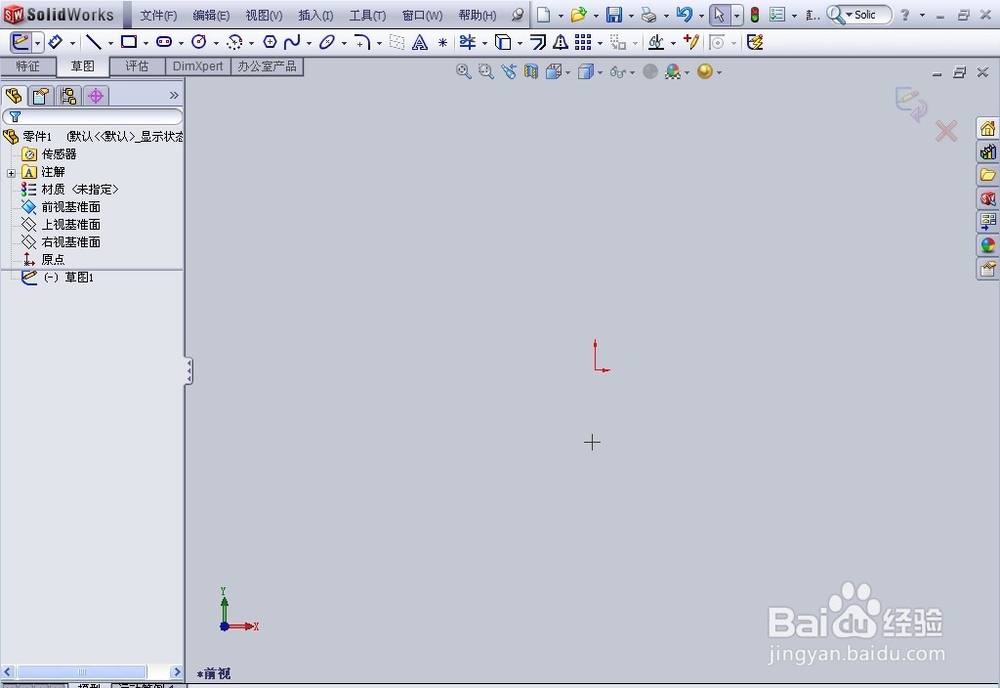
solidworks草图如何旋转

2、画草图,这里以画一个矩形为例,标注尺寸,并且矩形的一个尖角与原点重合,整个草图已完全定义
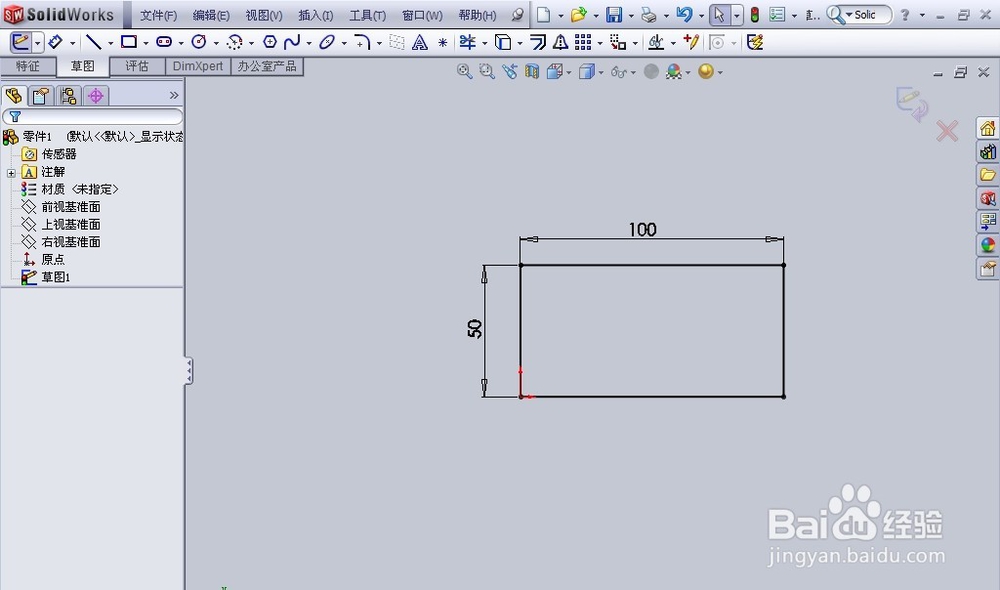
solidworks草图如何旋转

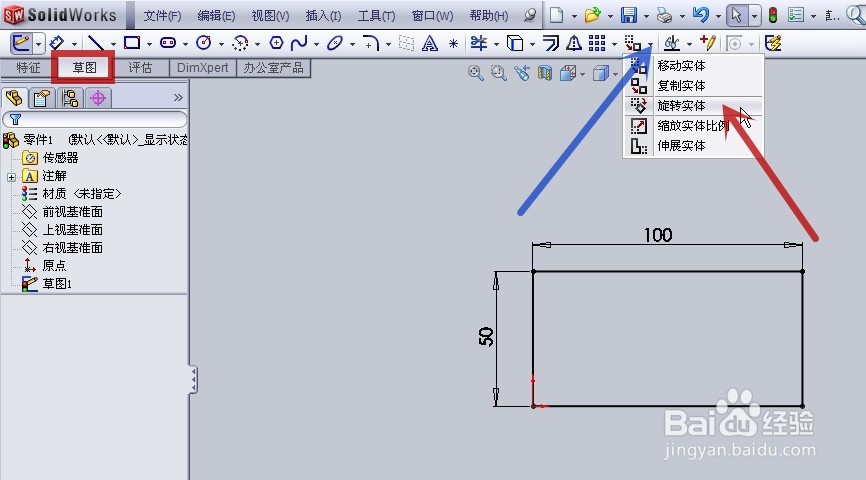
3、在主界面顶端的工具栏中寻找“草图”栏(图中红框),用鼠标左键单击“移动实体”旁的黑色下拉三角形(图中蓝色箭头所指),在弹出的菜单中用鼠标左键单击“旋转实体”(图中红色箭头所指)
solidworks草图如何旋转

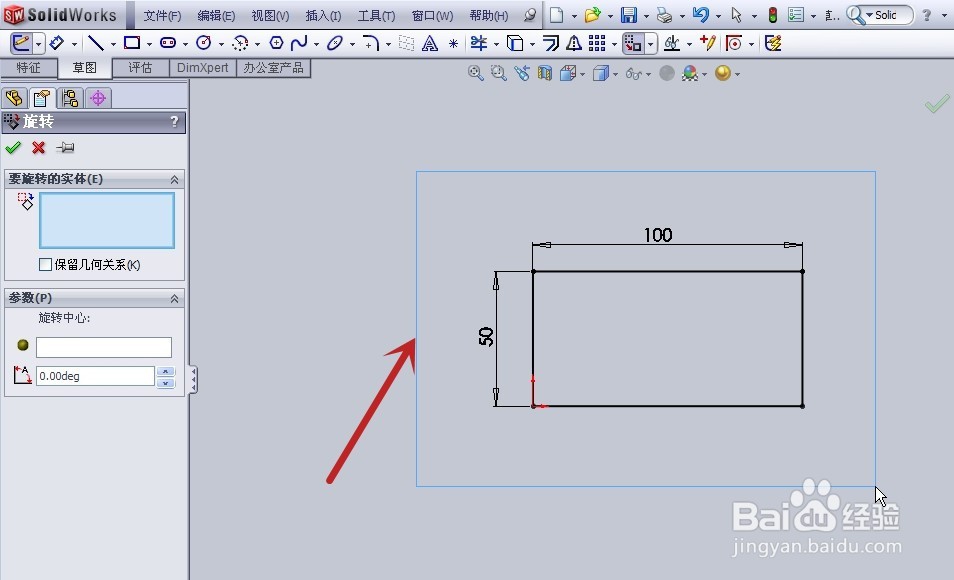
4、按住鼠标左键,并拖动,框选矩形(图中红色箭头所指)

solidworks草图如何旋转

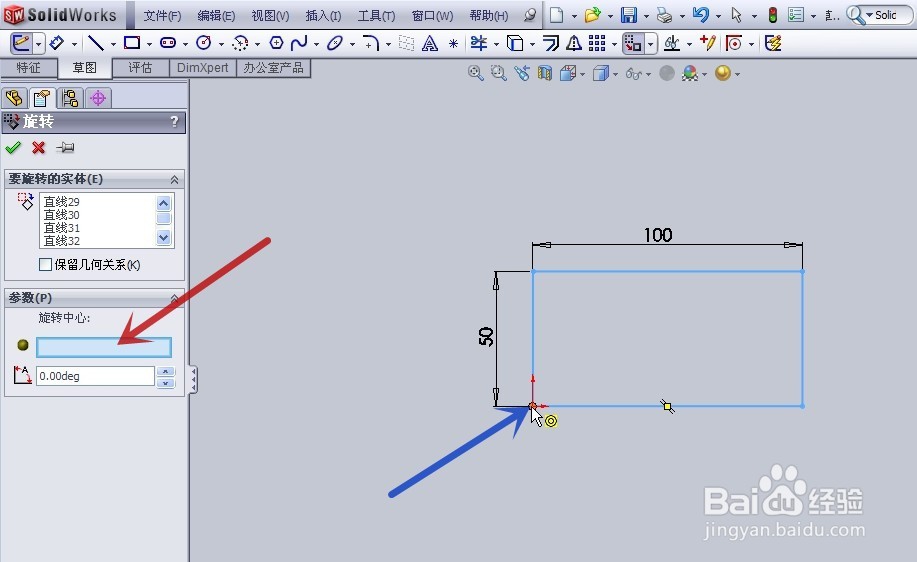
5、用鼠标左键单击“旋转中心”(图中红色箭头所指),再用鼠标左键单击想要的位置,这里以原点为旋转中心作为示例(图中蓝色箭头所指)
solidworks草图如何旋转

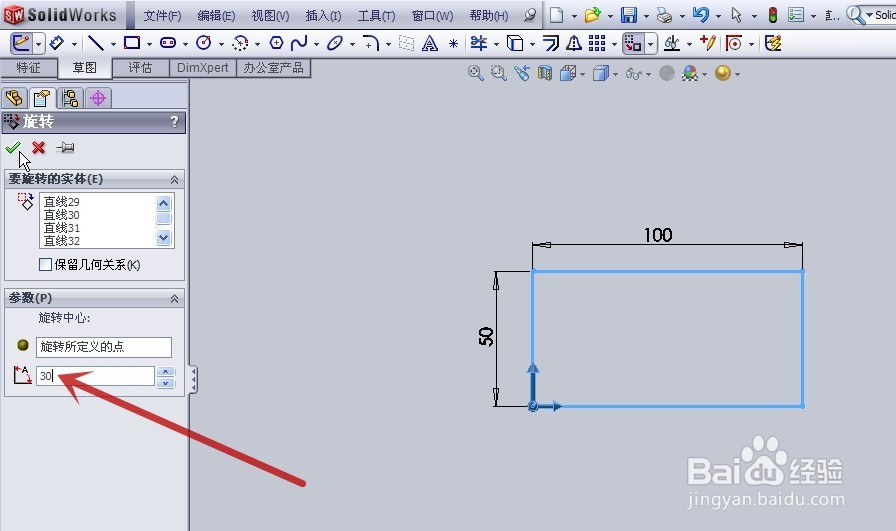
6、在旋转角度栏中输入想要旋转的角度数值(图中红色箭头所指),这里以30为例
solidworks草图如何旋转

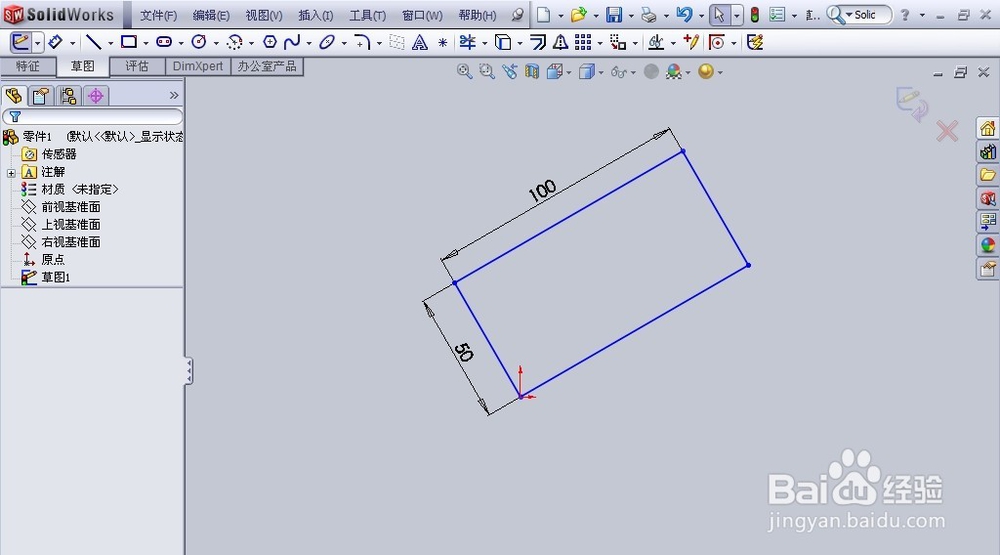
7、草图完成旋转

solidworks草图如何旋转

  • solidworks怎么移动零件
  • SolidWorks怎么设置零件的透明度
  • SolidWorks怎么同心配合
  • solidworks 视图怎么旋转
  • 如何用Solidworks创建工程图?
  • 热门搜索
    防火手抄报图片 治污减霾手抄报 三年级教师节手抄报 安全的手抄报内容 关于理想的手抄报内容 学法懂法守法手抄报 海洋知识手抄报 淘气包马小跳手抄报 六年级手抄报图片 古诗手抄报图片大全