excel用颜色做统计打开眼界!

 时间:2024-10-27 10:17:12

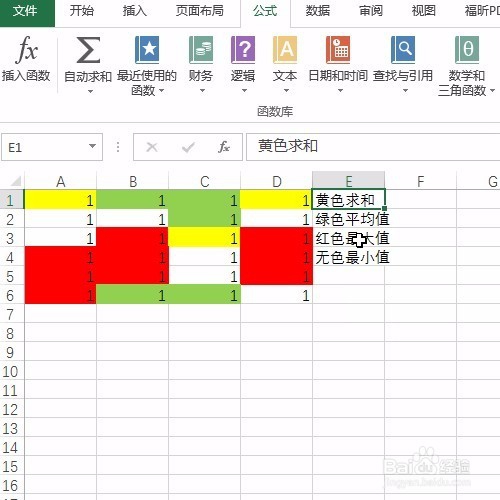
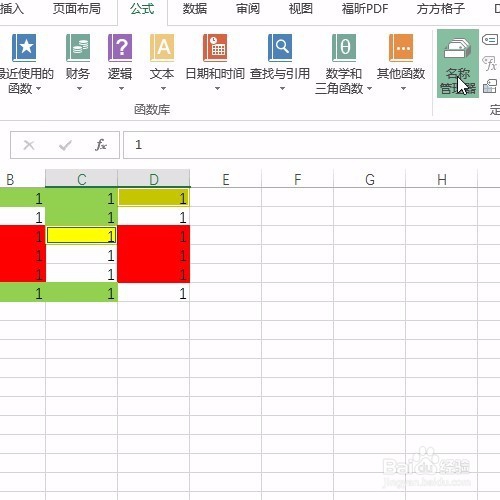
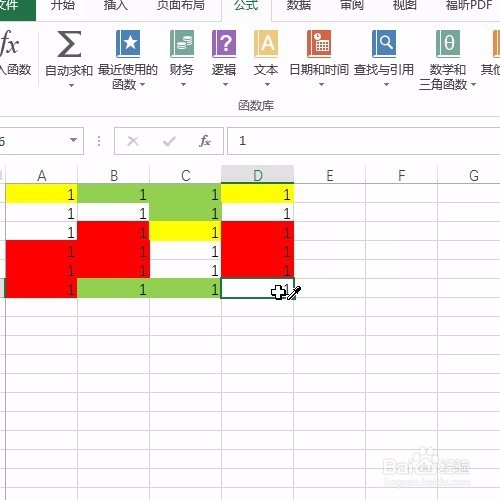
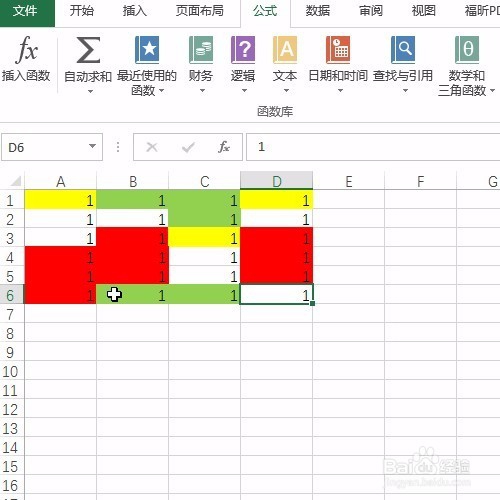
1、打开Excel可以看见1标记了不同的颜色,如下图所示:
excel用颜色做统计打开眼界!

2、要对不同的颜色做不同的统计计算,如下图所示:

excel用颜色做统计打开眼界!

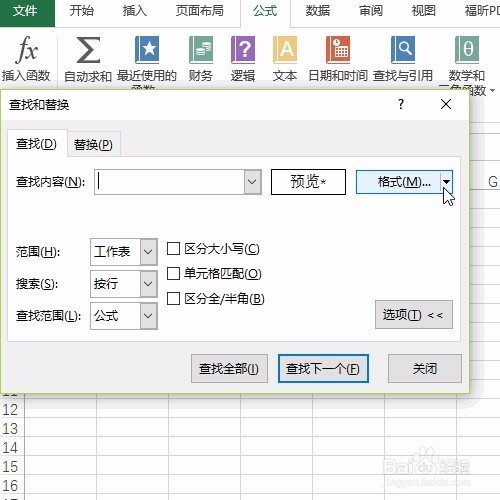
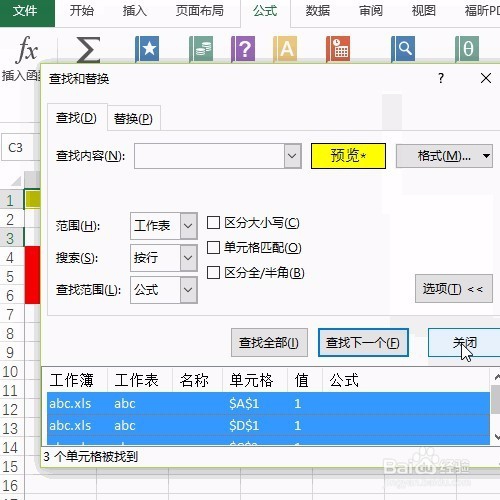
3、首先Ctrl+f打开查找的对话框并按照格式查找,如下图所示:

excel用颜色做统计打开眼界!

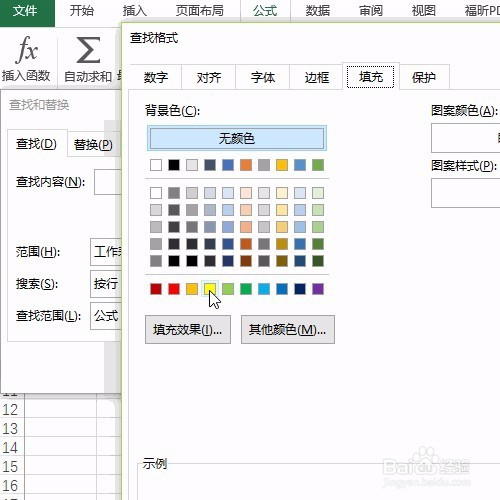
4、选择填充颜色为黄色,如下图所示:

excel用颜色做统计打开眼界!

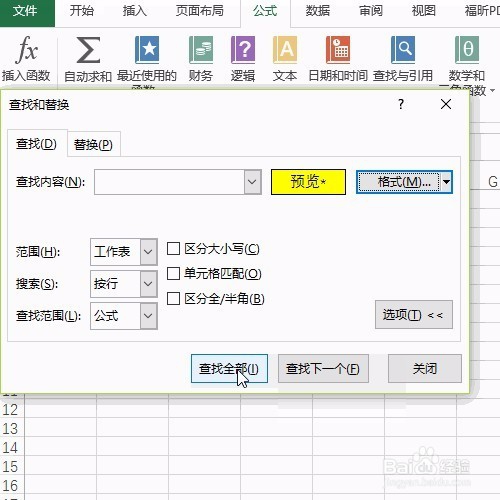
5、选择查找全部,如下图所示:

excel用颜色做统计打开眼界!

6、Ctrl+a选中查找的内容,并关闭对话框,如下图所示:

excel用颜色做统计打开眼界!

7、选择公式当中的名称管理,如下图所示:

excel用颜色做统计打开眼界!

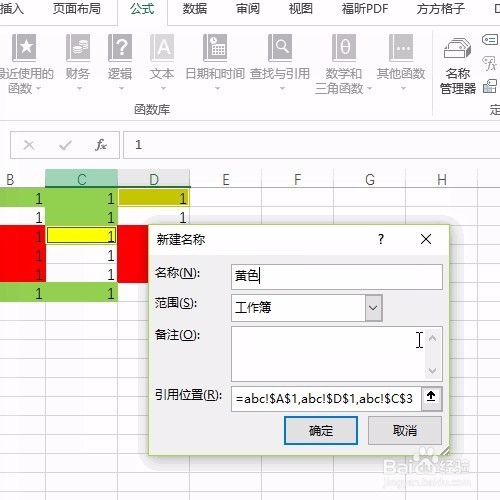
8、弹出对话框输入黄色,其他颜色类似以上操作,分别查找命名,如下图所示:

excel用颜色做统计打开眼界!

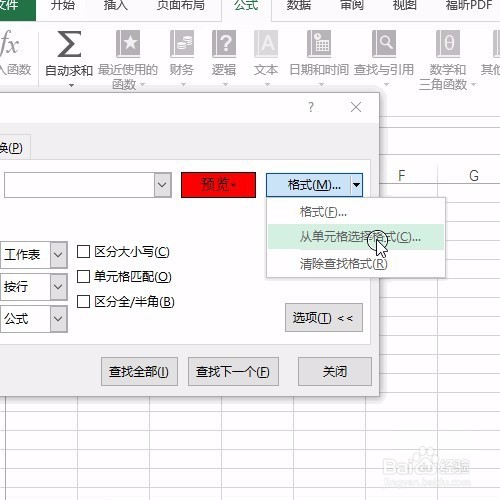
9、对于无色单元格,选择从单元格选择格式,如下图所示:

excel用颜色做统计打开眼界!

10、选择数据区域的无色单元格,如下图所示:

excel用颜色做统计打开眼界!

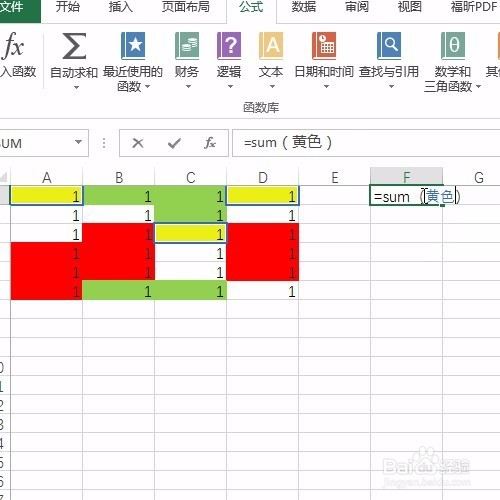
11、最后输入函数,引用区域输入对应的颜色名称即可,如下图所示:

excel用颜色做统计打开眼界!
  • Excel:CELL函数高级用法,逆天的功能
  • 在EXCEL中如何设定当一个值超出限定后自动提示
  • excel如何获取$A$3选取的单元格地址
  • 在excel中怎样建立分类下拉列表填充项
  • 如何在EXCEL表规范录入2(日期的录入)
  • 热门搜索
    爱国的手抄报内容 安全手抄报的资料 环保节约手抄报 廉洁诚信手抄报 名胜古迹手抄报 生命的意义手抄报 海洋的手抄报 手抄报黑白版面设计 趣味语文手抄报 小学生教师节手抄报