WPS文档如何在选项前设置圆形单选按钮

 时间:2024-10-13 01:04:16

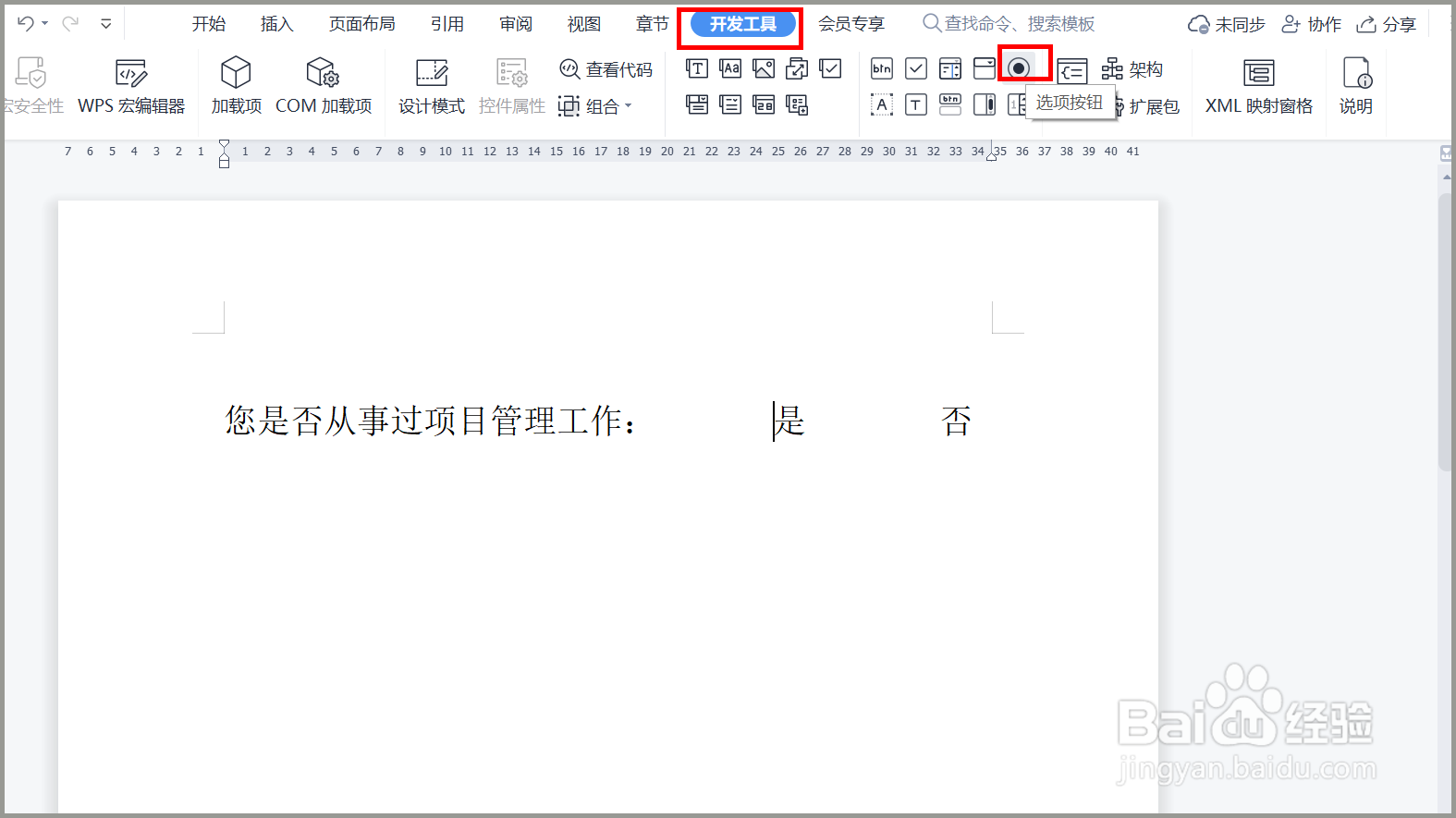
1、1.打开WPS文档,点击[开发工具],然后点击[选项按钮]图标。
WPS文档如何在选项前设置圆形单选按钮

2、2.在“是”前面拖出一个矩形,插入按钮图标。选中按钮图标,点击鼠标右键,点击[属性]。

WPS文档如何在选项前设置圆形单选按钮WPS文档如何在选项前设置圆形单选按钮

3、3.修改按钮的背景色,组名等参数,然后点击文档空白处,按钮属性修改完毕。

WPS文档如何在选项前设置圆形单选按钮

4、4.重复之前的步骤,在“否”字之前同样加入一个选项按钮。

WPS文档如何在选项前设置圆形单选按钮

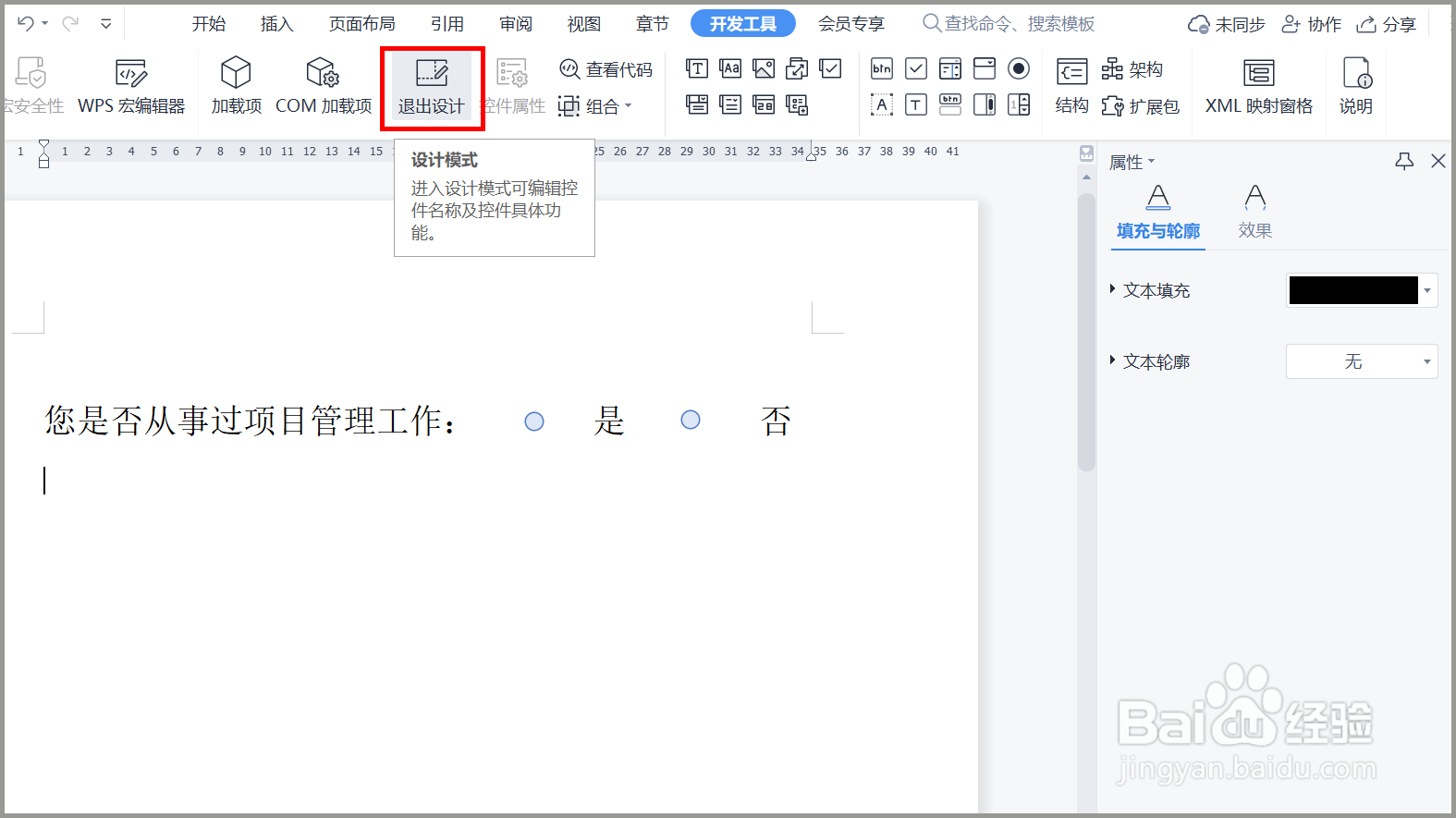
5、5.点击[开发工具]下的[提出设计]选项。用鼠标点击选项按钮就可以进行选择了。
WPS文档如何在选项前设置圆形单选按钮WPS文档如何在选项前设置圆形单选按钮

6、总结:1.打开WPS文档,点击[开发工具],然后点击[选项按钮]图标。2.在“是”前面拖出一个矩形,插入按钮图标。选中按钮掬研疔缎图标,点击鼠标右键,点击[属性]。3.修改按钮的背景色,组名等参数,然后点击文档空白处,按钮属性修改完毕。4.重复之前的步骤,在“否”字之前同样加入一个选项按钮。5.点击[开发工具]下的[提出设计]选项。用鼠标点击选项按钮就可以进行选择了。

  • Word文档怎样设置圆形复选按钮
  • WPS word怎样添加选择框?
  • Word文档怎样制作点选按钮
  • 怎样在Word中添加选择按钮
  • WPS软件中的word文档如何插入单选按钮并分组?
  • 热门搜索
    感恩老师的手抄报内容 元旦手抄报内容大全 五年级上数学手抄报 感恩父母手抄报花边 英语节日手抄报图片 安全主题手抄报 与法同行手抄报内容 讲卫生手抄报 关于自信的手抄报 校园文化手抄报