1、打开含有多个图片的Excel表格。
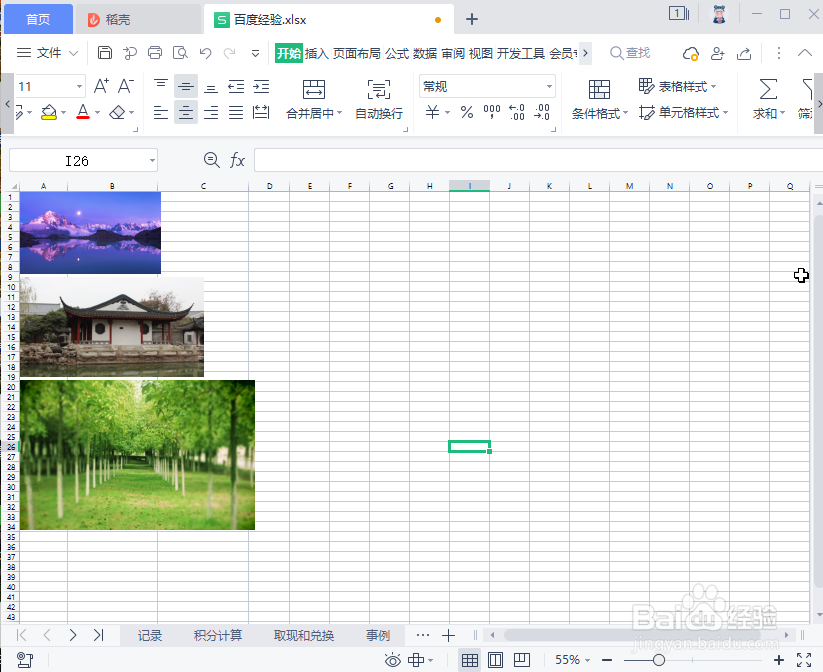
2、先点击“开始”,然后在工作栏中,找到并点击“查找”。
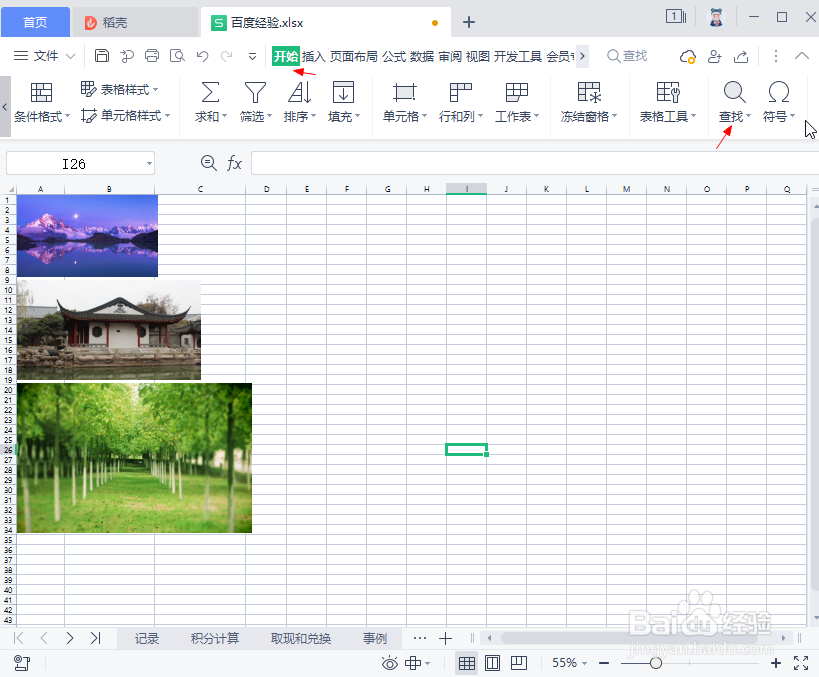
3、然后点击“点位”即可。这里说明一下,并不需要先选中任意图片再开始步骤。

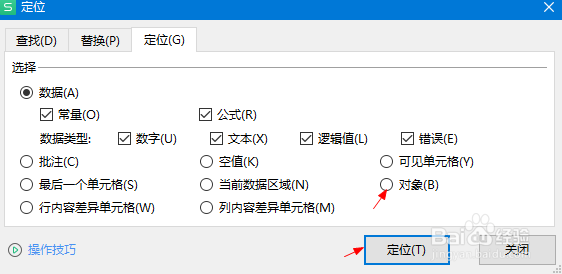
4、在弹出的对话框中,点击选中“对象”,并点击“确定”。
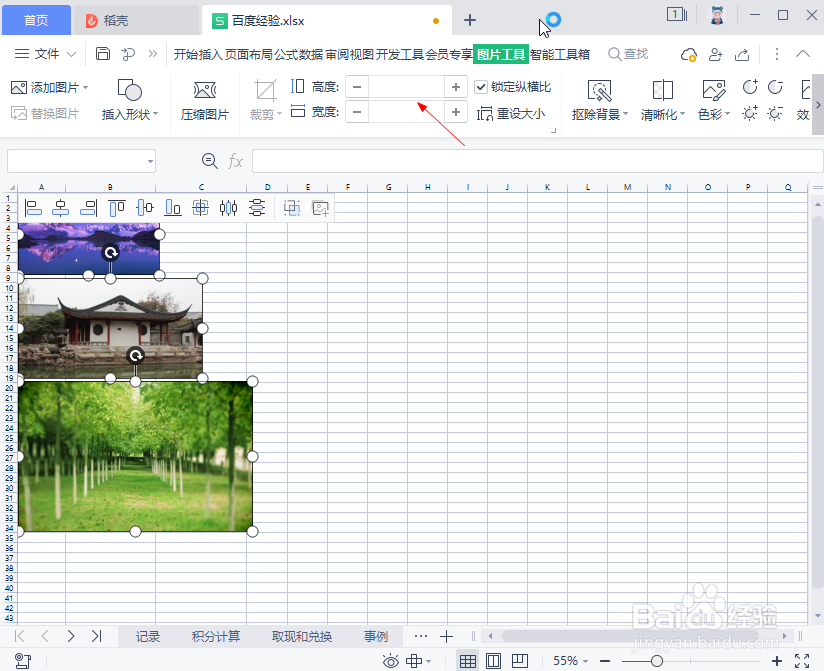
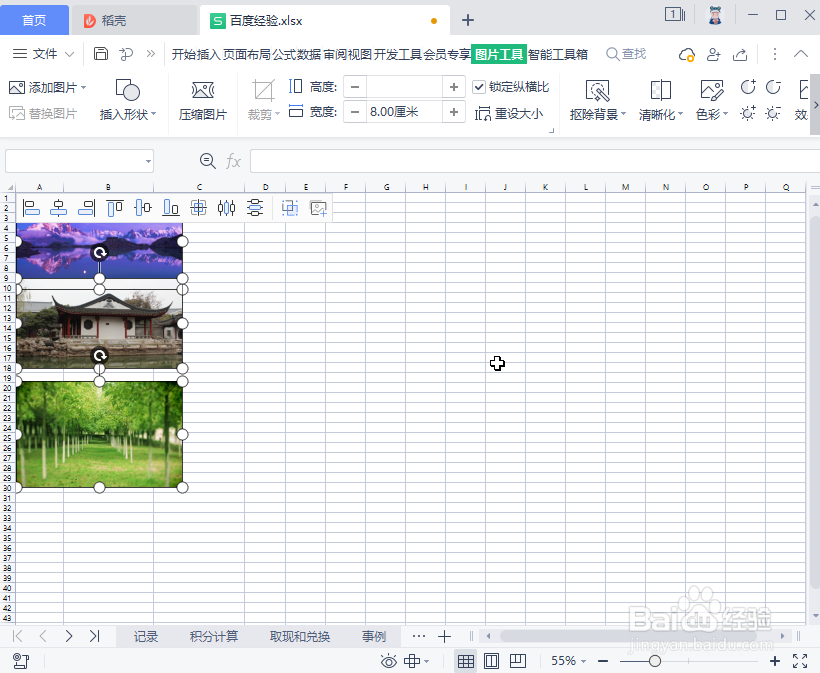
5、这时,我们可以看到所有的图片都被选中了。我们可以在箭头所指的方框中如何我们所需的图片尺寸并回车即可。
6、这时,我们就可以看到修改后的图片了,和大小不一的图片比,显得更加美观。
时间:2026-04-22 00:03:04
1、打开含有多个图片的Excel表格。
2、先点击“开始”,然后在工作栏中,找到并点击“查找”。
3、然后点击“点位”即可。这里说明一下,并不需要先选中任意图片再开始步骤。
4、在弹出的对话框中,点击选中“对象”,并点击“确定”。
5、这时,我们可以看到所有的图片都被选中了。我们可以在箭头所指的方框中如何我们所需的图片尺寸并回车即可。
6、这时,我们就可以看到修改后的图片了,和大小不一的图片比,显得更加美观。
