Windows 10如何使用证书管理器备份EFS证书

 时间:2024-10-18 12:08:01

1、唤出"运行"程序窗口,打开文本框输入"certmgr.msc"命令

Windows 10如何使用证书管理器备份EFS证书

2、鼠标右击EFS证书图标,选择"所有任务|导出..."项

Windows 10如何使用证书管理器备份EFS证书

3、勾选"是,导出私钥"单选框

Windows 10如何使用证书管理器备份EFS证书Windows 10如何使用证书管理器备份EFS证书

4、勾选"个人信息交换|启用证书隐私"复选框

Windows 10如何使用证书管理器备份EFS证书

5、设置密码和确认密码

Windows 10如何使用证书管理器备份EFS证书

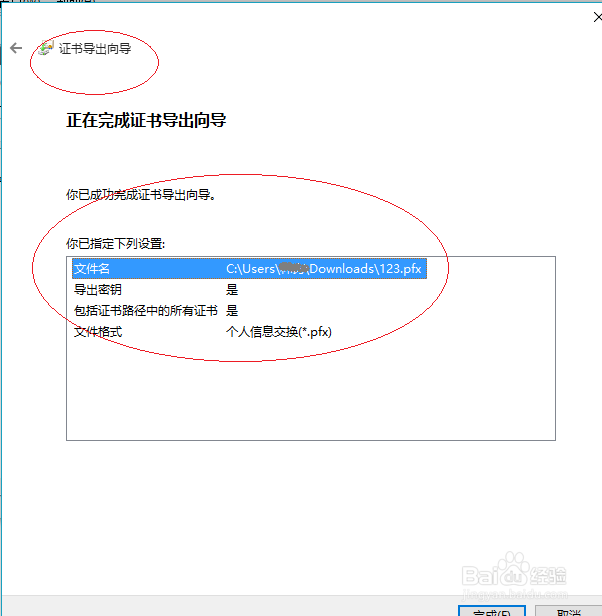
6、指定要导出的文件名,点击"下一步"按钮

Windows 10如何使用证书管理器备份EFS证书

7、完成设置,谢谢朋友们的关注

Windows 10如何使用证书管理器备份EFS证书
  • Windows 10操作系统如何备份EFS证书
  • VMware中如何解密虚拟机
  • 服务器Windows server 2012 R2如何创建新用户
  • 互联网-如何查看自己电脑的公网IP和内网IP
  • WinServer 2008操作系统分配共享文件夹特殊权限
  • 热门搜索
    安全伴我行手抄报资料 有关写字的手抄报 读书节手抄报资料 科学小常识手抄报 吸烟的危害手抄报 欢度国庆手抄报内容 保护树木的手抄报 英雄人物手抄报 戒烟手抄报图片 关于保护地球的手抄报