怎么使用Word里的标尺

 时间:2026-02-12 15:39:04

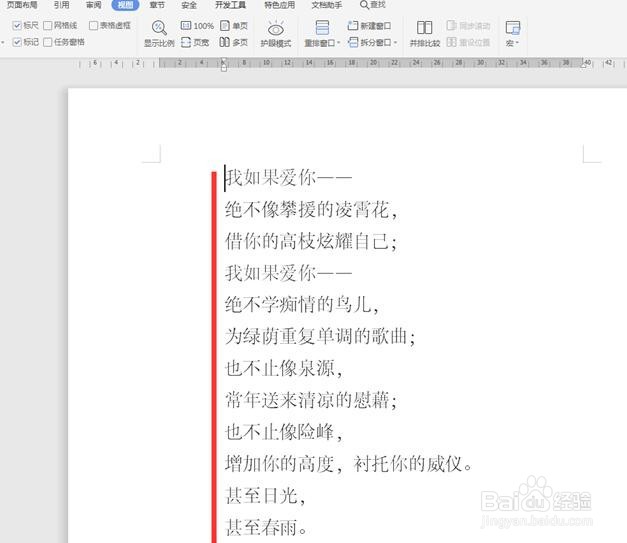
1、调出word里的标尺,点击工具栏中的【视图】,在下拉菜单中勾选【标尺】。

怎么使用Word里的标尺

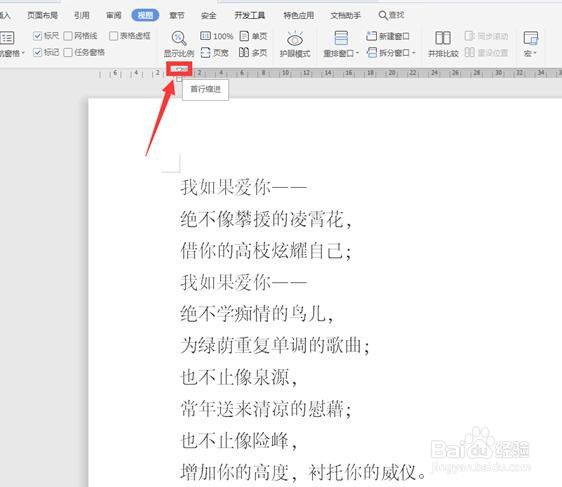
2、点击上方水平标尺中的上三角形,会显示“首行缩进”。

怎么使用Word里的标尺

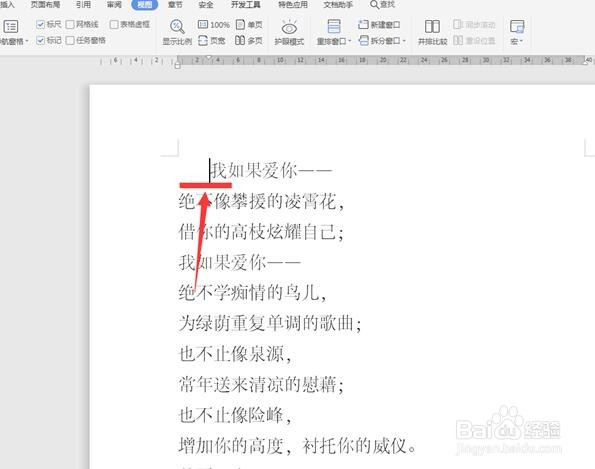
3、拖动这个按钮,会发现第一行完成缩进。

怎么使用Word里的标尺

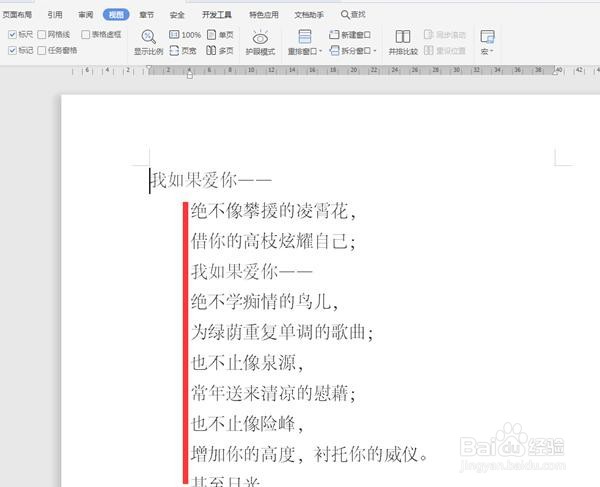
4、点击水平标尺上的中间三角形,显示“悬挂缩进”。

怎么使用Word里的标尺

5、拖动这个按钮,会发现除首行之外,其余行完成缩进。

怎么使用Word里的标尺

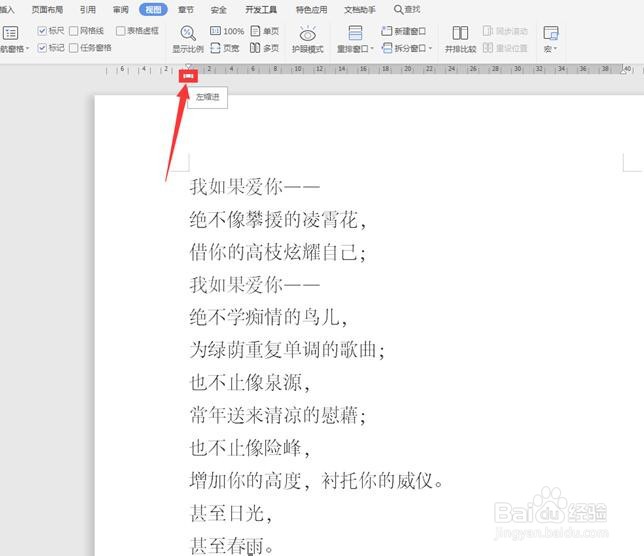
6、点击水平标尺上的下小长方形,会显示“左缩进”。

怎么使用Word里的标尺

7、拖动这个按钮,会发现整个文章向右移动。

怎么使用Word里的标尺

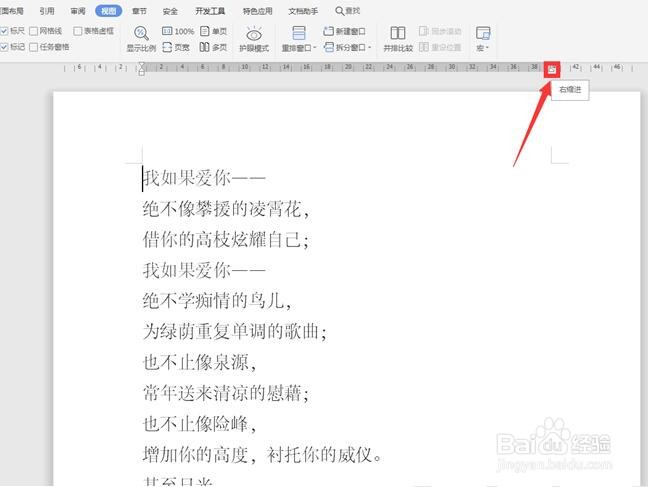
8、在右边也有一个“右缩进”,功能与“左缩进”类似,只是右边向左边移动。

怎么使用Word里的标尺

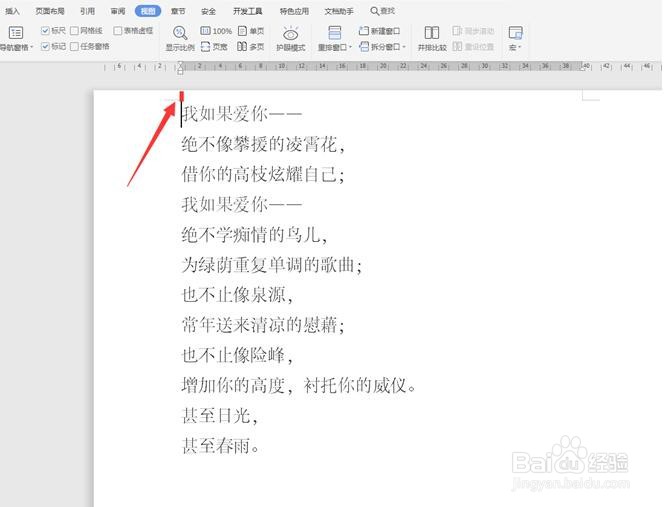
9、在左侧的垂直标尺上方有一个黑白分割的线,鼠标移动到该位置会变成一个拉伸的箭头,并显示“上边距”。

怎么使用Word里的标尺

10、拖动该箭头,整篇文档向上方移动

怎么使用Word里的标尺

  • word文档中的标尺怎么使用,word标尺使用详解
  • word怎么调出标尺?
  • Word标尺的使用方法
  • Word文档怎么显示标尺
  • Word标尺该如何用?
  • 热门搜索
    庆国庆手抄报内容 小学手抄报模板 学法懂法守法手抄报 清明时节祭英烈手抄报 万圣节手抄报英语 关于历史的手抄报 小学生健康手抄报 勾股定理手抄报 圣诞节手抄报英语 淘气包马小跳手抄报