如何用Excel做趋势图

 时间:2024-10-18 22:18:14

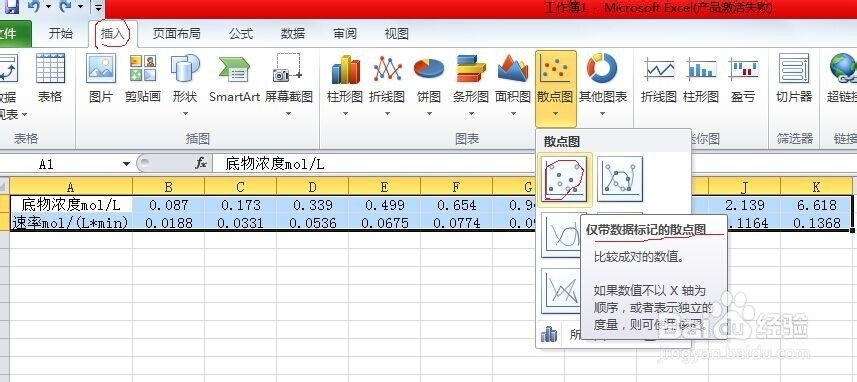
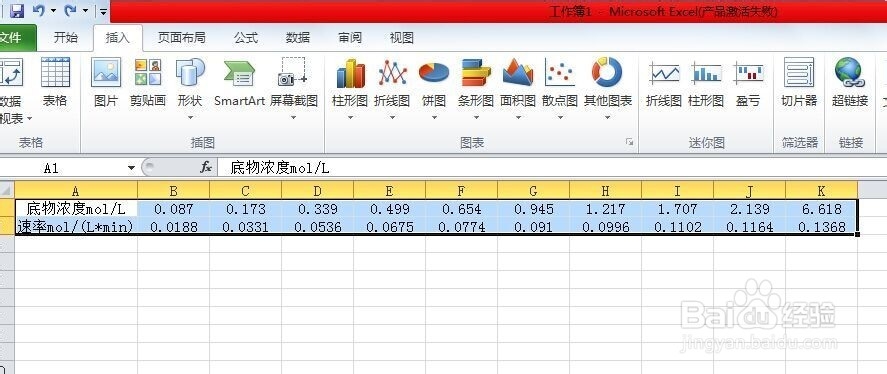
1、首先,选中数据区域,连名称一起选上。
如何用Excel做趋势图

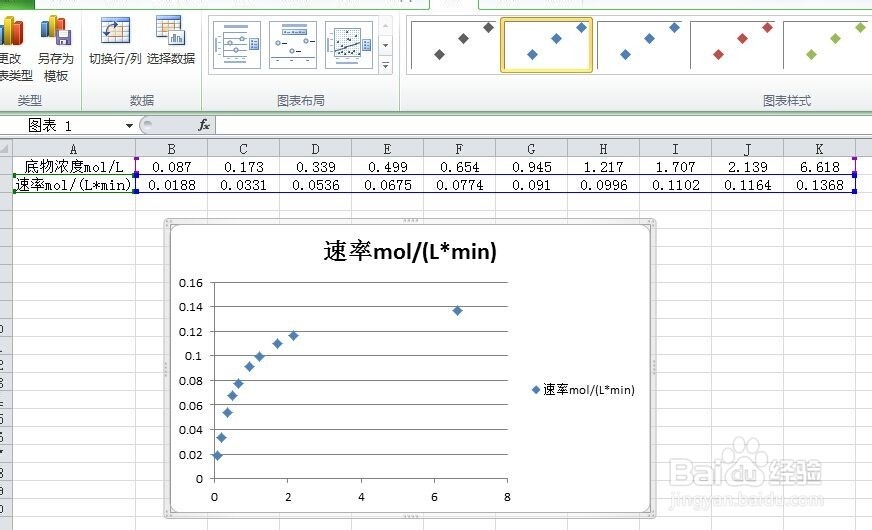
2、选择插入—散点图—仅带数据标记的散点图,图的雏形就出来了。

如何用Excel做趋势图如何用Excel做趋势图

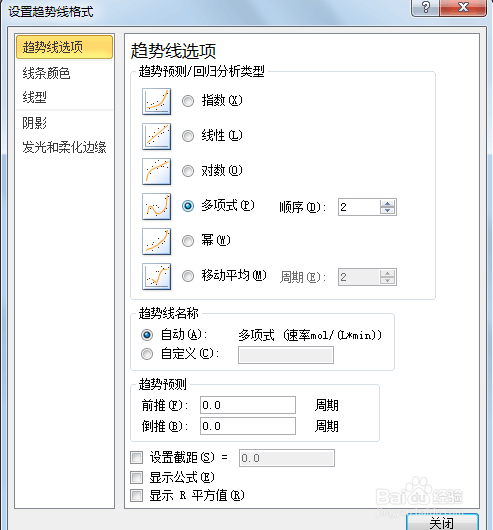
3、左击一下图上的点点,任意一个就行,选中了点点。右击,选择添加趋势线。

如何用Excel做趋势图

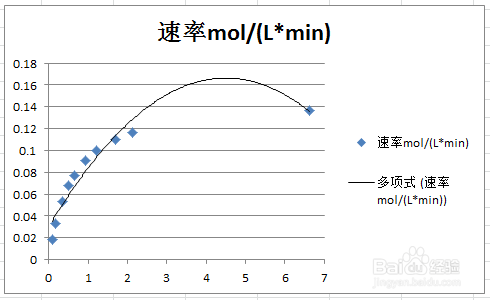
4、如果想做直线图就选择“线性”,做曲线图茧盯璜阝就选择“多项式”,做出来的图就是我们想要的趋势图,所有点点均匀分布在两侧。根据需要还可以令其显示公式或者R值。设置完之后点击关闭即可。
如何用Excel做趋势图如何用Excel做趋势图

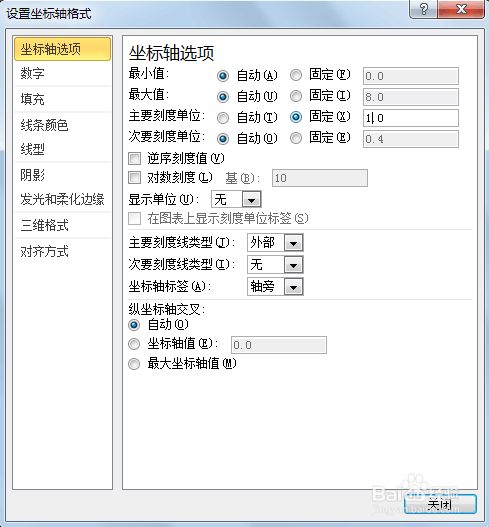
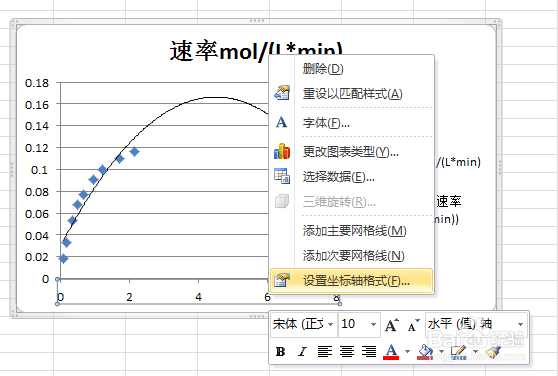
5、如果感觉坐标间距不合适,想把图形调整的好看点儿,可以先左击一下坐标轴上的任一数字,然后右击,选择设置坐标轴格式,根据需要进行调整。设置完之后点击关闭即可。
如何用Excel做趋势图如何用Excel做趋势图

6、调整后的图是不是好看多了@。@

如何用Excel做趋势图
  • Excel图表制作—条形图与散点图相结合
  • excel折线图线条粗细怎么设置
  • Excel表格内容如何进行转置(行列互换)?
  • EXCEL一个图表中如何设置两个纵坐标
  • 两个折线图怎么放到一个图里
  • 热门搜索
    安全手抄报内容 防溺水手抄报大全图片 节约粮食手抄报 三八妇女节手抄报 安全伴我行手抄报 关于汉字的手抄报 珍爱生命手抄报 骆驼祥子手抄报 端午节手抄报大全 我的祖国手抄报