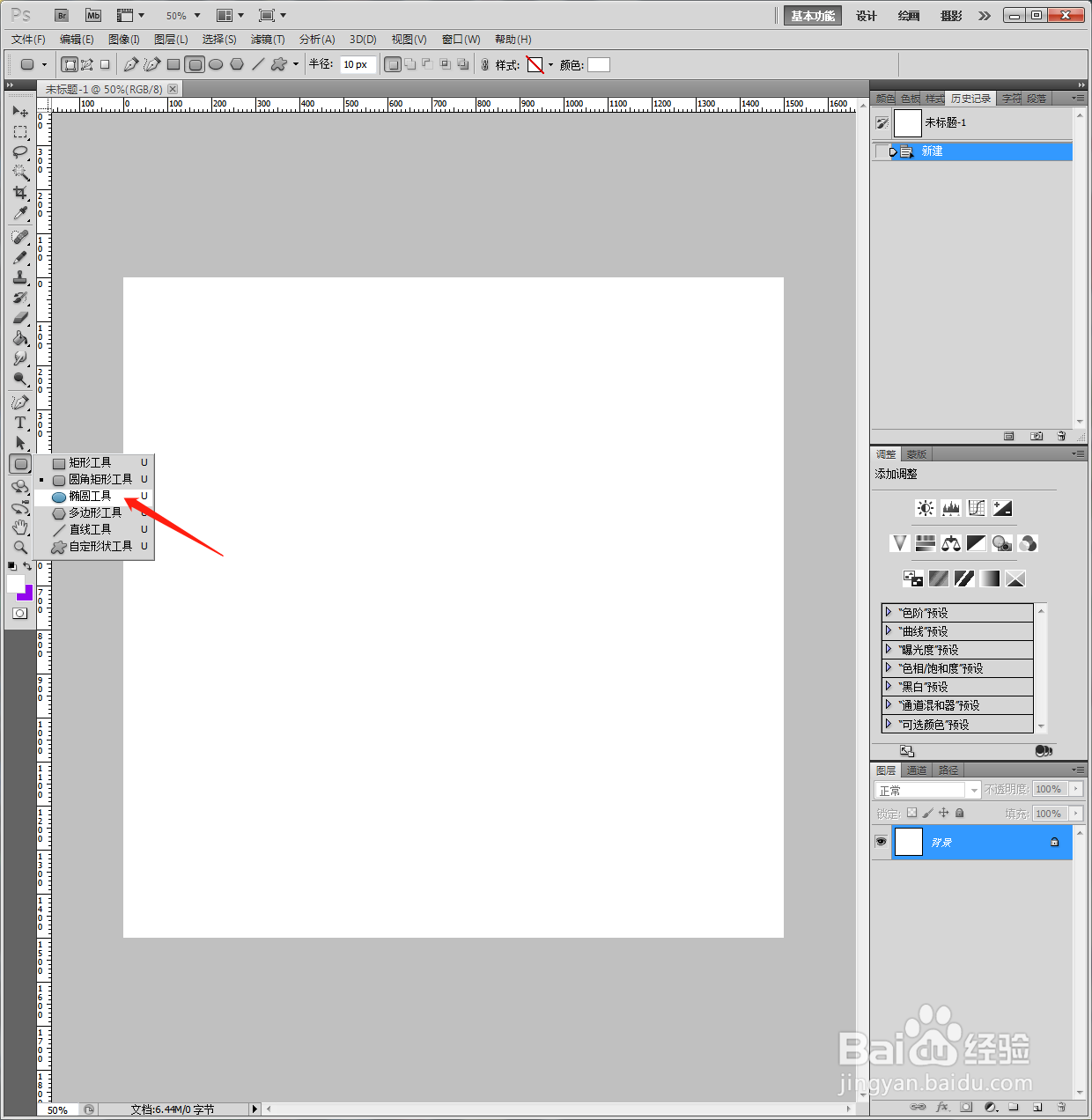
1、新建PS白色画布,点击添加【椭圆工具】。
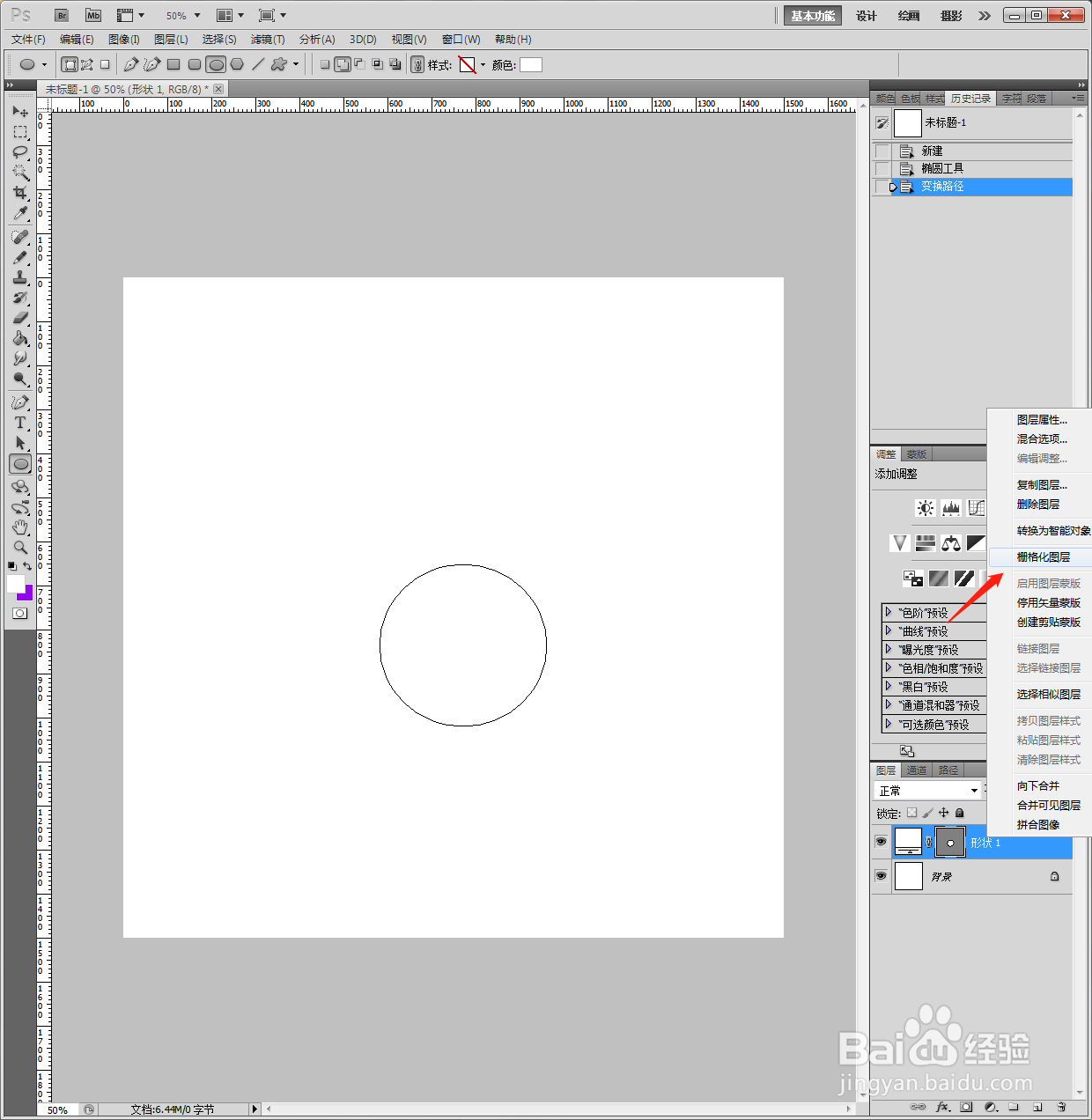
2、选中图层,鼠标右键【格栅化】后。
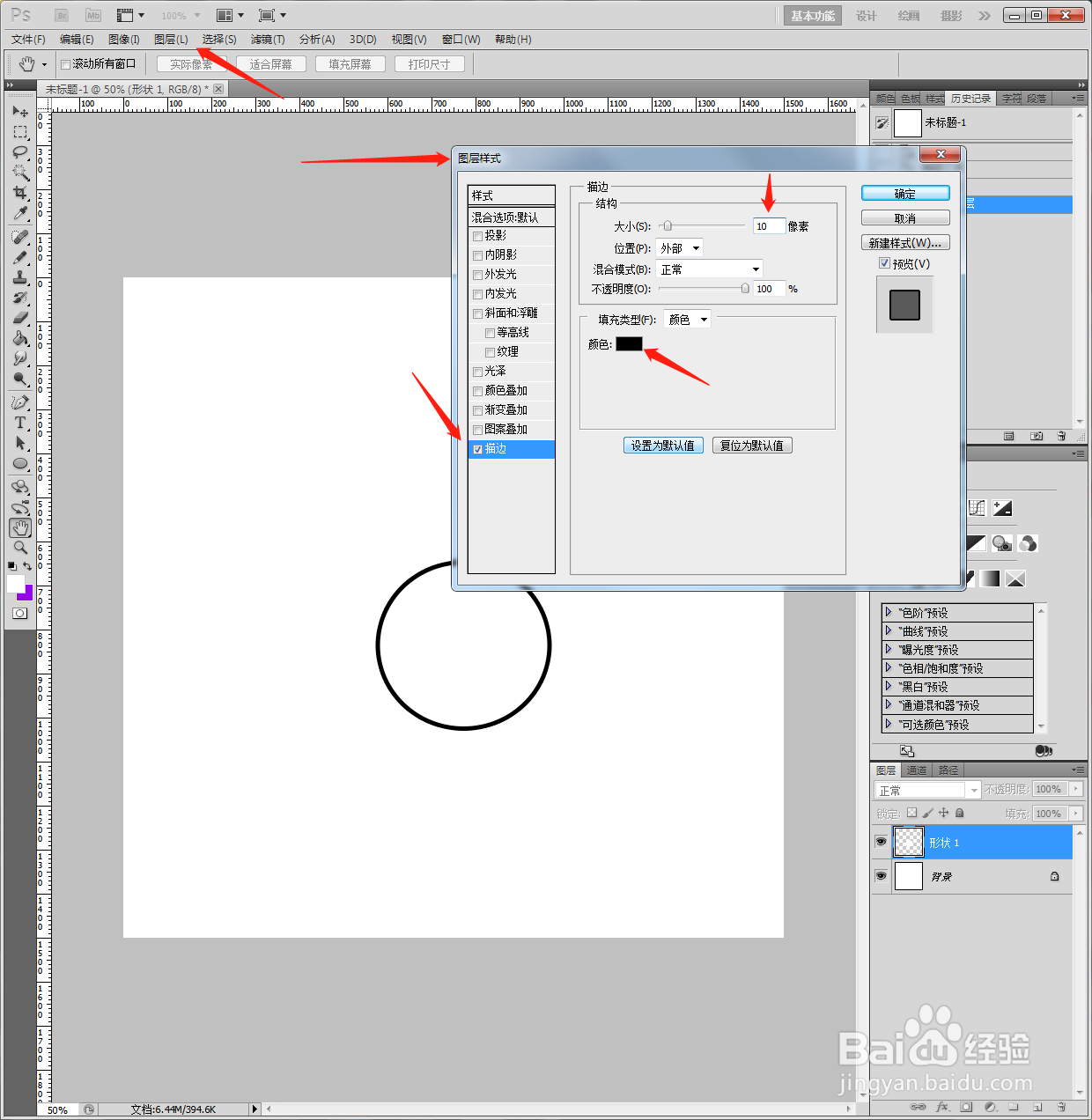
3、点击【图层】【图层样式】【描边】【10像素黑色】。
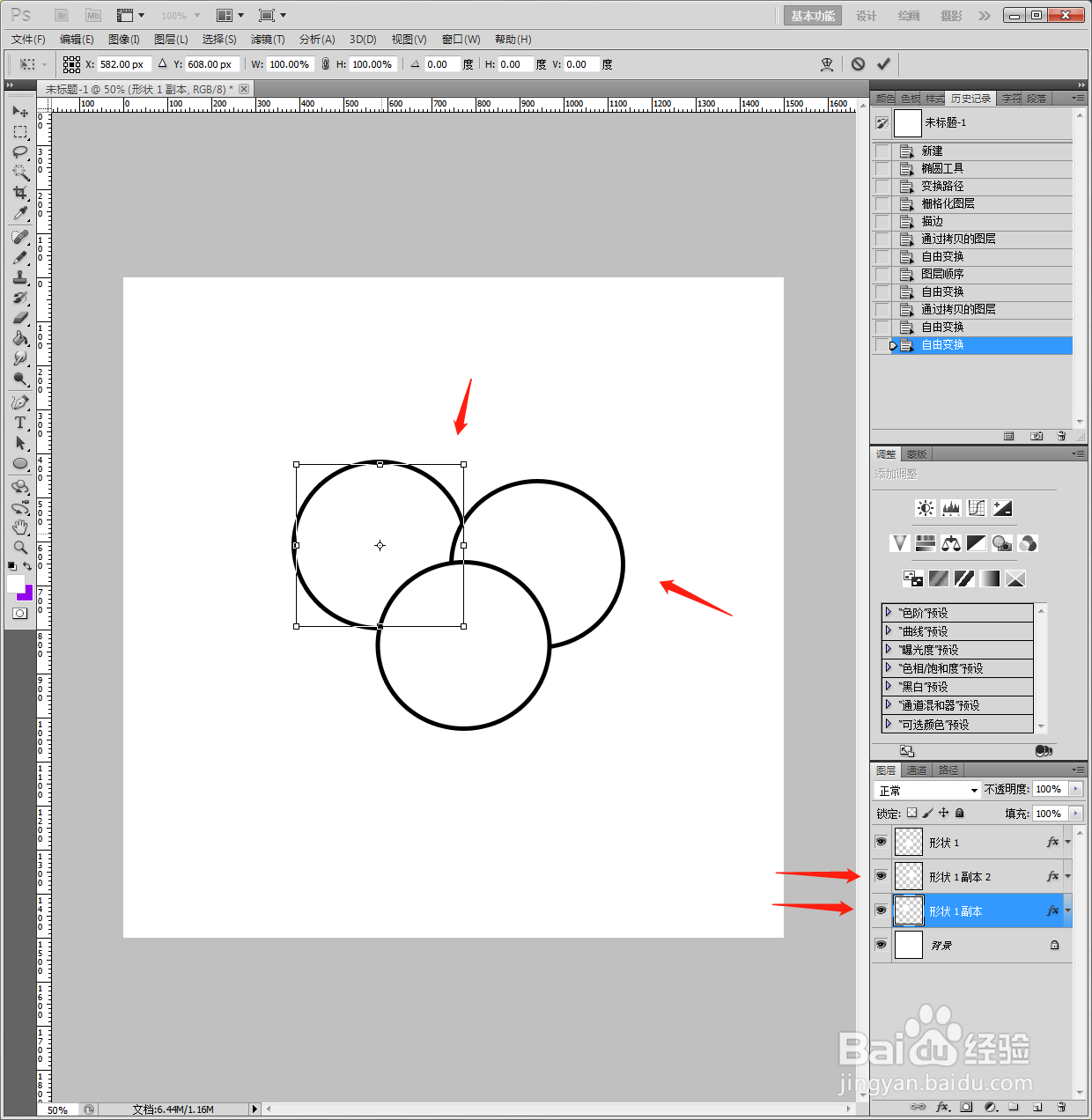
4、Ctrl+J复制椭圆图层,Ctrl+T选中图形放在底部,如图所示。
5、点击添加【多边形】,画出形状。
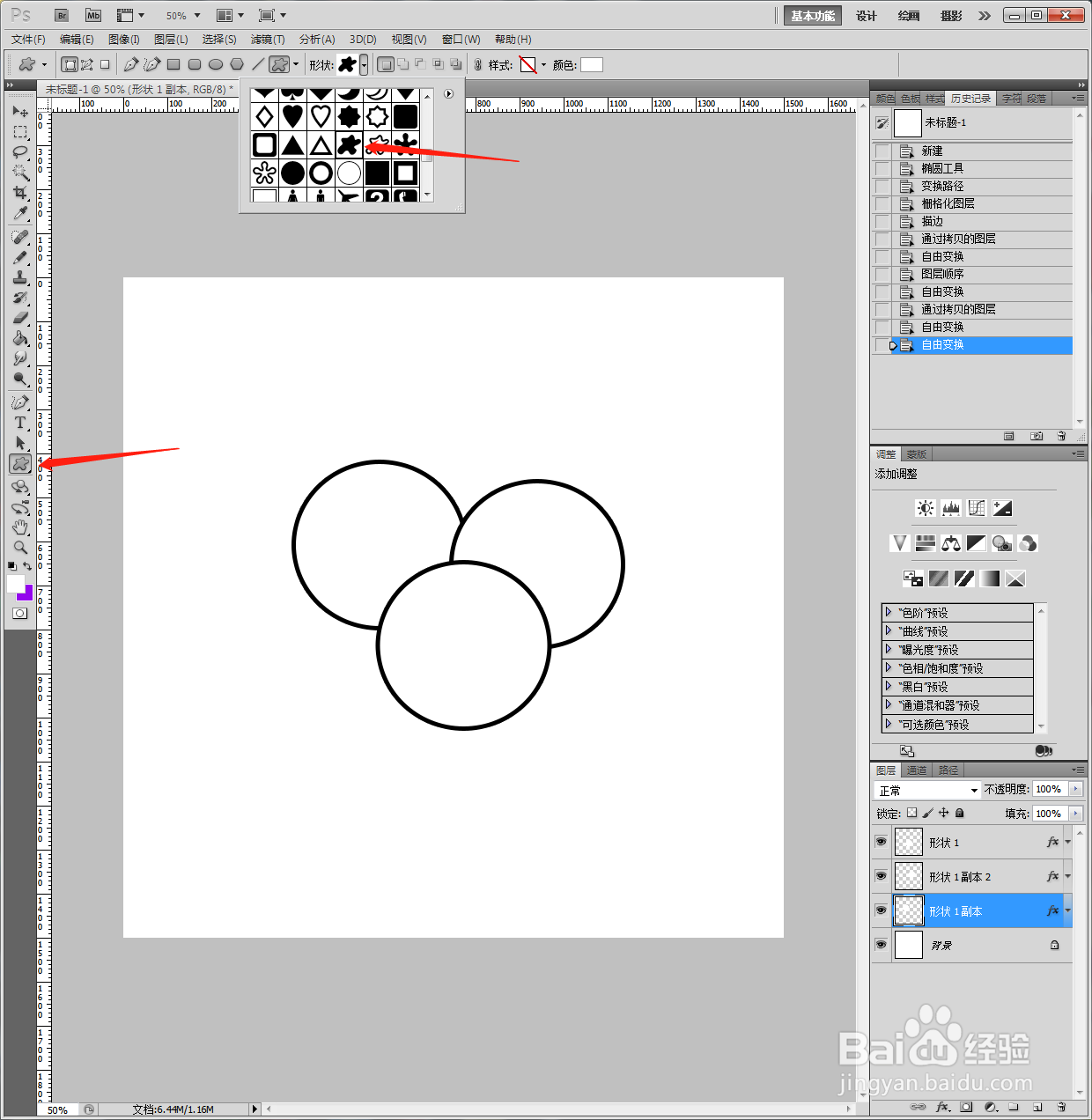
6、选中图层,鼠标右键【格栅化】后,添加【描边】【10像素黑色】。
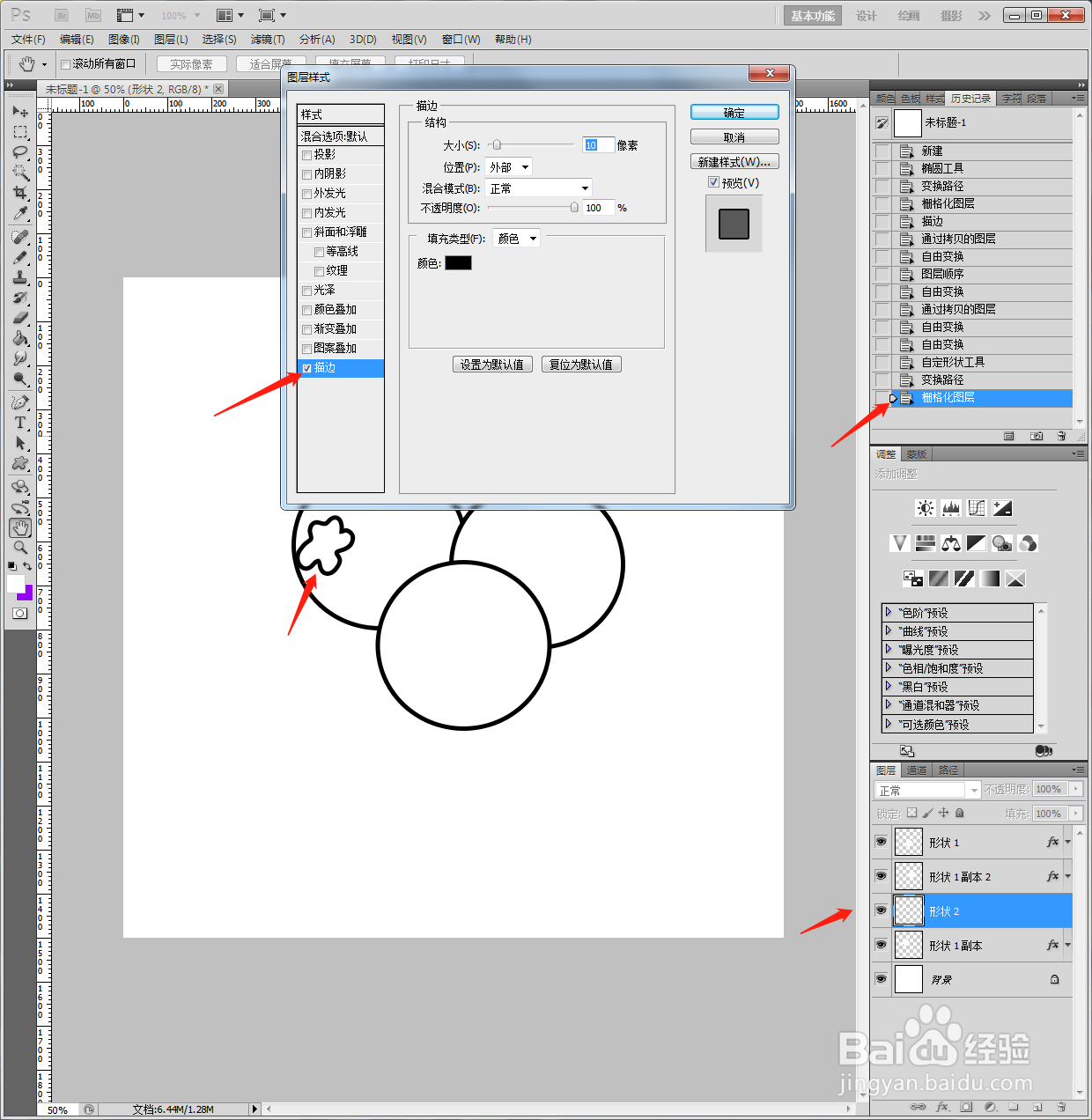
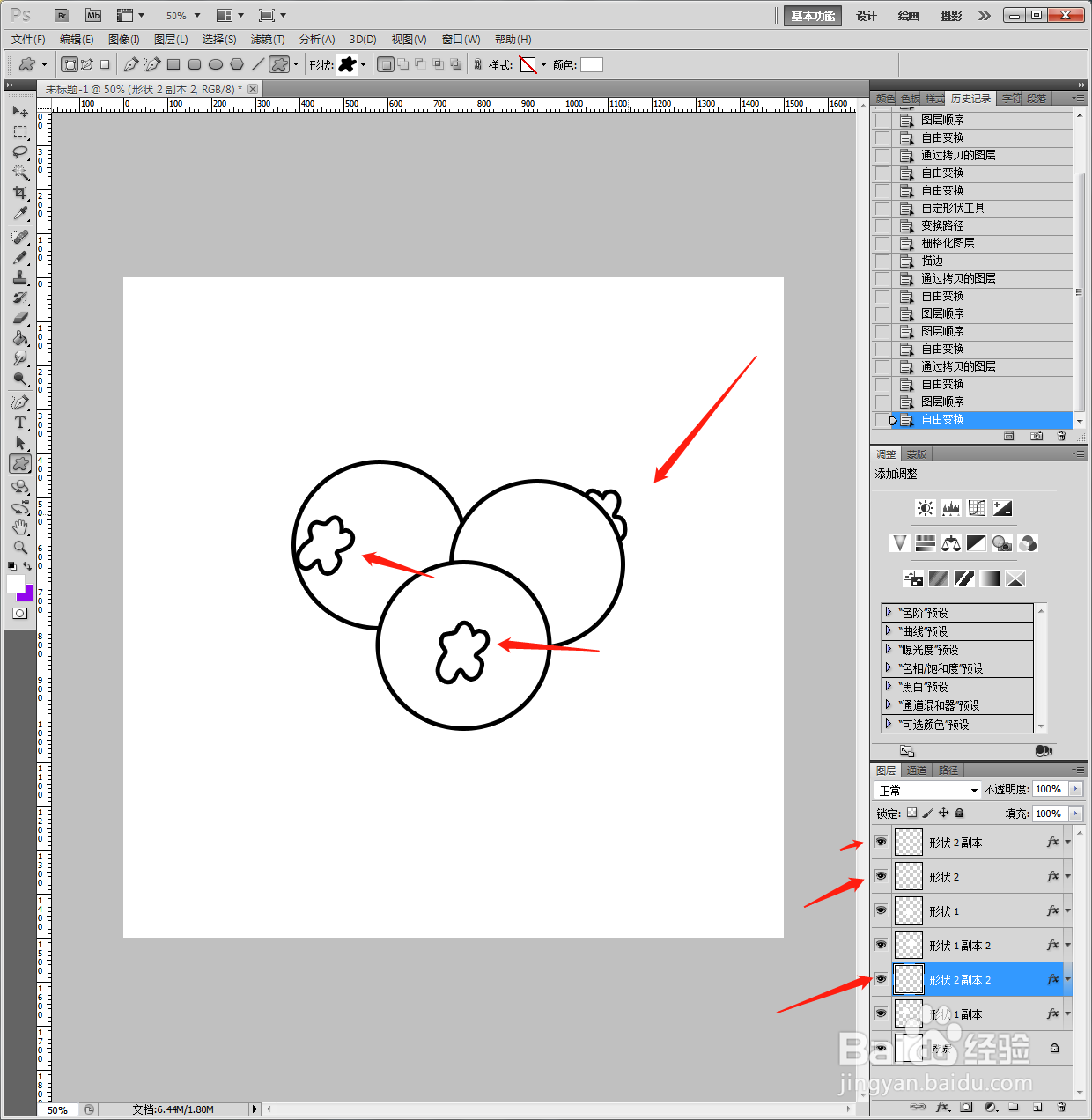
7、复制出两个多边形分部放到两个蓝莓的中间区域。
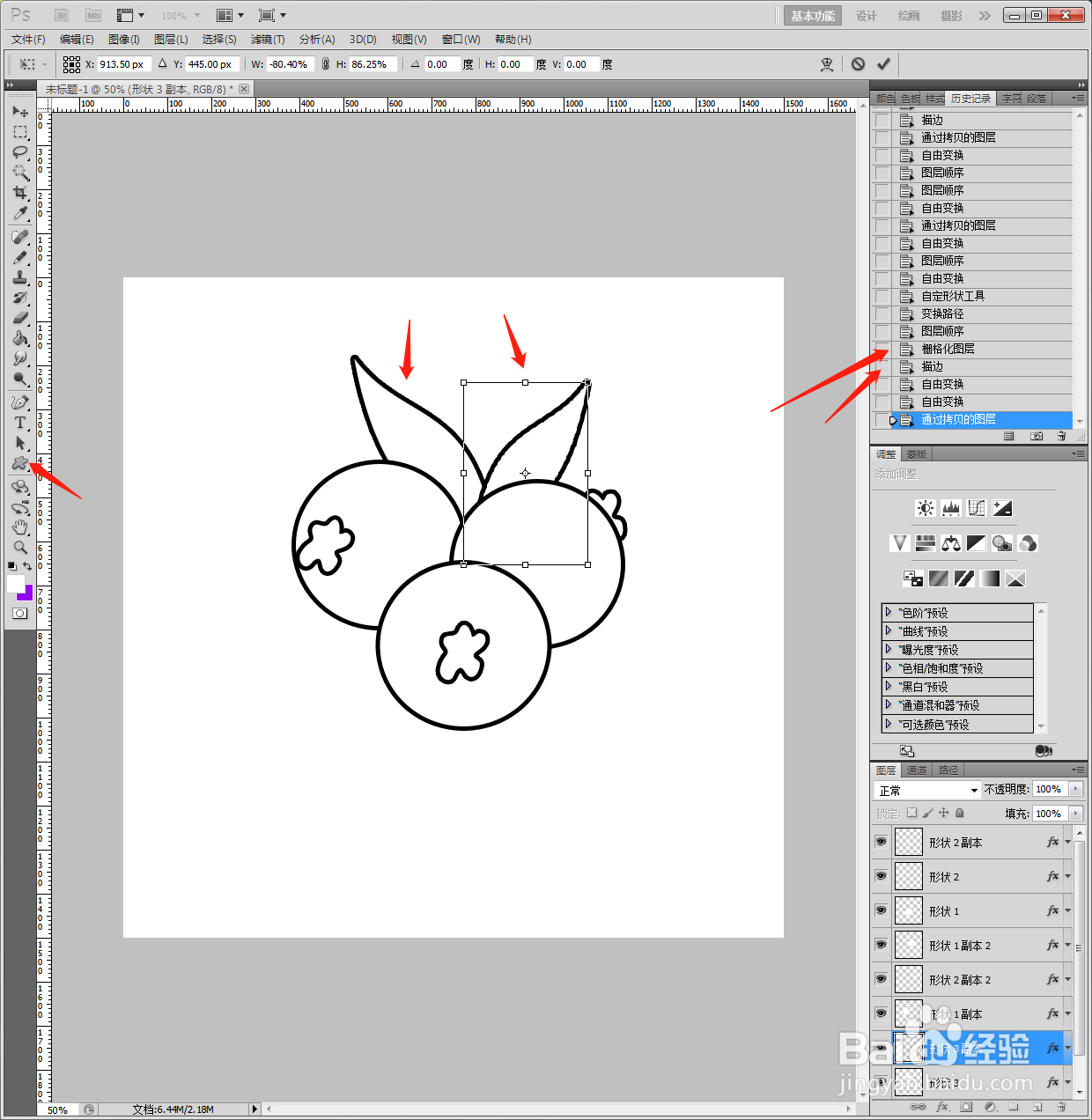
8、添加【多边形中的树叶】,鼠标右键【格栅化】后,添加【描边】【10像素黑色】。
9、使用【铅笔】添加树叶纹理和尾部细节,最后另存为图片格式。
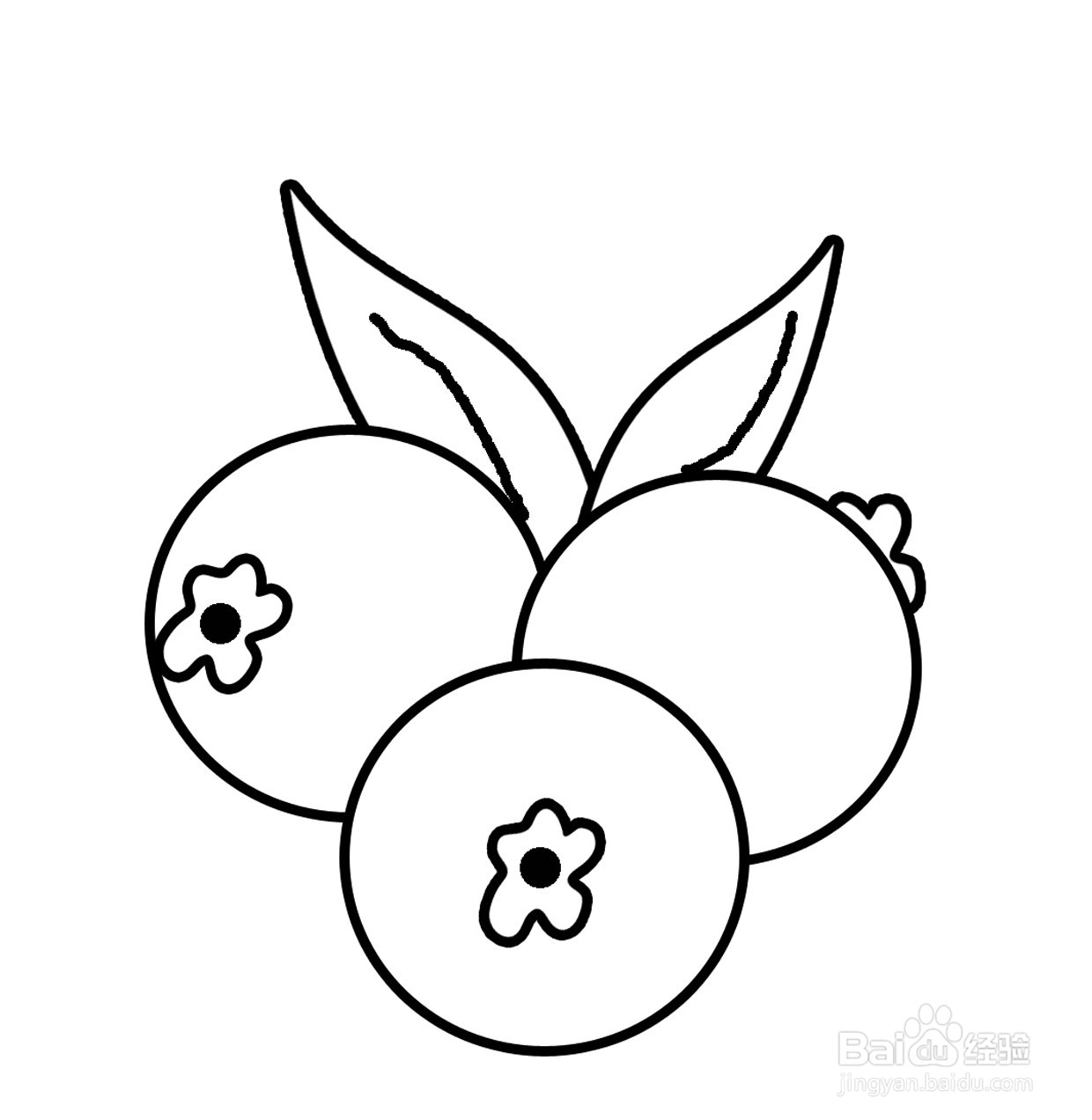
1、1、新建PS白色画布,点击添加【椭圆工具】。
2、选中图层,鼠标右键【格栅化】后。
3、点击【图层】【图层样式】【描边】【10像素黑色】。
4、Ctrl+J复制椭圆图层,Ctrl+T选中图形放在底部,如图所示。
5、点击添加【多边形】,画出形状。
6、选中图层,鼠标右键【格栅化】后,添加【描边】【10像素黑色】。
7、复制出两个多边形分部放到两个蓝莓的中间区域。
8、添加【多边形中的树叶】,鼠标右键【格栅化】后,添加【描边】【10像素黑色】。
9、使用【铅笔】添加树叶纹理和尾部细节,最后另存为图片格式。
