1、首先,我们打开电脑,找到Excel2010

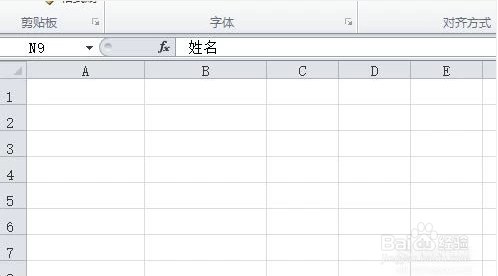
2、鼠标左键双击图标,打开软件,其界面如图
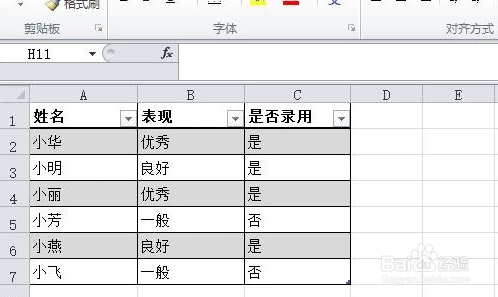
3、输入需要加密的表格
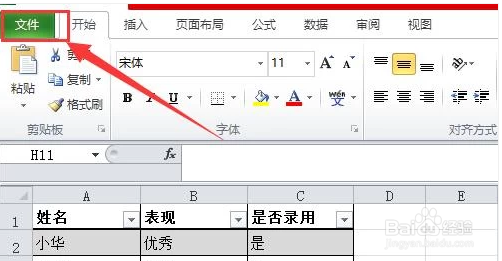
4、点击表格左上角的“文件”
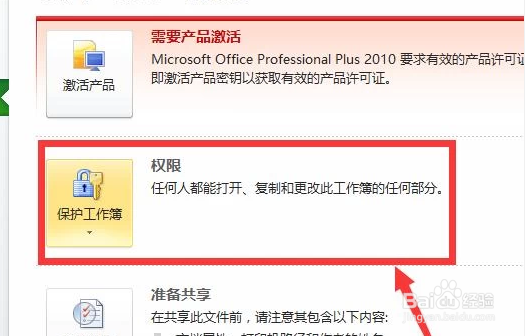
5、点开后,选择“保护工作簿”
6、点击“用密码进行加密”
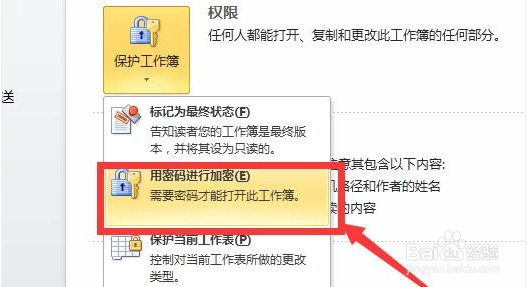
7、在弹出的窗口中输入你想要的密码
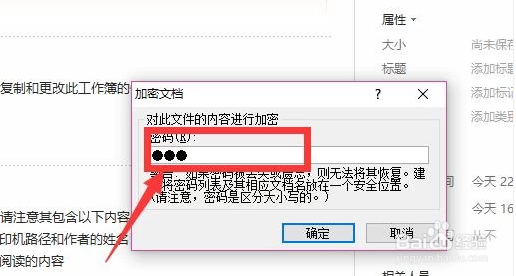
8、确定后,再次输入密码
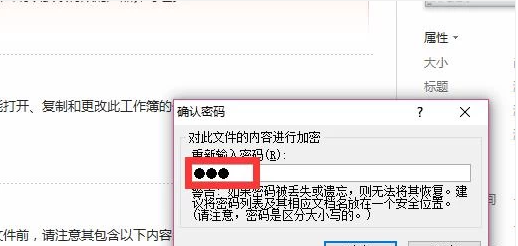
9、我们将文件保存到桌面

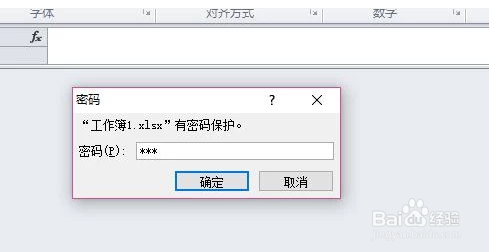
10、鼠标左键双击图标,就会弹出如图窗口,只有输入密码后才能打开表格
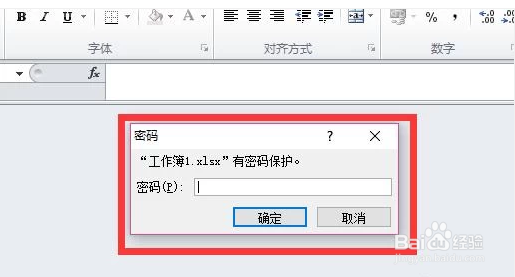
11、我们输入密码,如图,就可以打开工作簿啦
时间:2026-04-25 08:01:18
1、首先,我们打开电脑,找到Excel2010
2、鼠标左键双击图标,打开软件,其界面如图
3、输入需要加密的表格
4、点击表格左上角的“文件”
5、点开后,选择“保护工作簿”
6、点击“用密码进行加密”
7、在弹出的窗口中输入你想要的密码
8、确定后,再次输入密码
9、我们将文件保存到桌面
10、鼠标左键双击图标,就会弹出如图窗口,只有输入密码后才能打开表格
11、我们输入密码,如图,就可以打开工作簿啦
