如何使用PS软件将图片制作成素描效果

 时间:2026-02-13 20:32:13

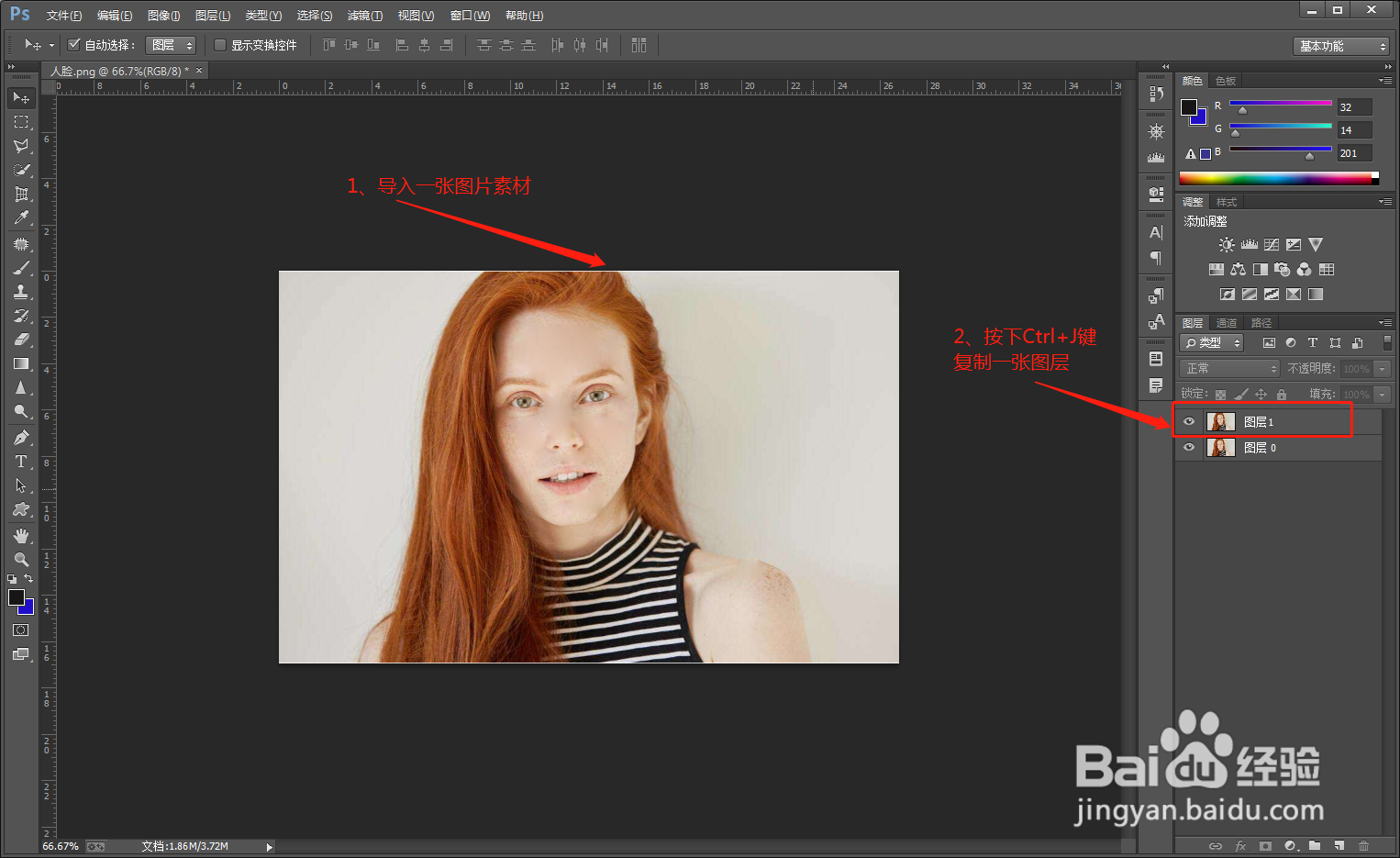
1、首先在PS软件中导入一张图片素材,并复制(Ctrl+J)一张图层
如何使用PS软件将图片制作成素描效果

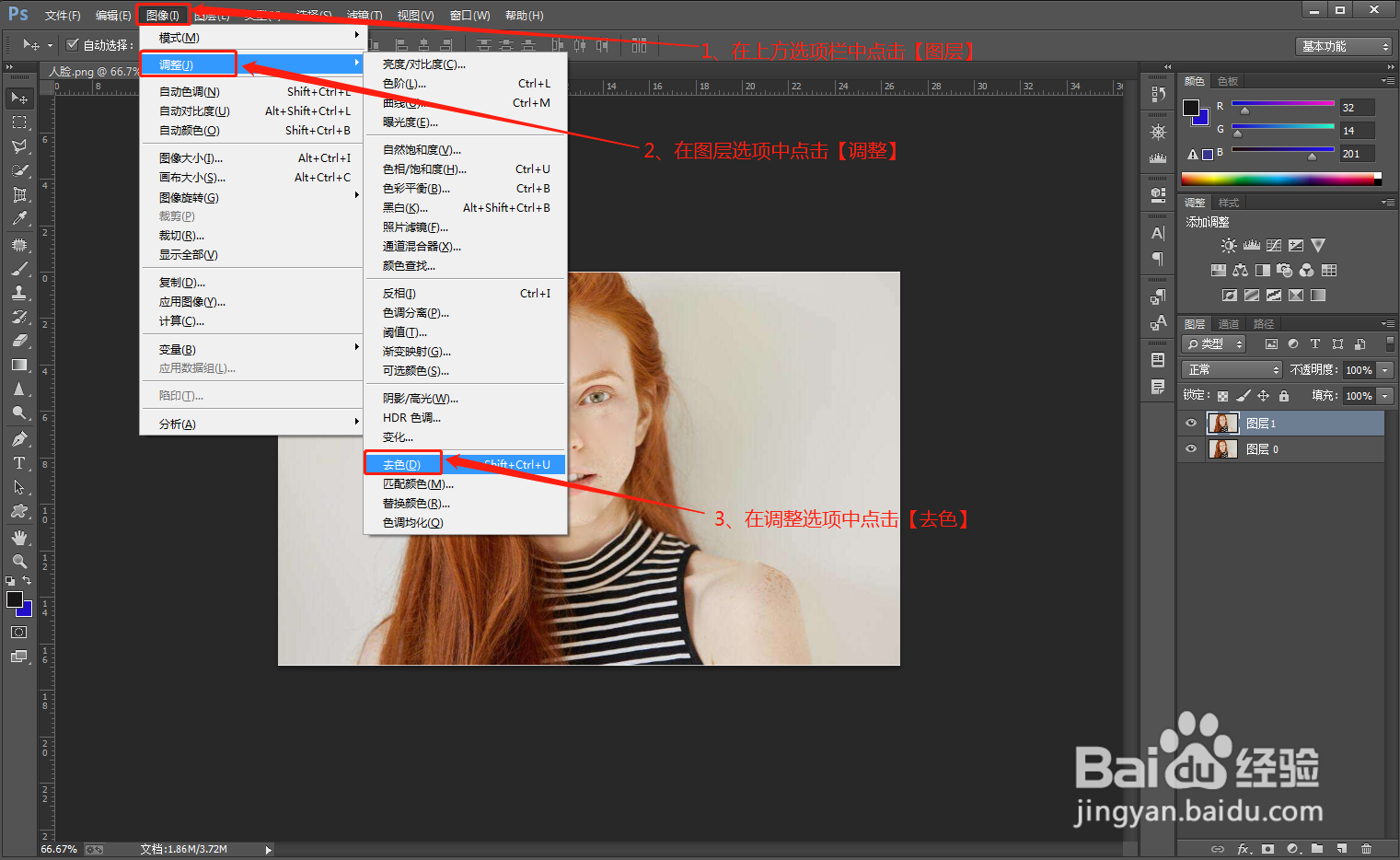
2、接着在上方选项栏中点击【图像】,在图像选项中点击【调整】,在调整选项中点击【去色】
如何使用PS软件将图片制作成素描效果

3、然后再次复制一张图层,在上方选项中点击【图像】,在图像选项中点击【调整】,在调整选项中点击【反向】

如何使用PS软件将图片制作成素描效果

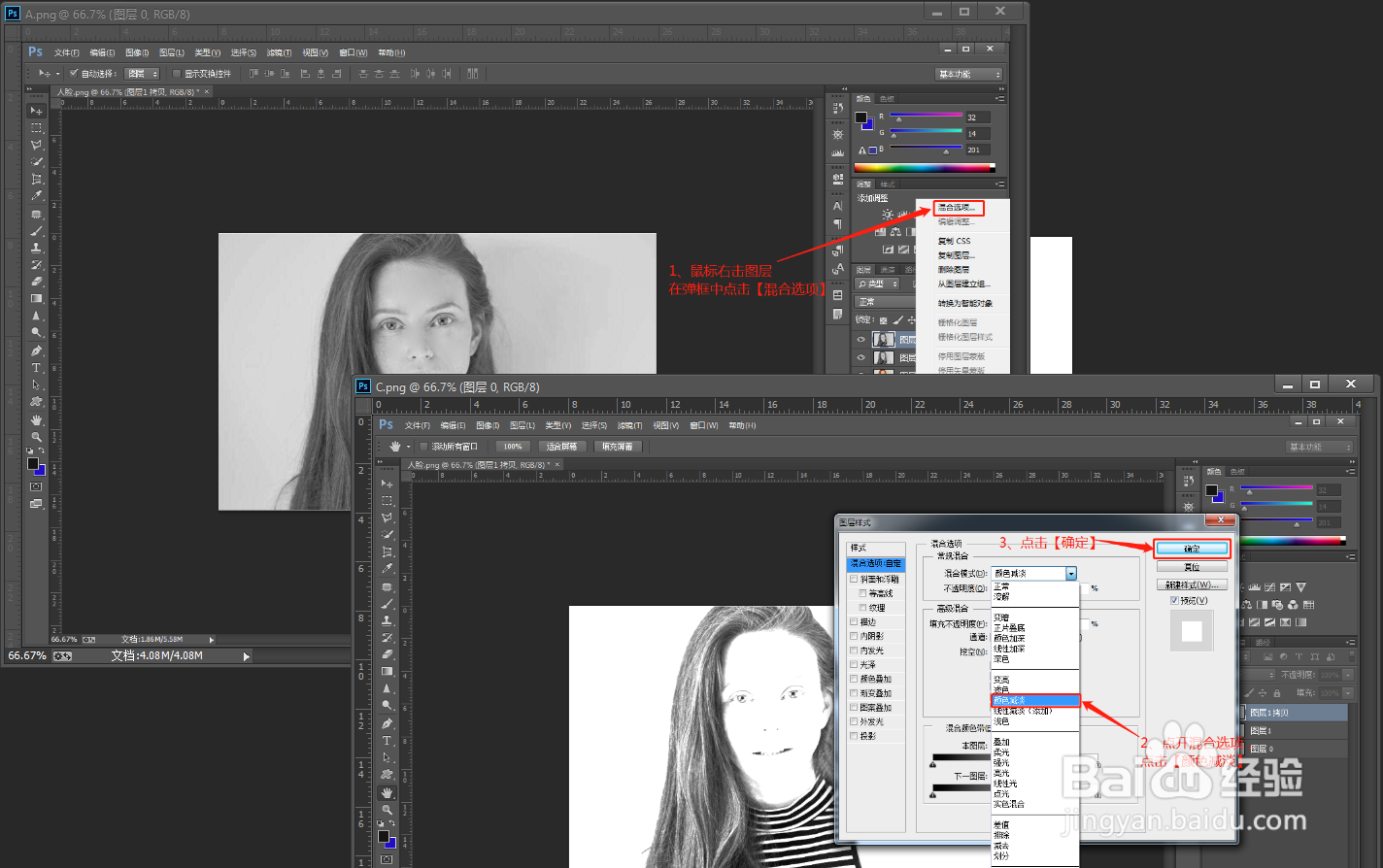
4、鼠标右击图层,在弹出的选项中点击进入【混合选项】,在弹框中点开【混合模式】,点击【颜色减淡】,然后点击【确定】
如何使用PS软件将图片制作成素描效果

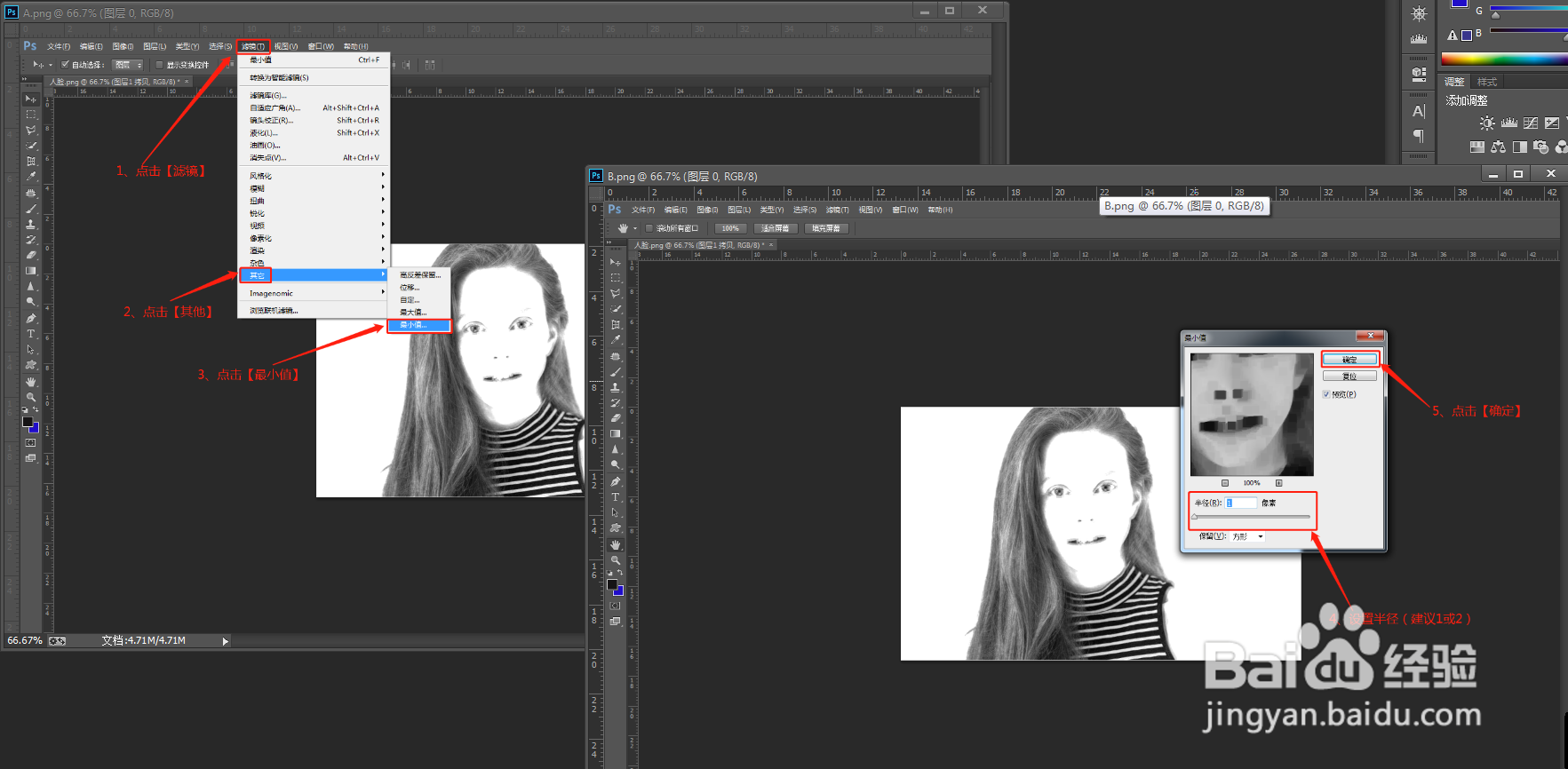
5、点击选项中的【滤镜】,在选框中点击【其他】,然后点击【最小值】

在弹框中设置半径(建议1或2),点击确定
如何使用PS软件将图片制作成素描效果

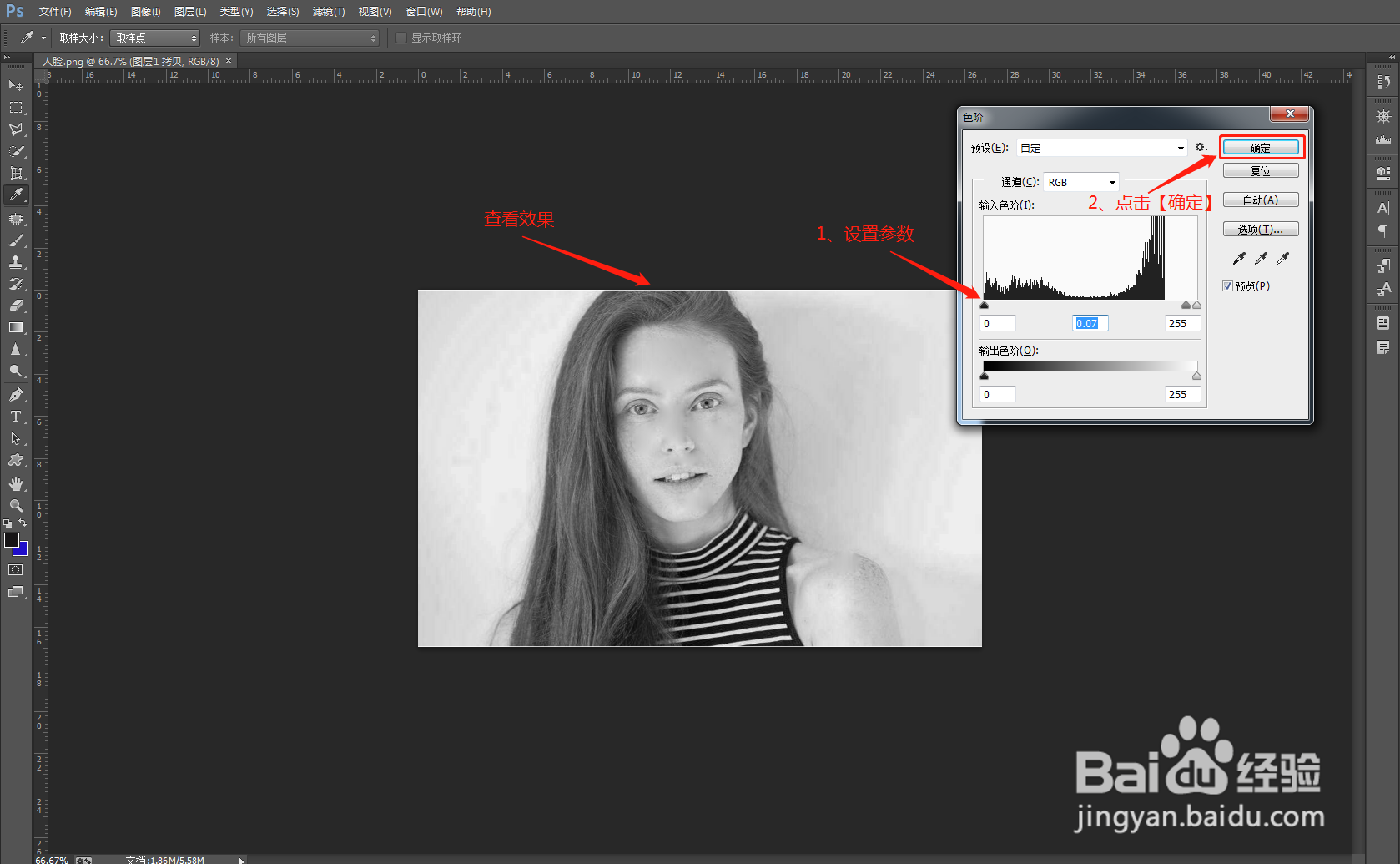
6、最后使用快捷键Ctrl+L调出色阶,设置参数后,点击【确定即可】

如何使用PS软件将图片制作成素描效果

  • PS怎么将照片转换成素描效果
  • ps素描效果怎么制作
  • ps中如何把图片变成线描稿
  • ps反向选区快捷键是什么
  • PS怎么利用蒙版擦出圆形渐变?
  • 热门搜索
    教师节的手抄报 吸烟有害健康的手抄报 红红火火过大年手抄报 有关疫情的手抄报 创建文明城市手抄报内容 众志成城抗击疫情手抄报 心理健康知识手抄报 清明节手抄报模板 预防病毒手抄报内容 手抄报版面设计花边