1、用Ps打开所要裁切的图片。

2、Ctrl+R,调出标尺。

3、从标尺拖出裁剪参考线。

4、在左边的工具栏中,点击【裁剪工具】->【切片工具】。

5、点击顶部属性栏末尾的【基于参考线切片】,完成裁剪。

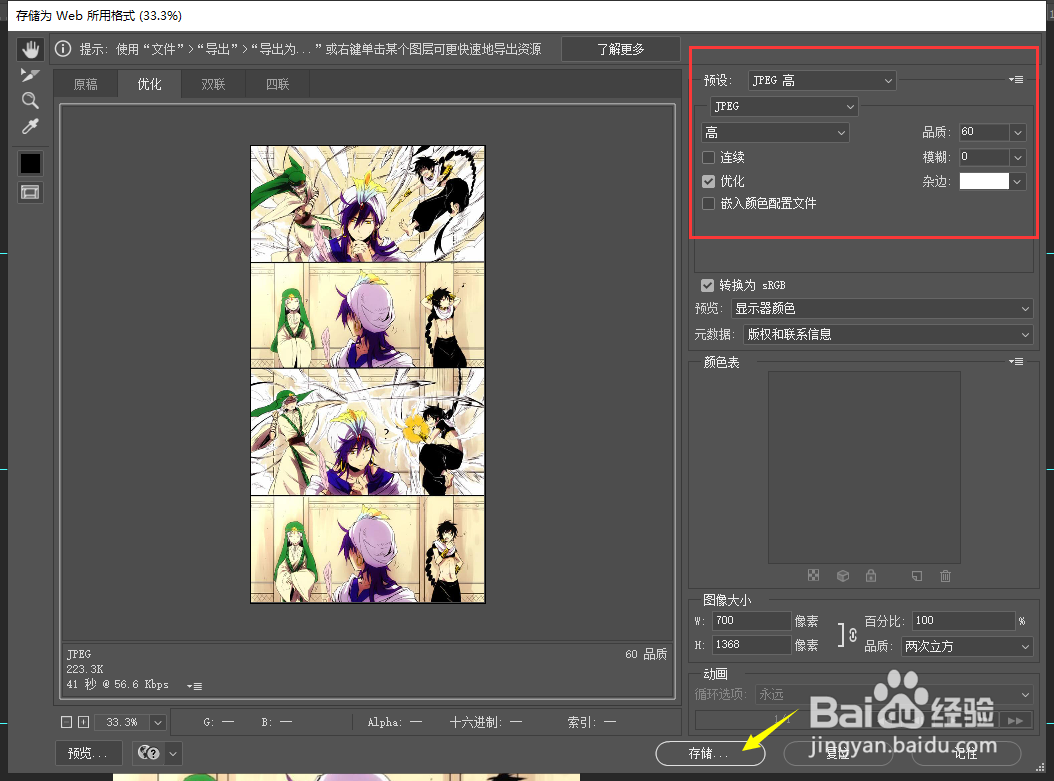
6、Ctrl+Alt+Shift+S,调出储存为Web所用格式窗口,设置图片导出参数,然后点击【储存】。
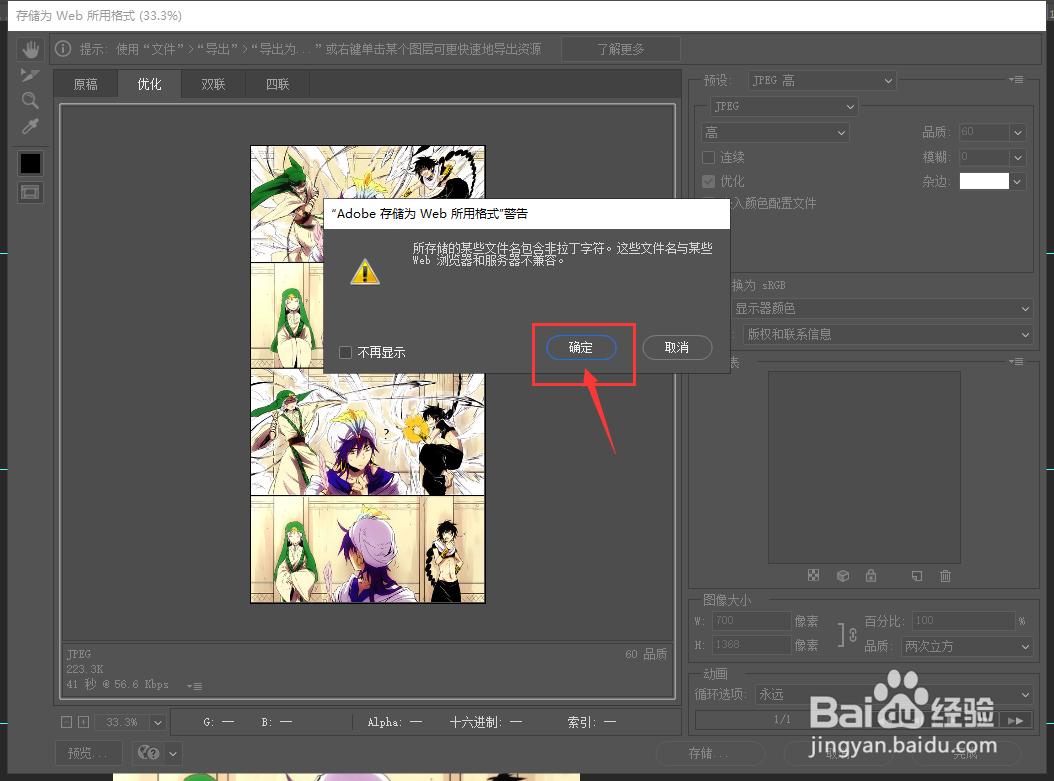
7、选择本地储存位置,按照提示完成。


时间:2026-05-02 18:01:47
1、用Ps打开所要裁切的图片。
2、Ctrl+R,调出标尺。
3、从标尺拖出裁剪参考线。
4、在左边的工具栏中,点击【裁剪工具】->【切片工具】。
5、点击顶部属性栏末尾的【基于参考线切片】,完成裁剪。
6、Ctrl+Alt+Shift+S,调出储存为Web所用格式窗口,设置图片导出参数,然后点击【储存】。
7、选择本地储存位置,按照提示完成。
