怎样使用Excel工作表根据年份计算当年有多少周

 时间:2026-02-13 14:43:20

1、在表格的空白区域建立辅助列,分别输入相应年份最后一天的日期。
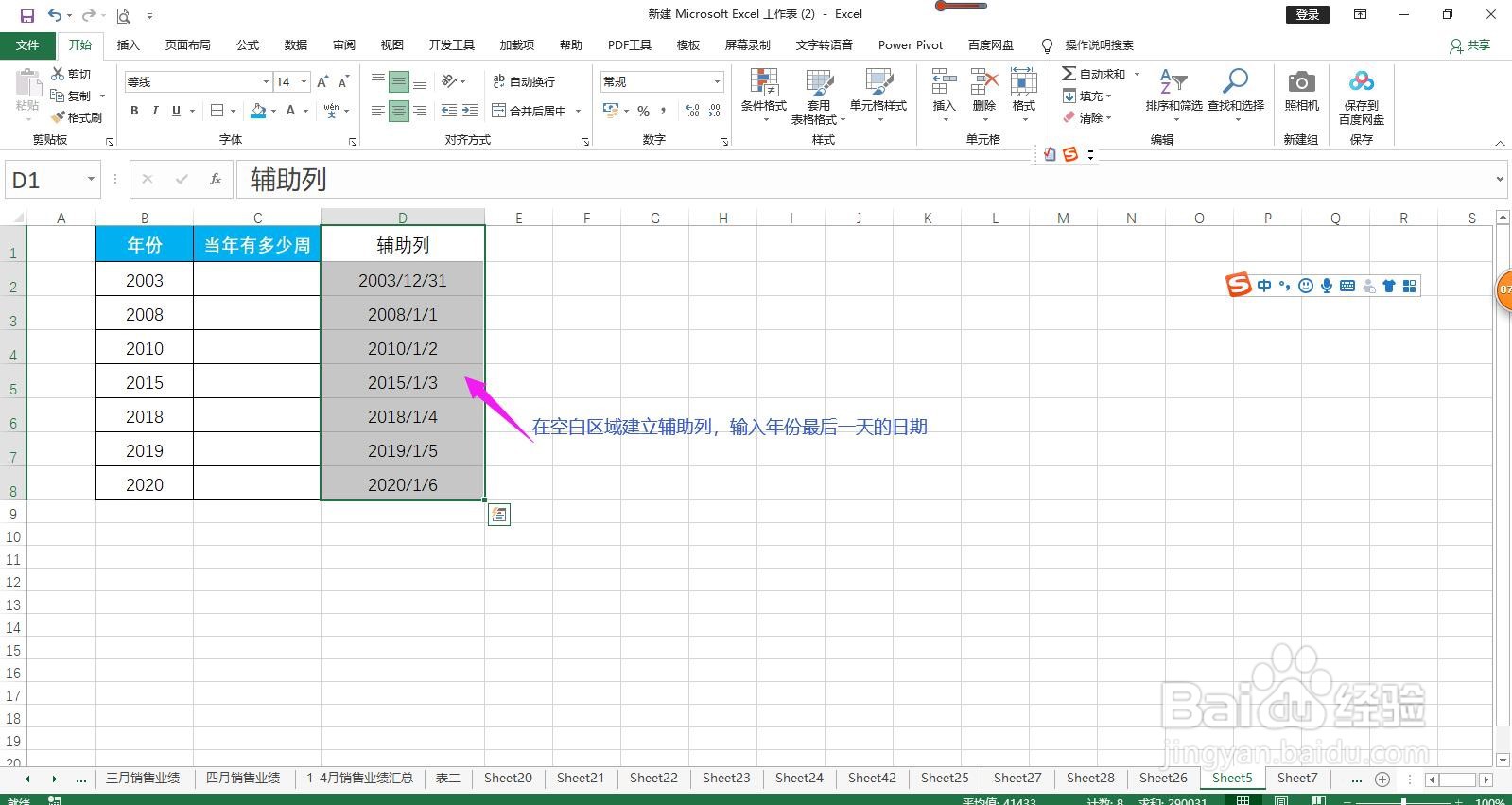
怎样使用Excel工作表根据年份计算当年有多少周

2、在需要显示有多少周的第一个单元格输入=WEEKNUM(),点击上方编辑栏左侧的插入函数图标,弹出函数参数对话框。

怎样使用Excel工作表根据年份计算当年有多少周

3、在函数参数对话框中将插入点放到Serial_number后面的方框中,到辅助列中点选对应日期所在的单元格。

怎样使用Excel工作表根据年份计算当年有多少周

4、在Return_type后面的方框中根据需要输入类型代码,其中1代表将星期日作为一周的第一天,2代表将星期一作为一周的第一天,这里输入数字2,点击确定按钮,即可看到已求出当年有53周,如果有多个日期的话,可以批量应用公式进行计算。

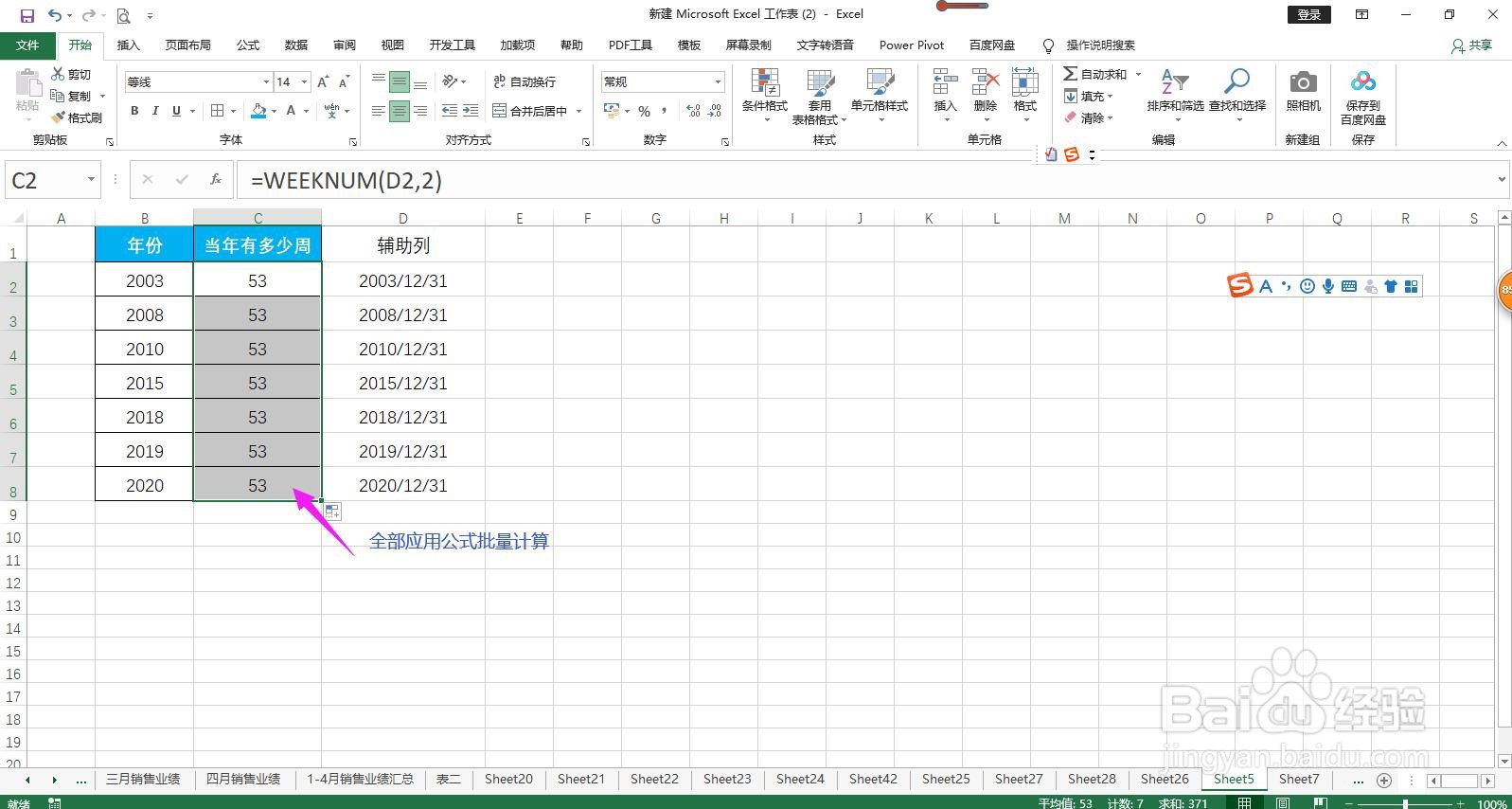
怎样使用Excel工作表根据年份计算当年有多少周

怎样使用Excel工作表根据年份计算当年有多少周

  • Excel 365如何抽取字符串中特定的字符
  • 如何用VBA分类求和?
  • Excel-核对多列数值怎么办
  • excel如何将字符串转换成时间
  • 怎样用PowerQuery批量获取日期在一年中的第几周
  • 热门搜索
    关于健康的手抄报图片 低碳生活手抄报图片 三年级教师节手抄报 我运动我健康手抄报 民族精神代代传手抄报 元旦节手抄报图片 传统文化手抄报模板 成长足迹手抄报资料 918事变手抄报 古诗手抄报版面设计