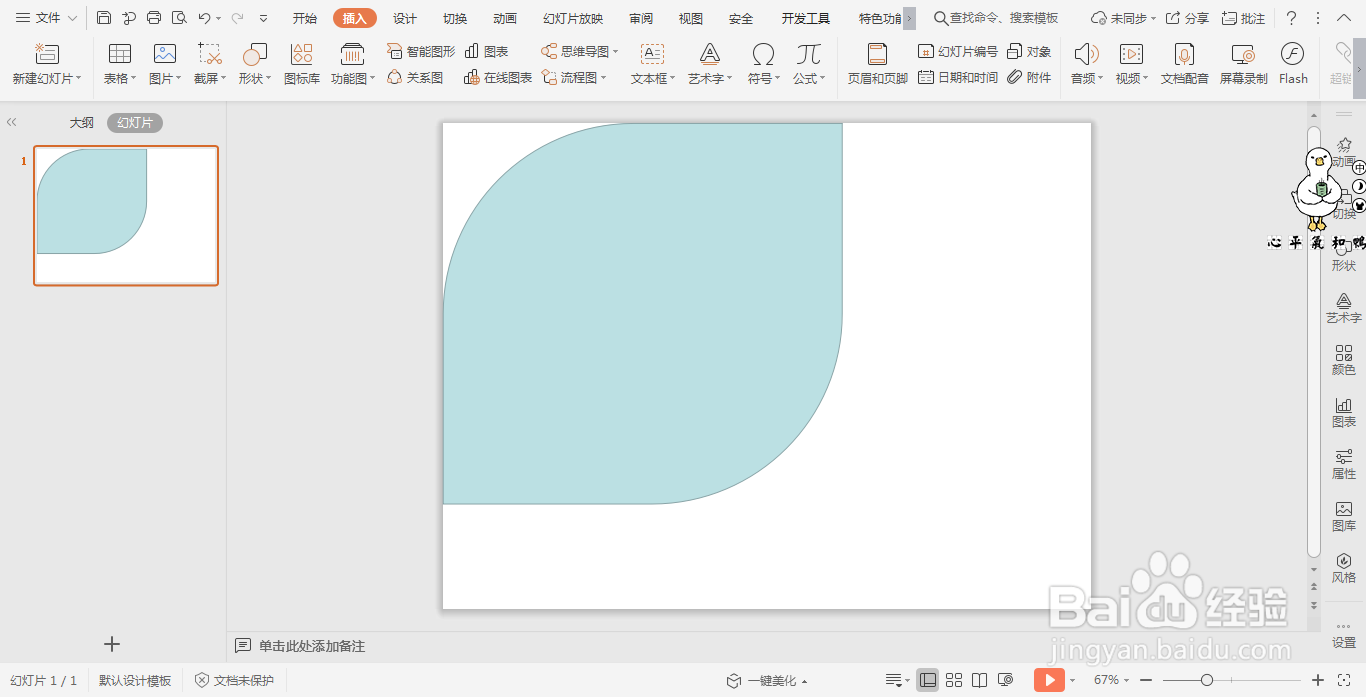
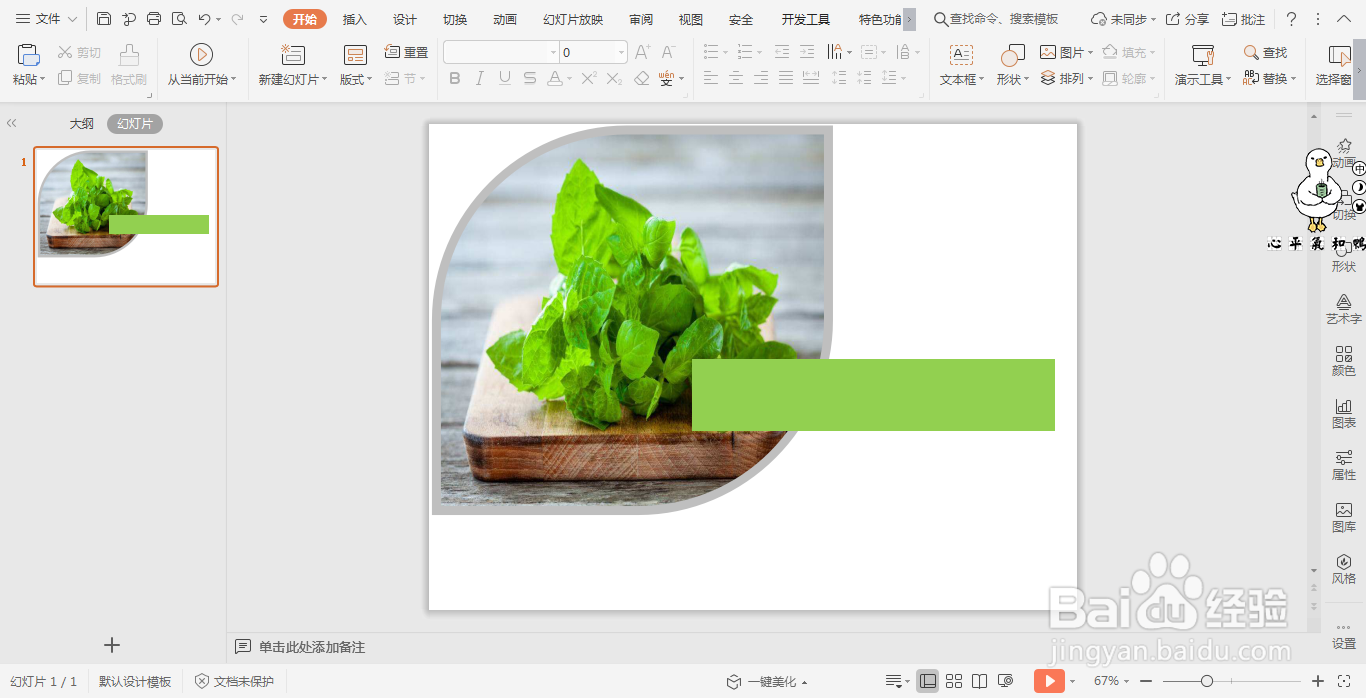
wps演示中如何制作对角圆角矩形封面

 时间:2026-02-12 09:31:40

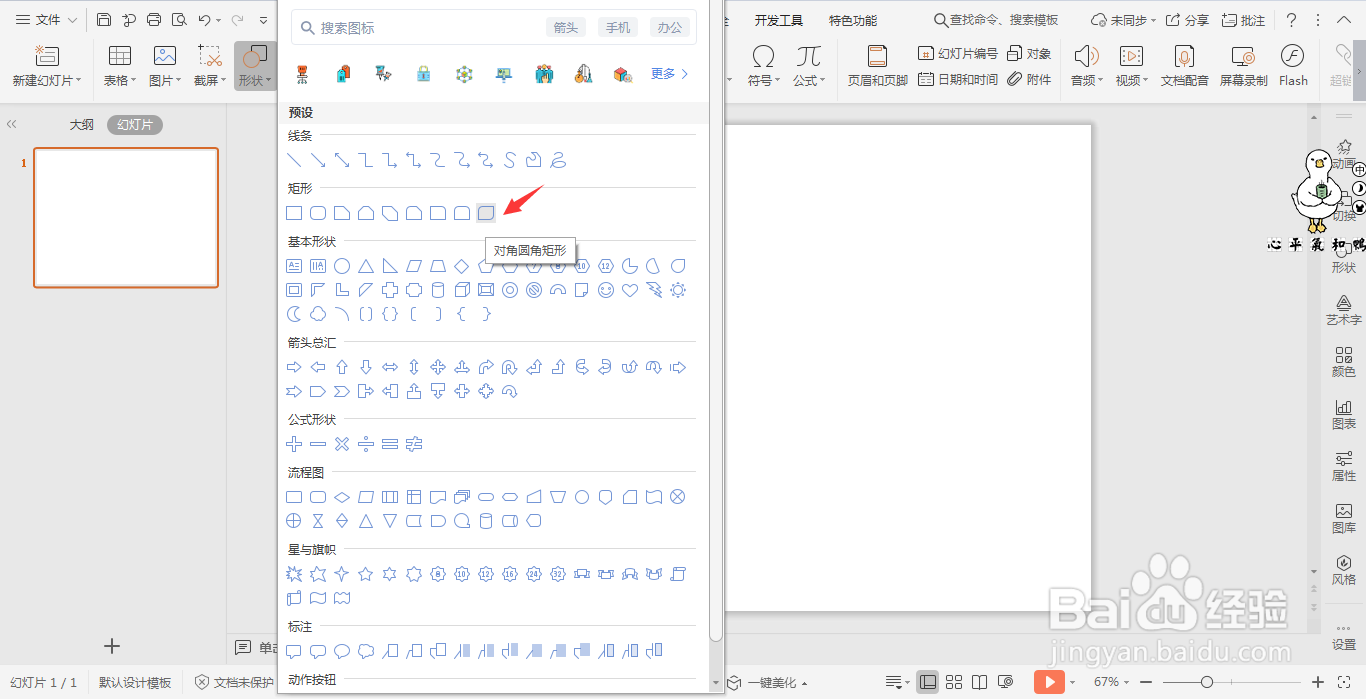
1、在插入选项卡中点击形状,选择其中的对角圆角矩形。
wps演示中如何制作对角圆角矩形封面

2、在页面上绘制出形状,点击其中的黄色小圆点,调整其形状如图所示。

wps演示中如何制作对角圆角矩形封面

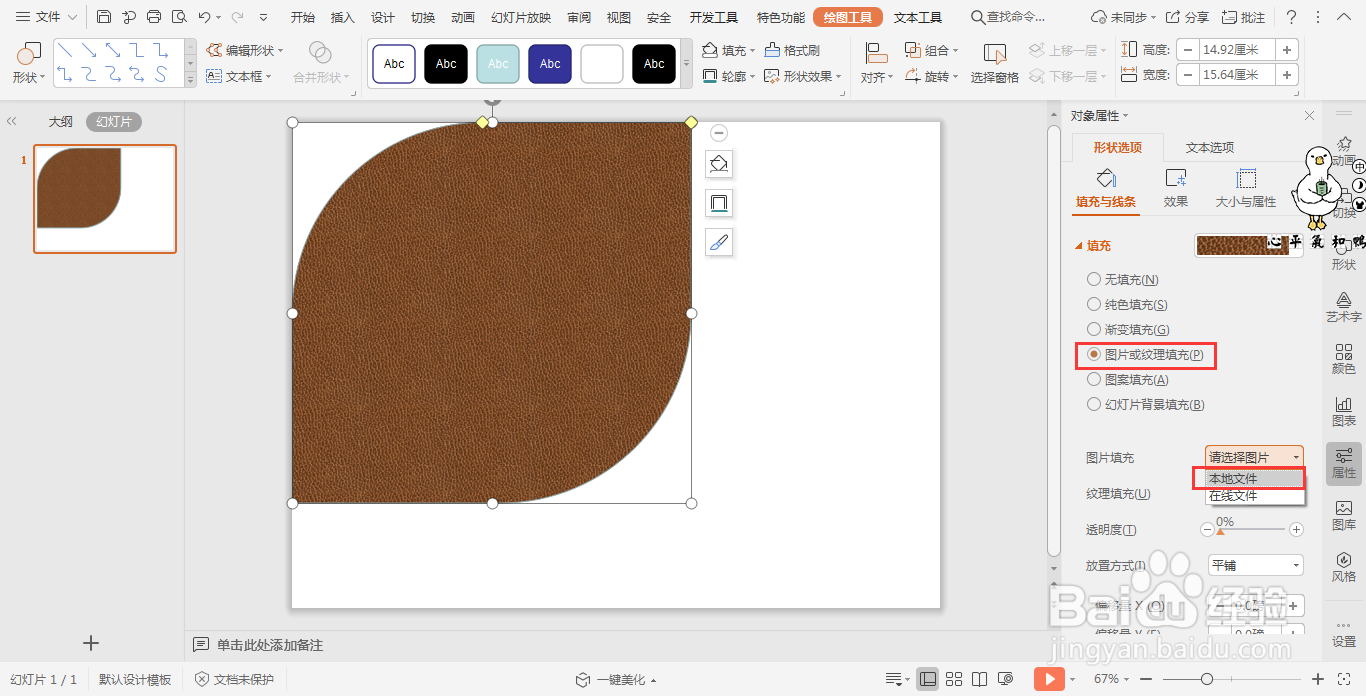
3、选中对角圆角矩形,鼠标右键“设置对象格式”,在右侧弹出的属性设置窗格中,选择形状选项,在填充中勾选“图片或纹理填充”,图片来自“本地文件”,插入一张封面背景图片。
wps演示中如何制作对角圆角矩形封面

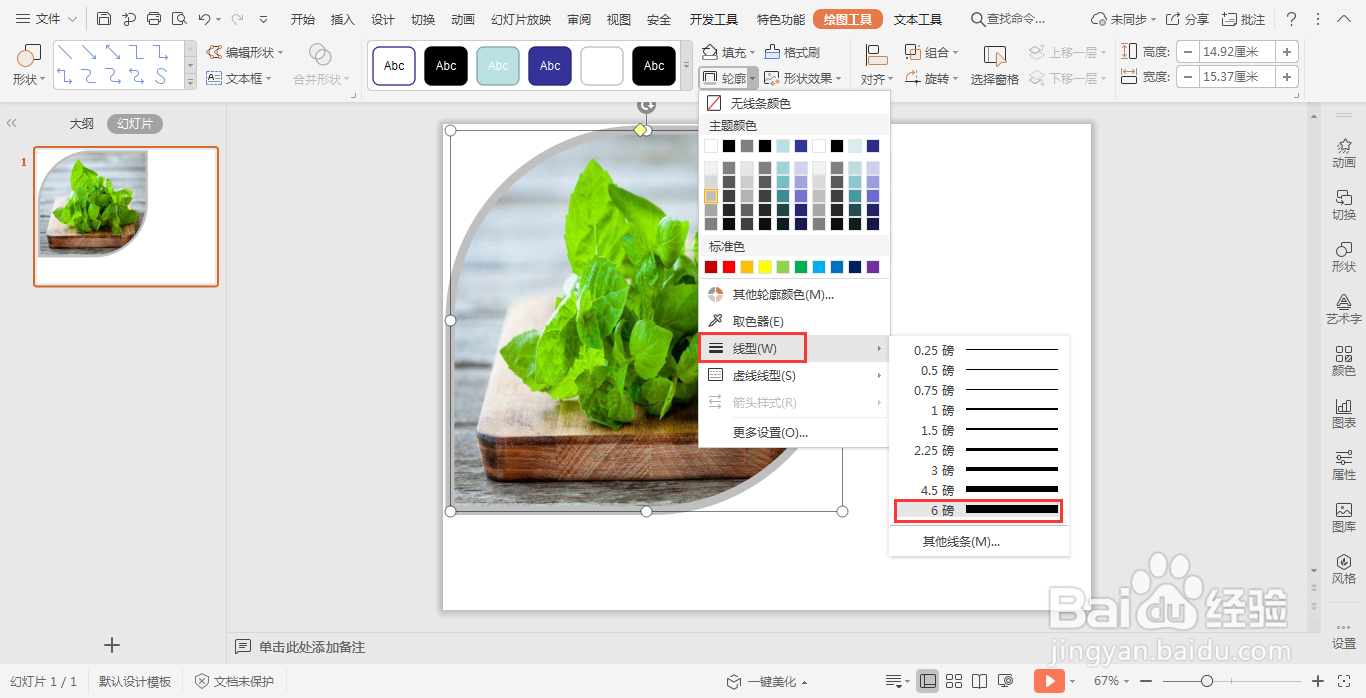
4、选中对角圆角矩形,在绘图工具中点击轮廓,线条颜色填充为灰色,线条宽度设置为6磅。
wps演示中如何制作对角圆角矩形封面

5、接着插入一个矩形,放置如图所示位置,并填充上合适的颜色,设置为无轮廓

wps演示中如何制作对角圆角矩形封面

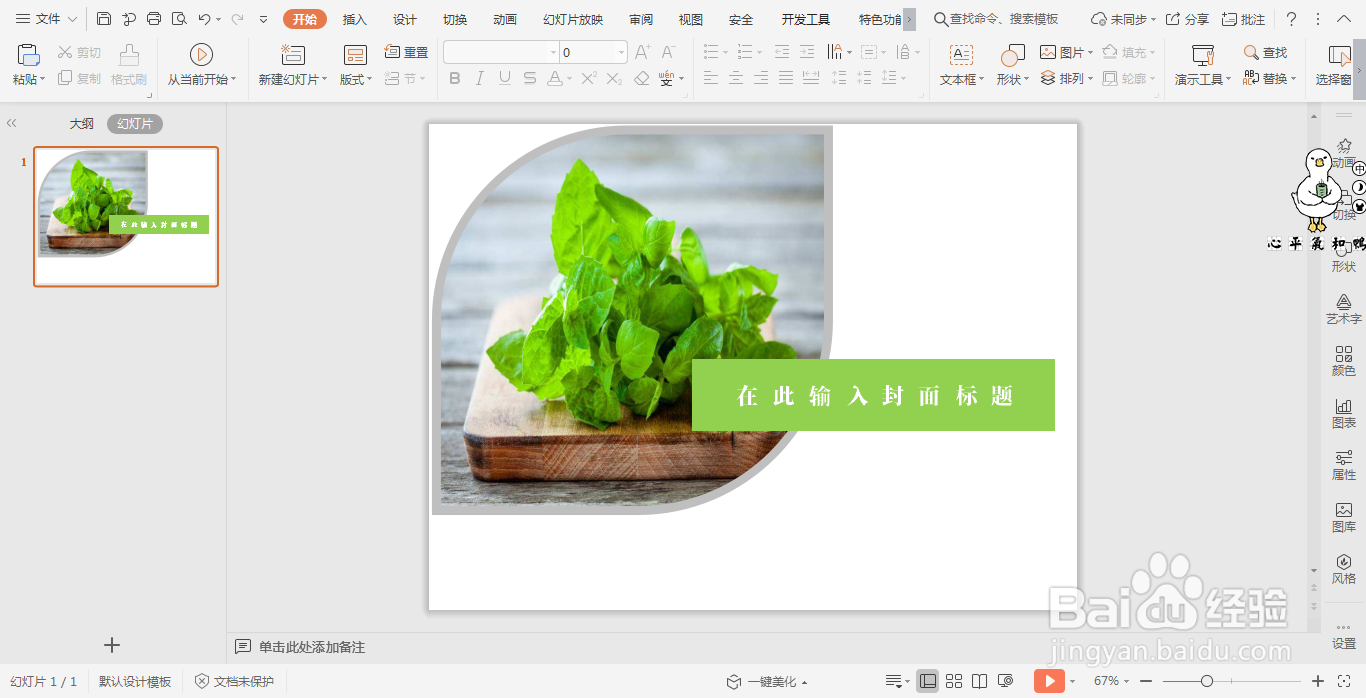
6、在矩形色块中输入封面的标题,并调整好字体,这样对角圆角矩形封面就制作完成了。
wps演示中如何制作对角圆角矩形封面

  • WPS的PPT怎么给图形设置发光效果?
  • WPS2019怎么设置双色渐变的背景图
  • wps表格怎么让图片发光
  • wps演示中如何制作优雅简约风目录
  • WPS表格中怎样设置图片柔化边缘
  • 热门搜索
    防溺水手抄报简单 向国旗敬礼手抄报 关于英语的手抄报 安全教育手抄报图片简单又漂亮 网络安全手抄报内容 暑假手抄报 环保小卫士手抄报 关于文明的手抄报 民族手抄报 春节手抄报图片大全