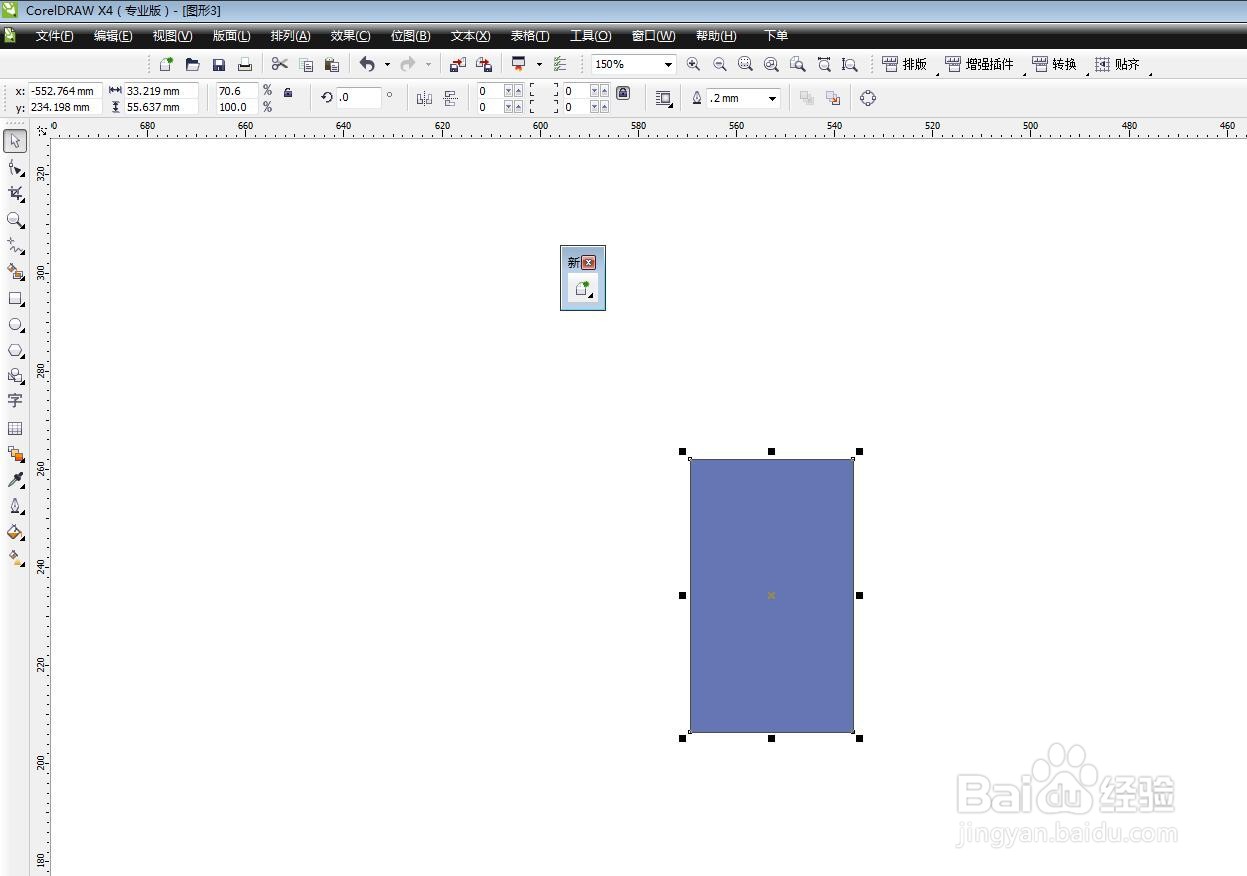
1、启动软件,新建文件,在工具栏中选矩形工具,画一个矩形。
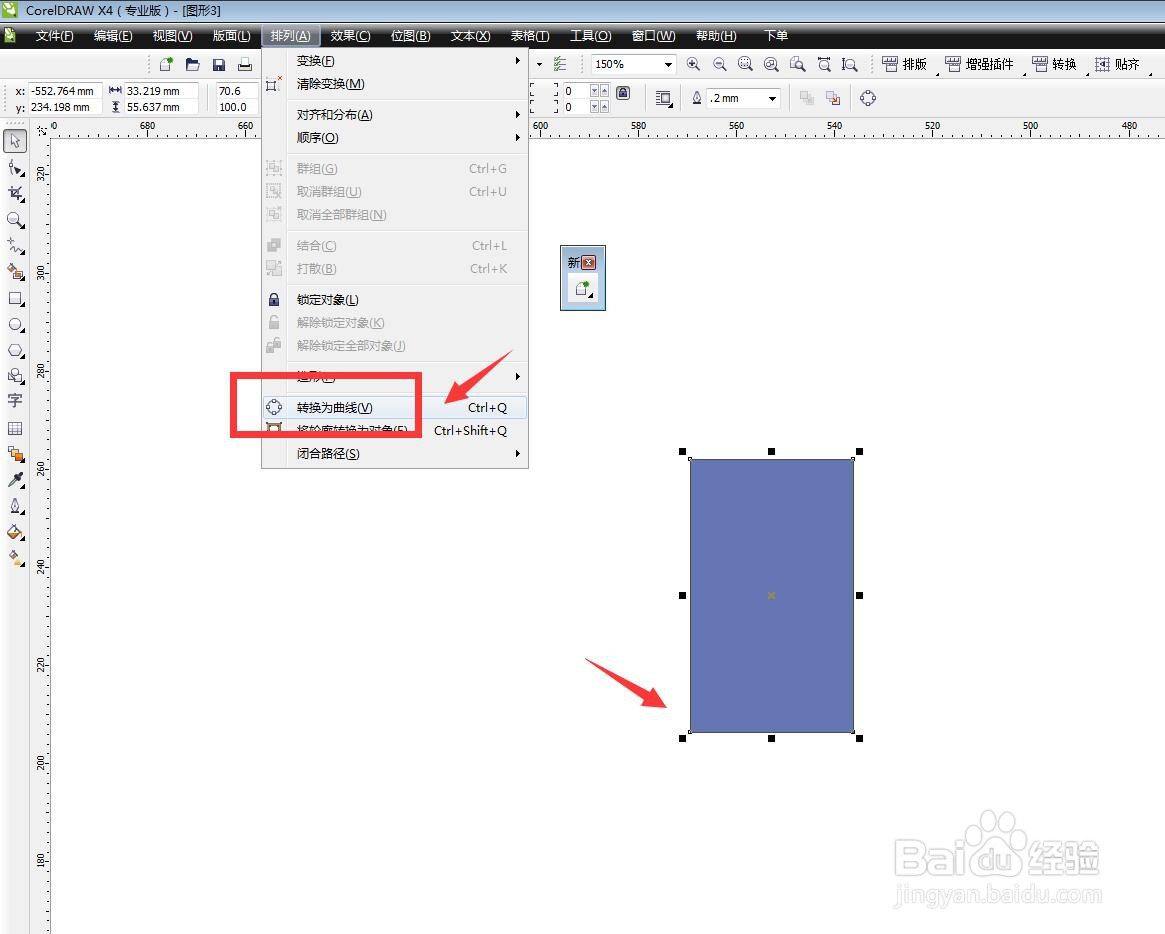
2、选择排列菜单栏,转化为曲线。
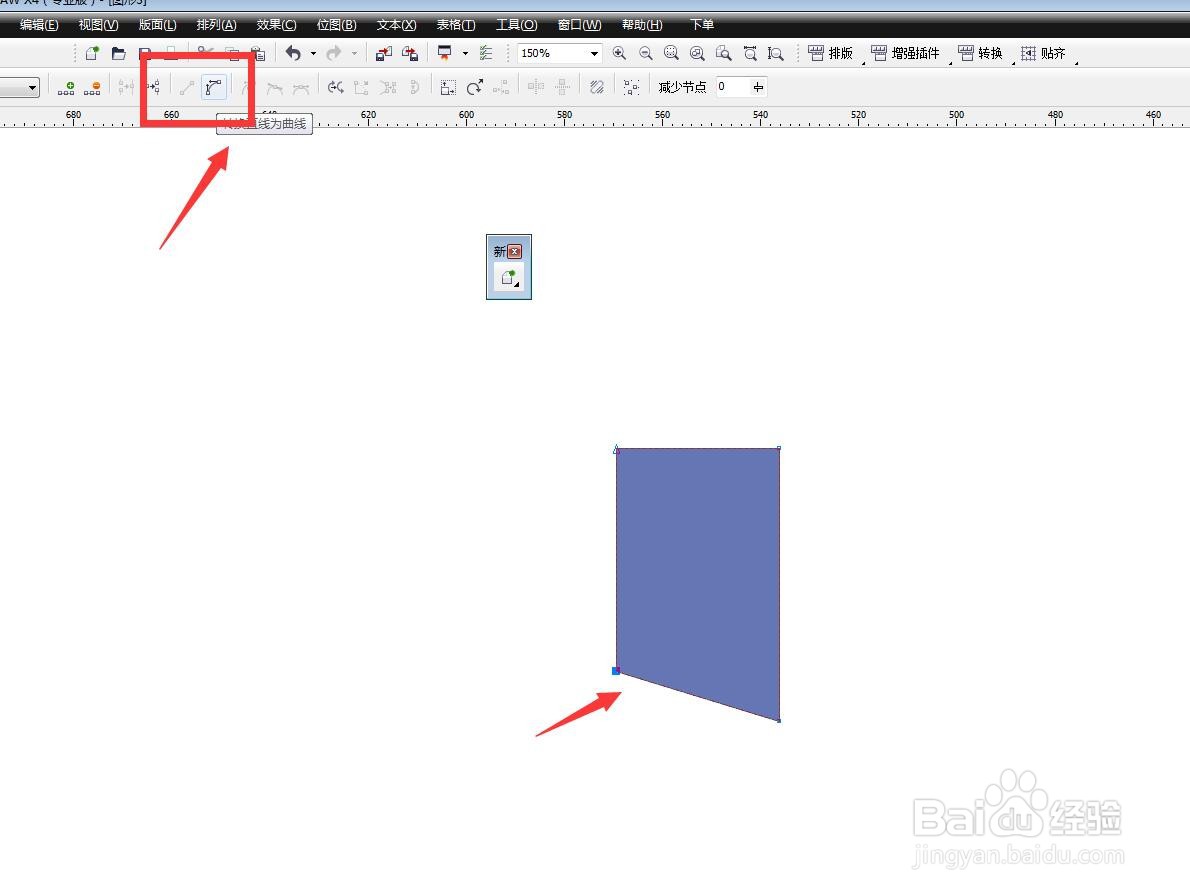
3、选择左下角的节点,向上移动,然后转化为曲线。
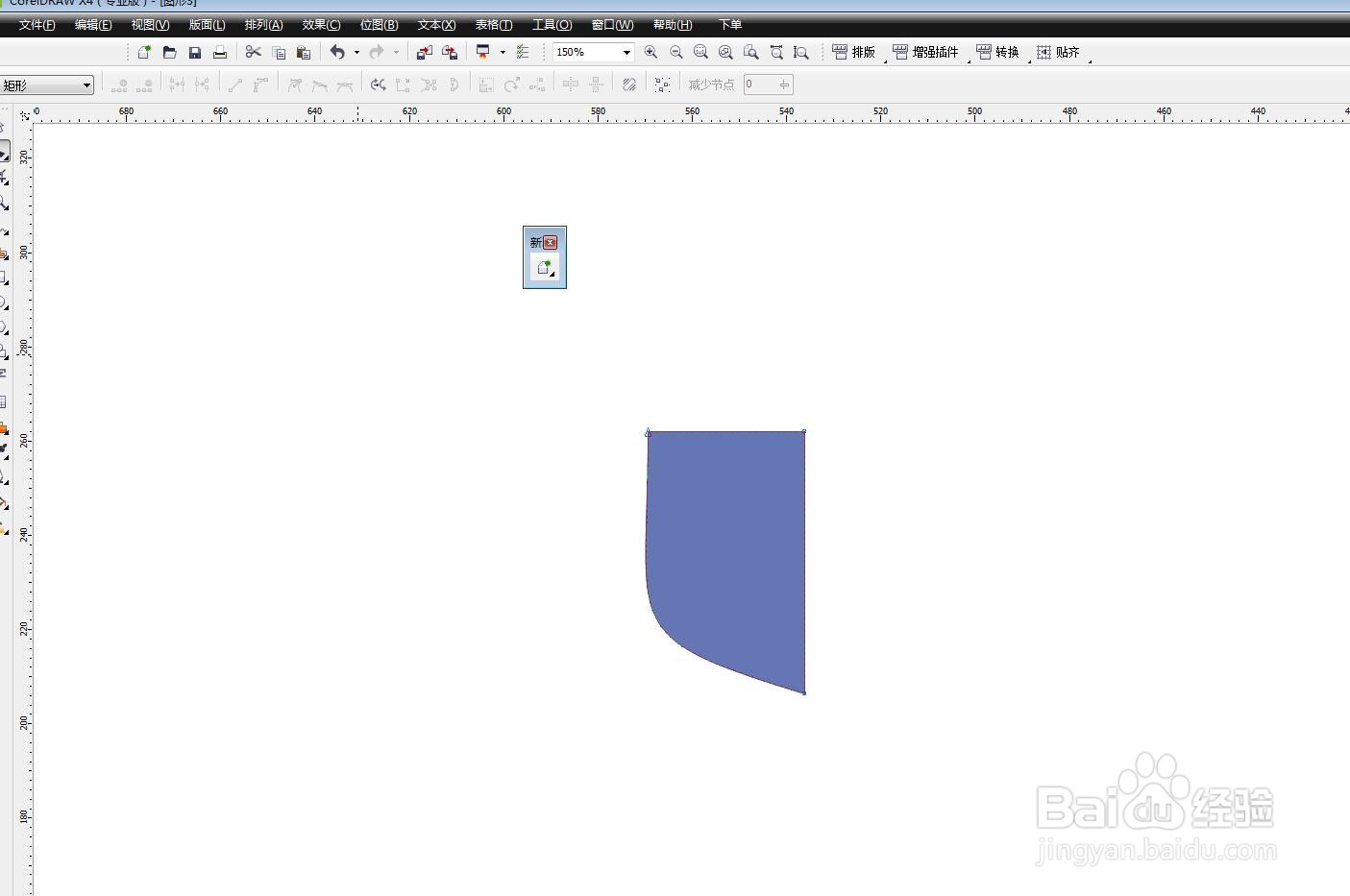
4、将这个节点删除,变为平滑的曲线。
5、按住CTRL键向右侧翻转,点击鼠标右键复制一份。
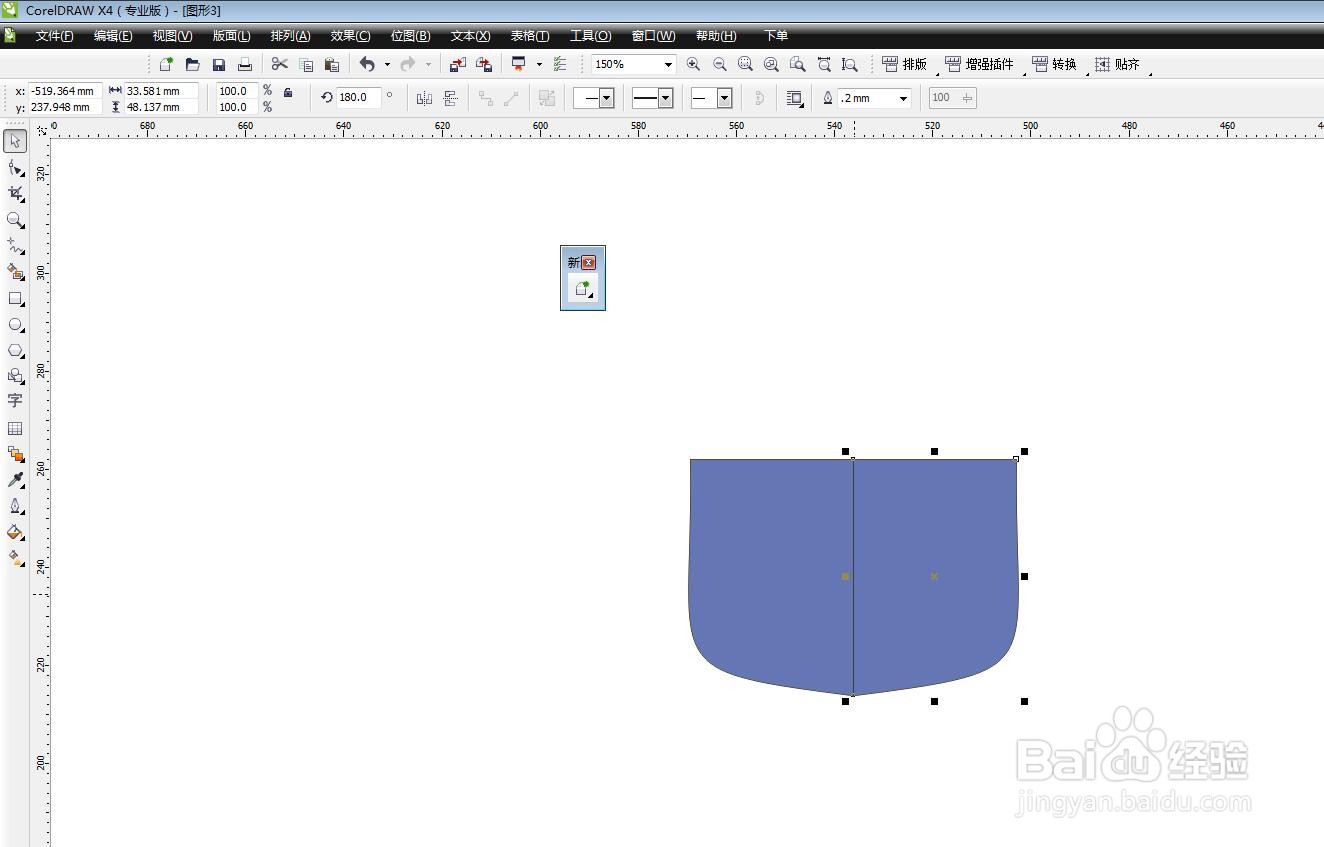
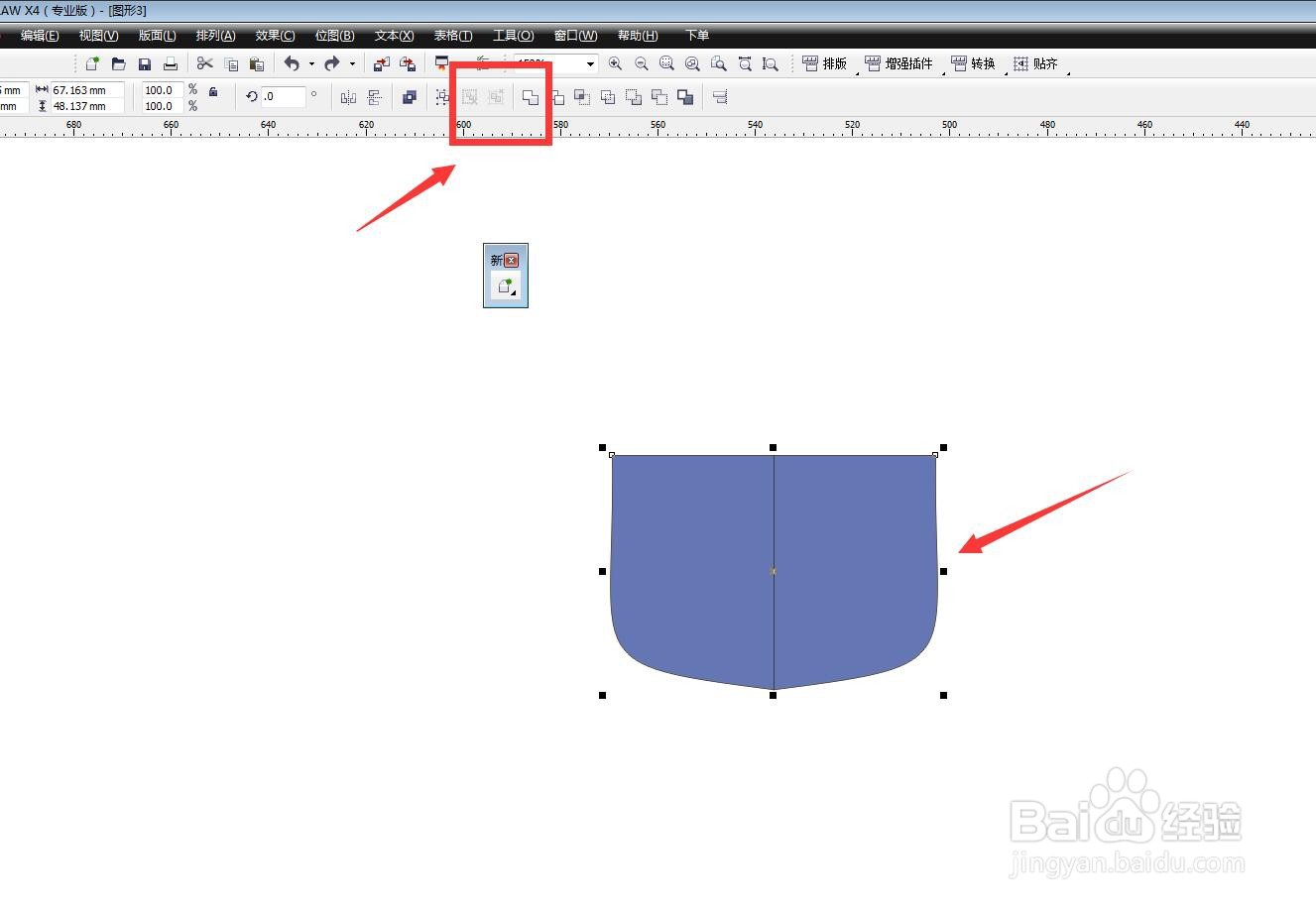
6、将两个图形全部选中,在属性栏选择焊接,可以合并为一个整体。
时间:2026-04-22 05:03:19
1、启动软件,新建文件,在工具栏中选矩形工具,画一个矩形。
2、选择排列菜单栏,转化为曲线。
3、选择左下角的节点,向上移动,然后转化为曲线。
4、将这个节点删除,变为平滑的曲线。
5、按住CTRL键向右侧翻转,点击鼠标右键复制一份。
6、将两个图形全部选中,在属性栏选择焊接,可以合并为一个整体。
