1、我们先打开PPT文稿。

2、点击插入,形状,向上箭头。
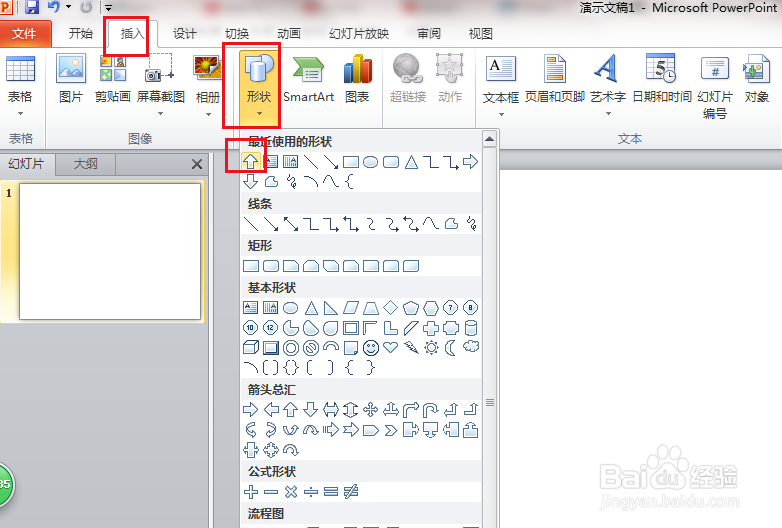
3、在幻灯片是框出形状,再在形状上右击,点击另存为图片。

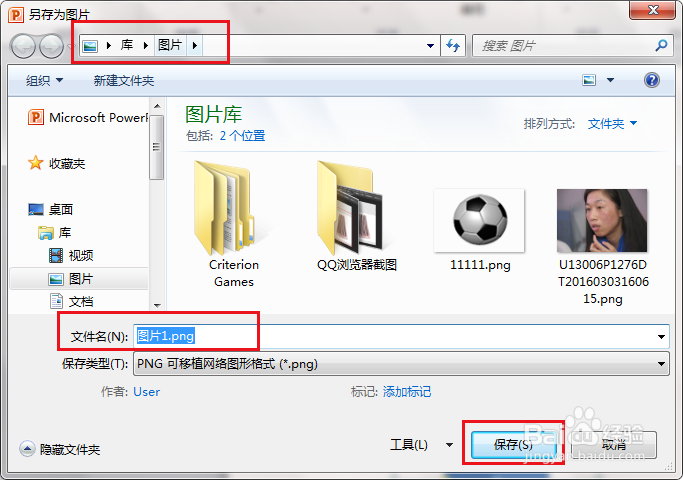
4、弹出对话框,选择好位置,修改好名称,点击保存。
5、打开excel柱形图表。

6、在矩形柱子上右击,点击设置数据系列格式。

7、弹出对话框,点击填充,图片或纹理填充,文件。
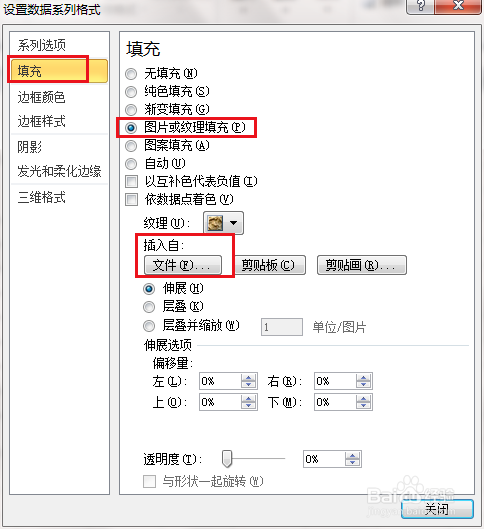
8、弹出对话框,找到并选中我们刚制作的图片,点击插入。

9、返回对话框,点击关闭。

10、柱形图的矩形修改为箭头形状完成。

时间:2026-04-24 21:14:19
1、我们先打开PPT文稿。
2、点击插入,形状,向上箭头。
3、在幻灯片是框出形状,再在形状上右击,点击另存为图片。
4、弹出对话框,选择好位置,修改好名称,点击保存。
5、打开excel柱形图表。
6、在矩形柱子上右击,点击设置数据系列格式。
7、弹出对话框,点击填充,图片或纹理填充,文件。
8、弹出对话框,找到并选中我们刚制作的图片,点击插入。
9、返回对话框,点击关闭。
10、柱形图的矩形修改为箭头形状完成。
