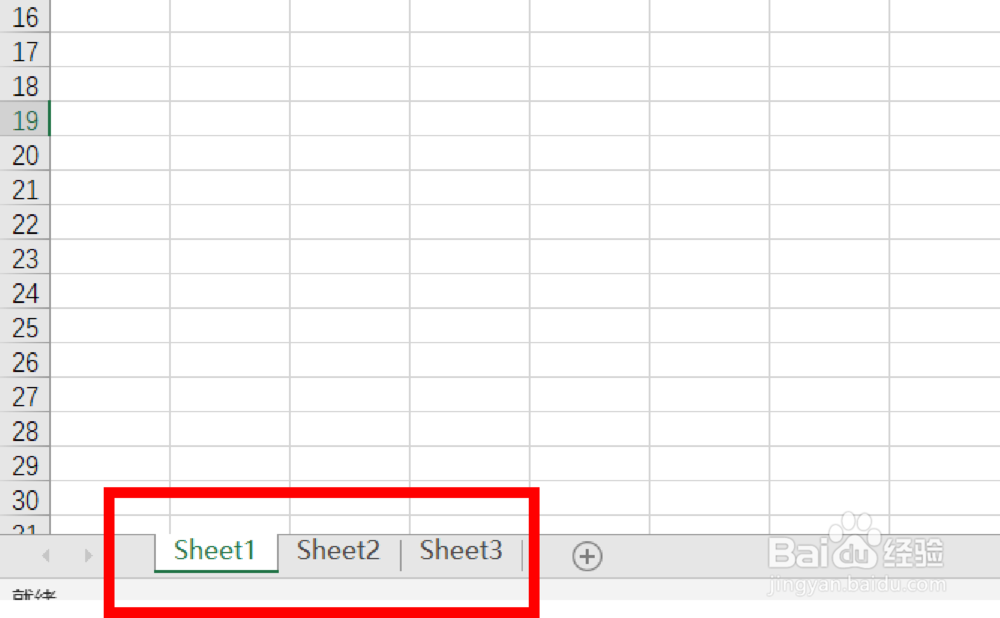
1、首先,我们来看看工作表标签是什么东西,看下图红框选中的部分。

2、单击【文件】进入excel的后台视图。

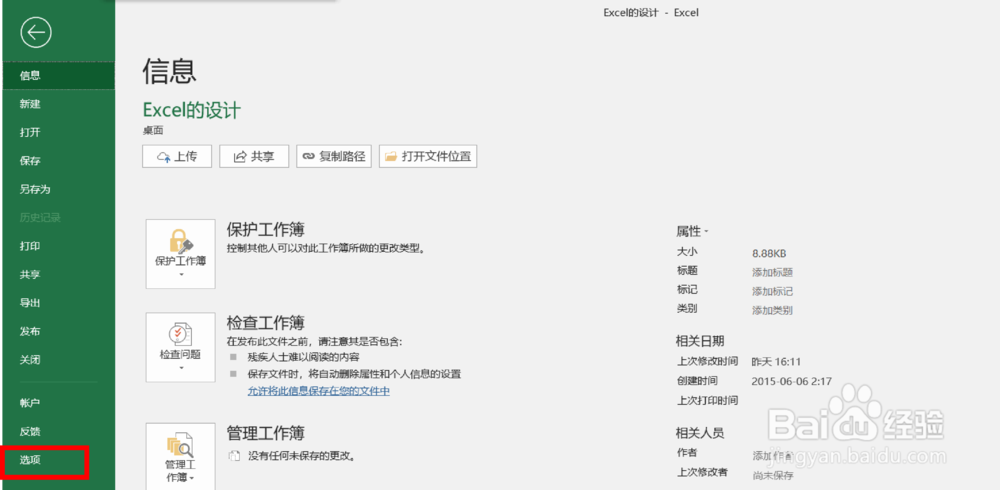
3、单击【选项】菜单。
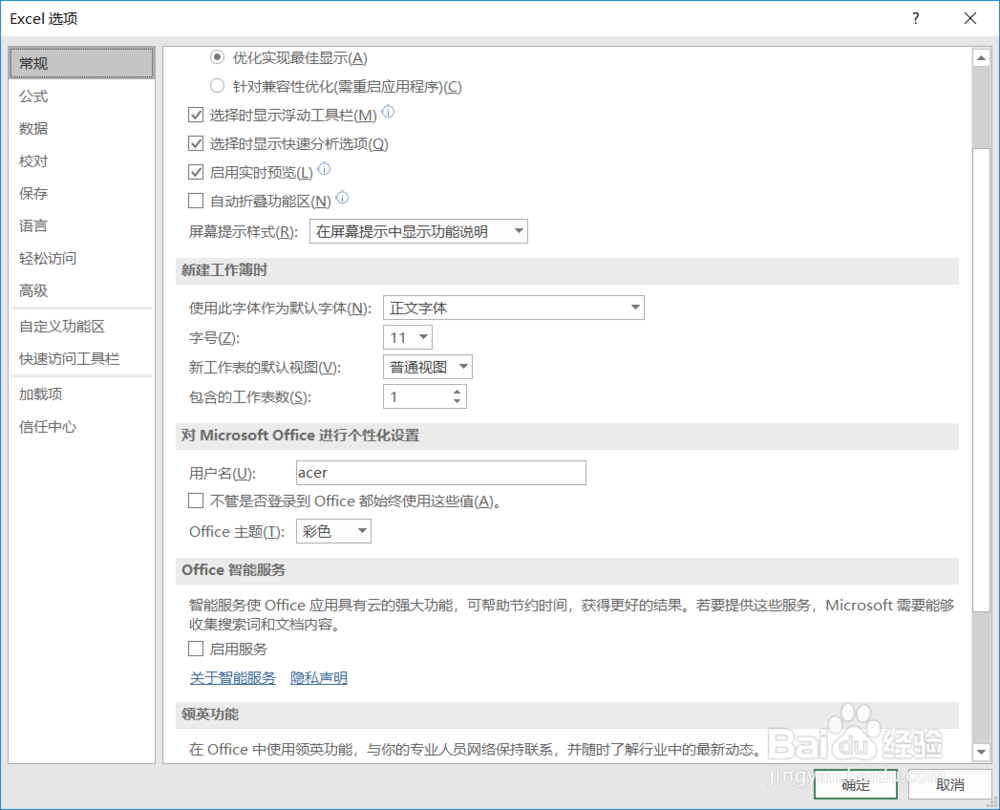
4、单击【选项】菜单后,会弹出【excel选项】对话框,如下图所示。
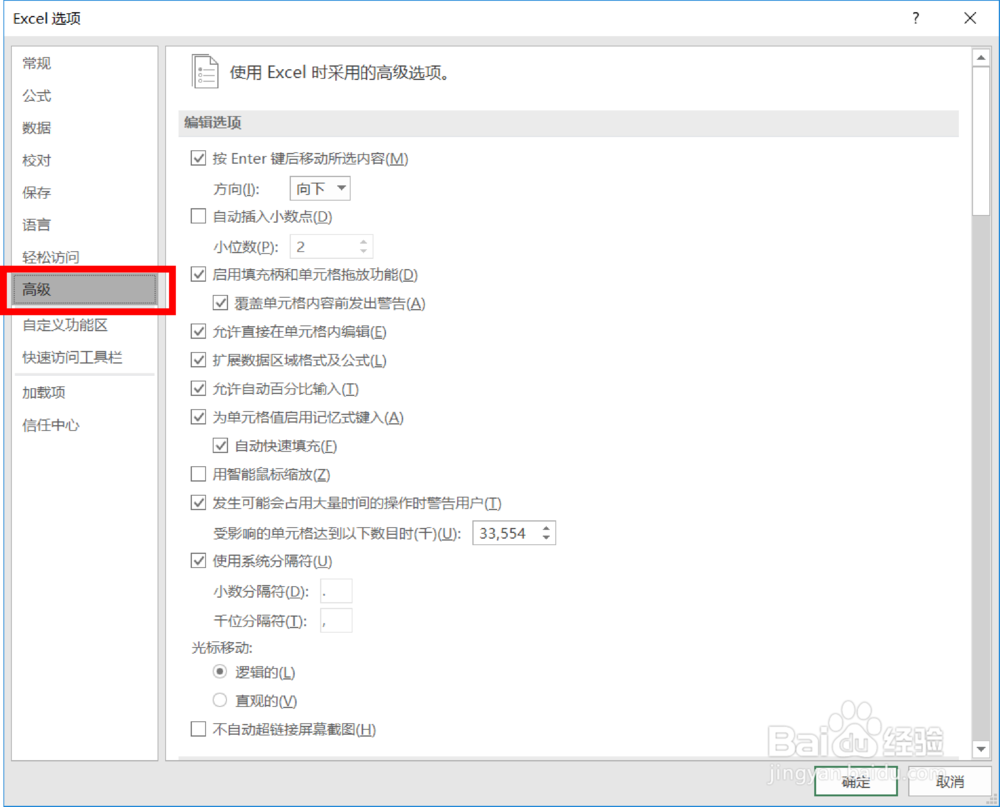
5、单击【高级】选项卡,得到如下图所示的选项卡。
6、然后往下拖动,找到【显示工作表标签】复选框,如果将前方的打钩去掉,页面当中将不再显示。

7、这时你就会发现,我们无法区别多个工作表之间的差别了,非常的不方便。
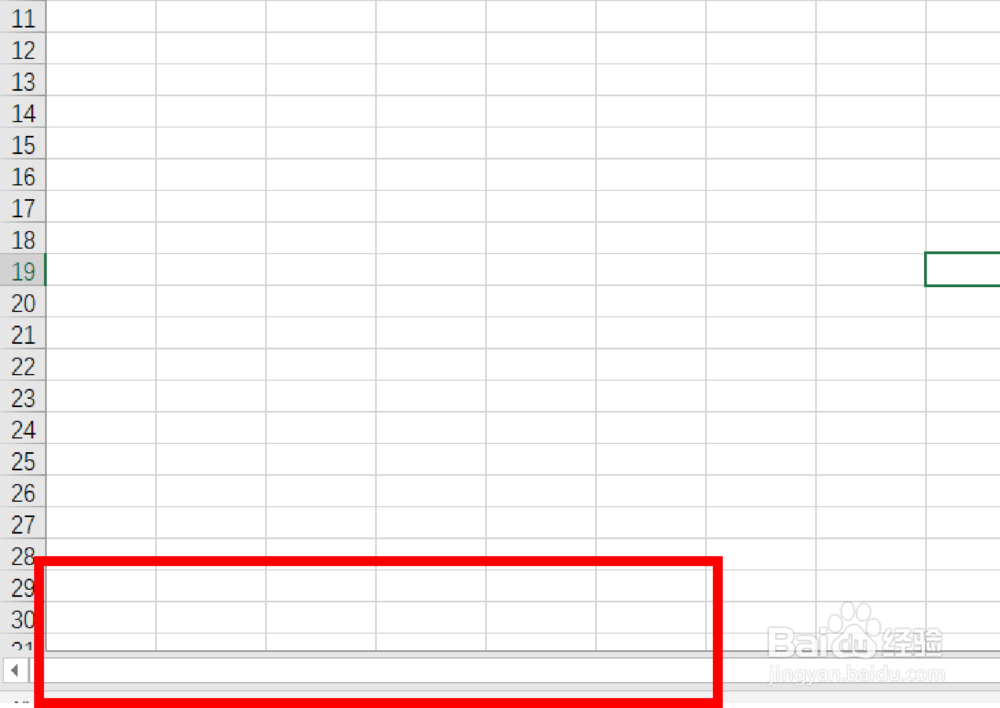
8、重新将【显示工作表标签】复选框勾选之后,页面就恢复到了我们熟悉的样子。
时间:2026-04-24 02:23:15
1、首先,我们来看看工作表标签是什么东西,看下图红框选中的部分。
2、单击【文件】进入excel的后台视图。
3、单击【选项】菜单。
4、单击【选项】菜单后,会弹出【excel选项】对话框,如下图所示。
5、单击【高级】选项卡,得到如下图所示的选项卡。
6、然后往下拖动,找到【显示工作表标签】复选框,如果将前方的打钩去掉,页面当中将不再显示。
7、这时你就会发现,我们无法区别多个工作表之间的差别了,非常的不方便。
8、重新将【显示工作表标签】复选框勾选之后,页面就恢复到了我们熟悉的样子。
