wpsPPT图文排版利用分割图制作

 时间:2026-02-14 14:47:51

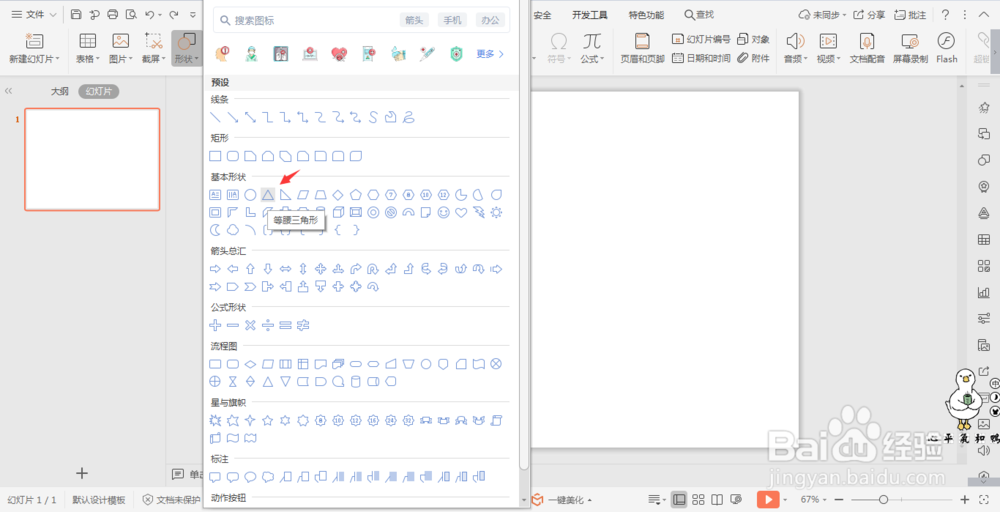
1、在插入选项卡中点击形状,我们选择一个三角形,在幻灯片上画出三角形。
wpsPPT图文排版利用分割图制作

wpsPPT图文排版利用分割图制作

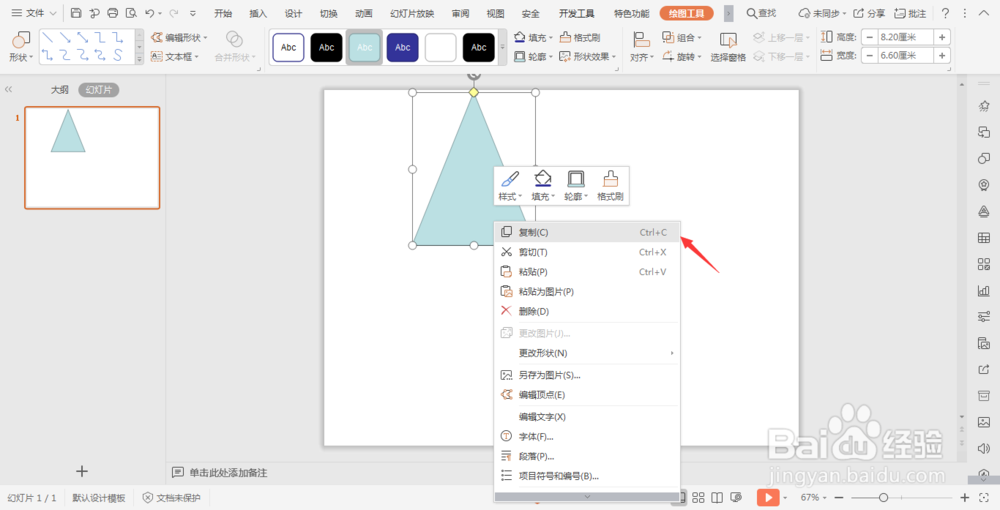
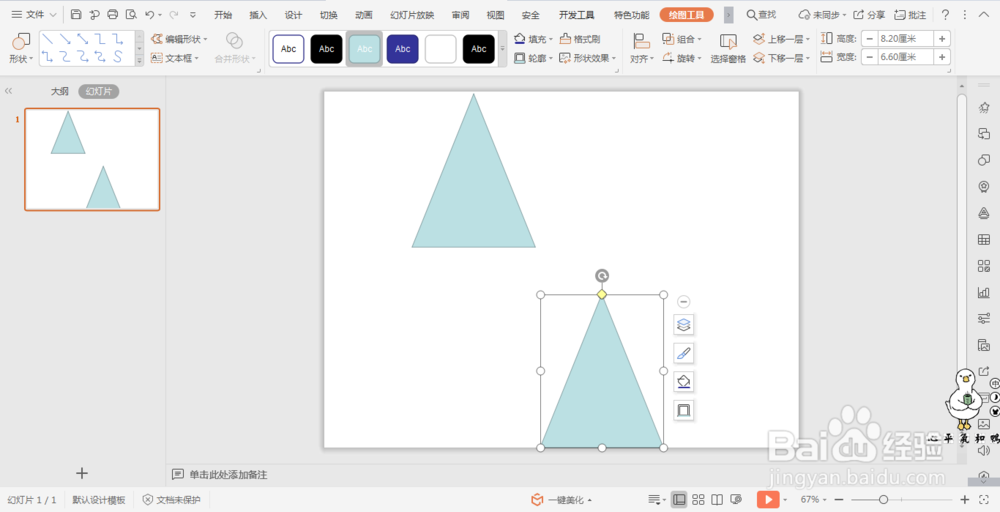
2、选中三角形,鼠标右键选择复制,然后粘贴一个三角形。

wpsPPT图文排版利用分割图制作

wpsPPT图文排版利用分割图制作

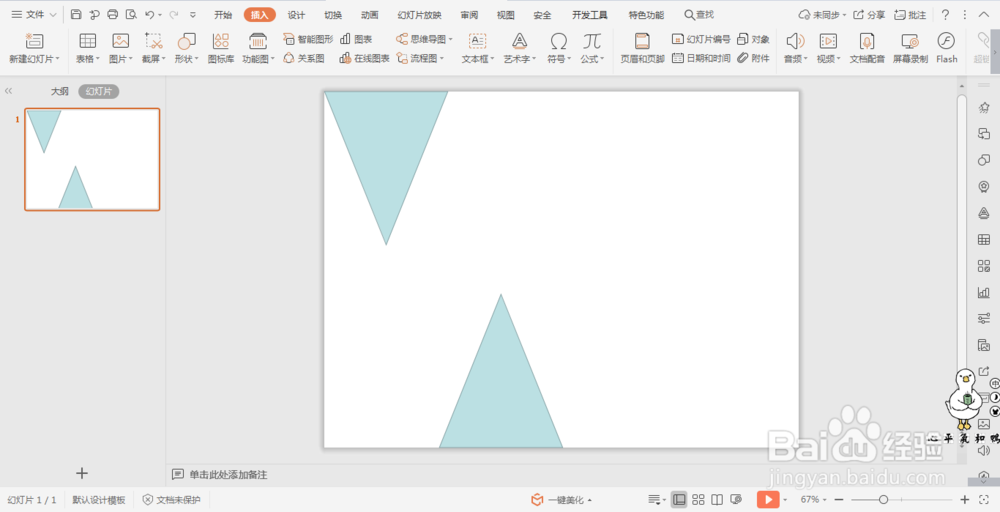
3、旋转三角形,并调整三角形的位置。

wpsPPT图文排版利用分割图制作

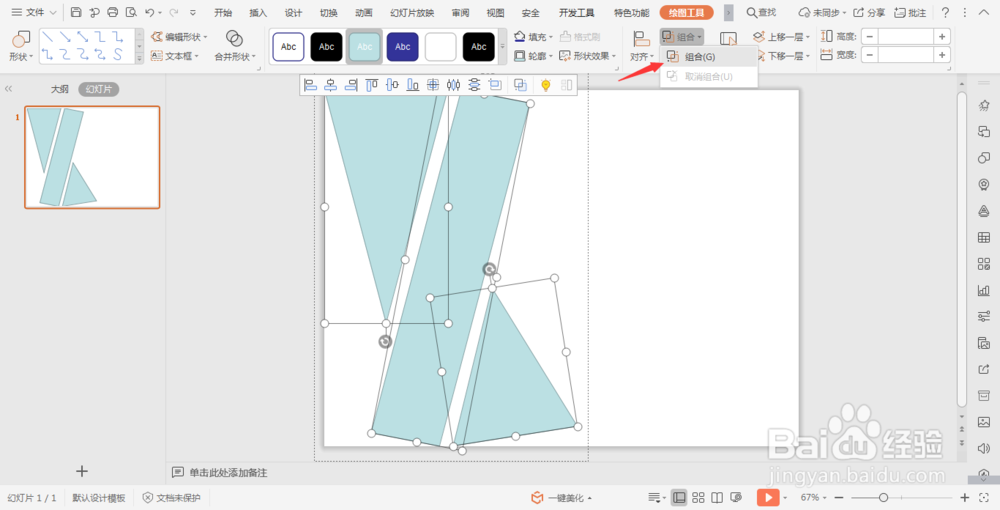
4、接着我们再插入一个平行四边形,调整和两个三角形的位置。

wpsPPT图文排版利用分割图制作

5、按住ctrl键,选中三个图形,在绘图工具选项卡中点击“组合”。

wpsPPT图文排版利用分割图制作

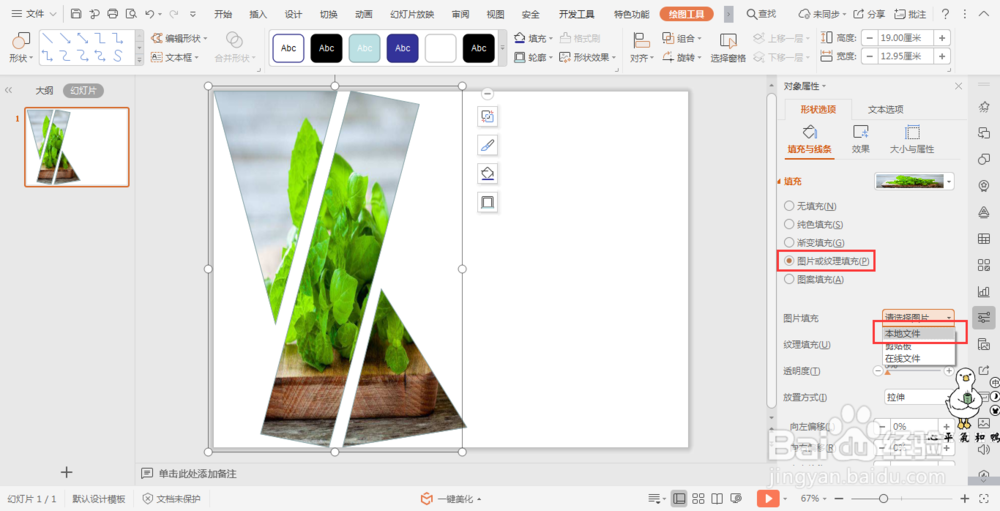
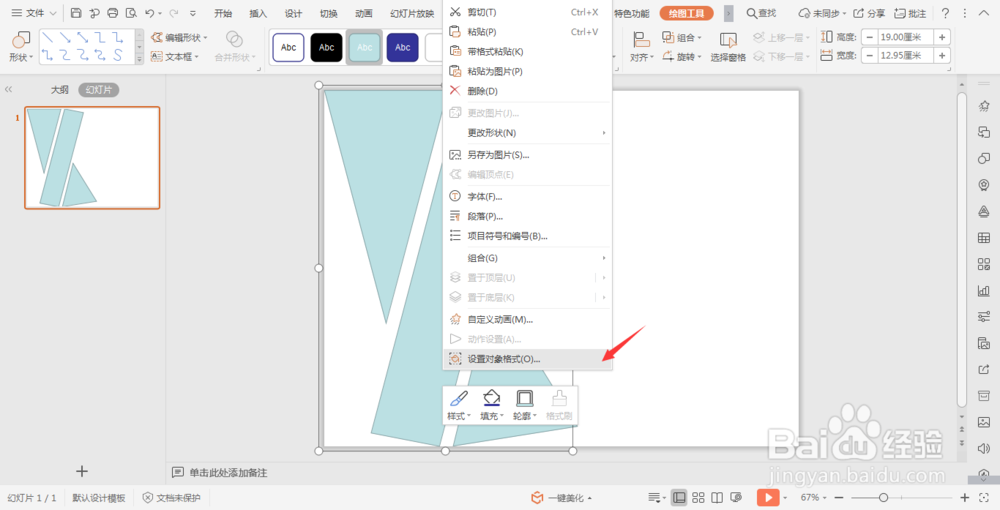
6、鼠标右键点击“设置对象格式”,在右侧弹出的属性设置窗格中,填充选择为“图片或纹理填充”,图片填充选择“本地图片”找到我们需要插入的图片。
wpsPPT图文排版利用分割图制作

wpsPPT图文排版利用分割图制作

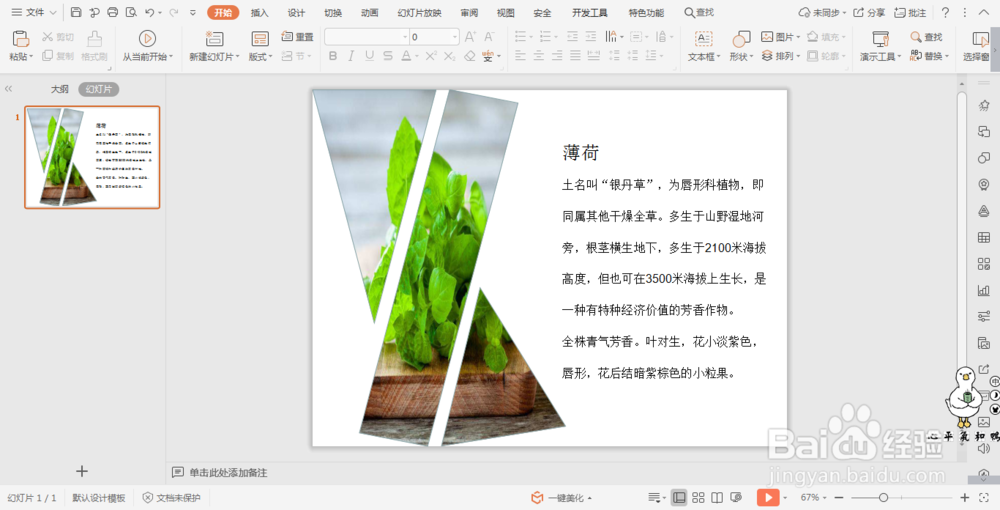
7、这样分割图片就制作好了,在图片的右侧可以输入文字,这样的图文排版更有新意。
wpsPPT图文排版利用分割图制作

  • PPT中如何绘制篮球图标
  • 如何让ppt做出纸缝效果?
  • 如何设置ppt中的动画连续执行
  • 怎么在PPT里拆分汉字笔画
  • Word技巧——如何按笔画拆分汉字
  • 热门搜索
    二年级手抄报图片大全 地震手抄报内容 迈好初中第一步手抄报 鲁迅手抄报图片 关于运动会的手抄报 争做文明少年手抄报 春节见闻手抄报 安全法制教育手抄报 英雄人物手抄报 关于地理的手抄报