1、我们需要在电脑上双击打开你要处理的WPS表格,本次小编是新建了一个空白的WPS表格,如图所示:

2、我们点击切换到开始菜单功能区的【公式】选项卡,然后我们点击【日期和时间】,如图所示:
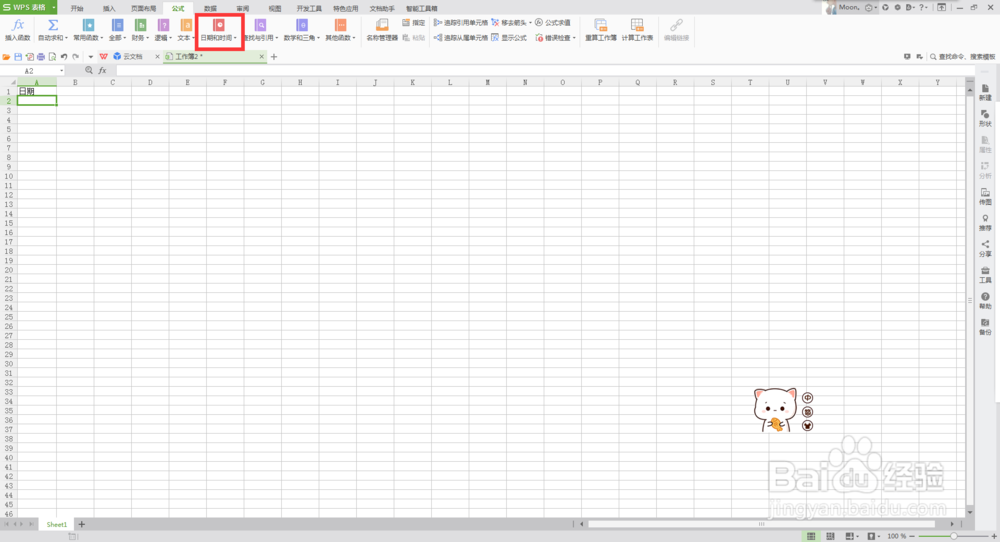
3、然后在日期列中第一个单元格,选择DATE函数,输入起始日期,本次小编输入2020.2.1,如图所示:

4、我们点击切换到开始菜单功能区的【开始】选项卡,然后我们点击【行与列】-【填充】-【序列】,如图所示:

5、然后我们在序列的设置面板中,选择【列】、【日期】、【日】、终止值(终止日期),输入完毕后点击确定就可以了,如图所示:

1、1、打开需要处理的WPS表格。
2、点击切换公式选项卡,日期和时间。
3、选择日期第一个单元格,DATE函数设置起始日期。
4、点击切换开始选项卡,行与列,填充,序列。
5、设置序列:【列】、【日期】、【日】、终止值(终止日期)。
