1024X600分辨率如何正常显示软件

 时间:2026-02-14 03:45:36

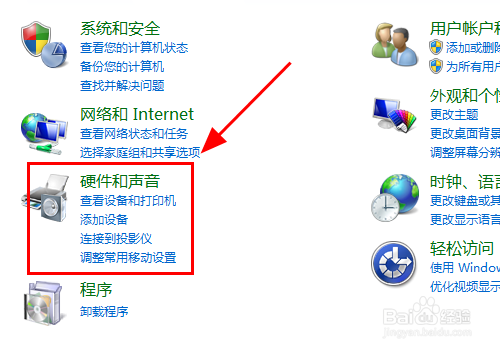
1、打开<控制面板>,在控制面板中点击<硬件和声音>选项;
1024X600分辨率如何正常显示软件

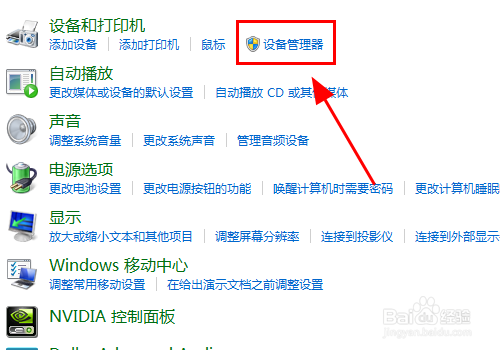
2、进入硬件和声音选项页面,点击<设备管理器>;

1024X600分辨率如何正常显示软件

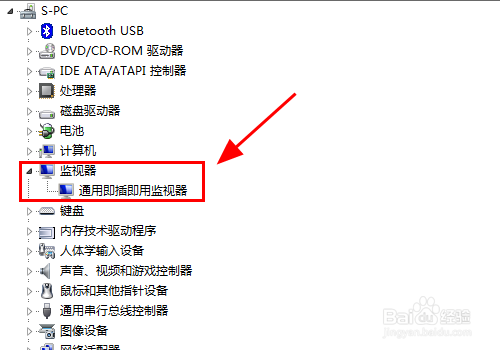
3、弹出设备管理器页面,在此页面找到并展开<监视器>选项,找到<通用即插即用监视器>;
1024X600分辨率如何正常显示软件

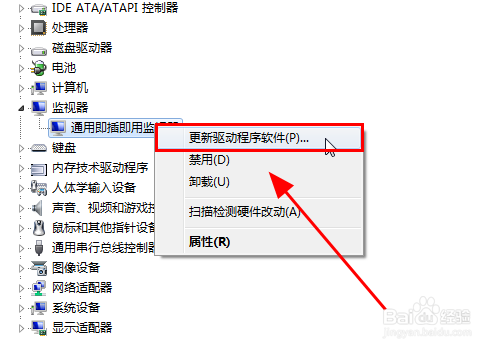
4、右键点击即插即用监视器选项,弹出功能设置菜单,点击<更新驱动程序软件>选项;
1024X600分辨率如何正常显示软件

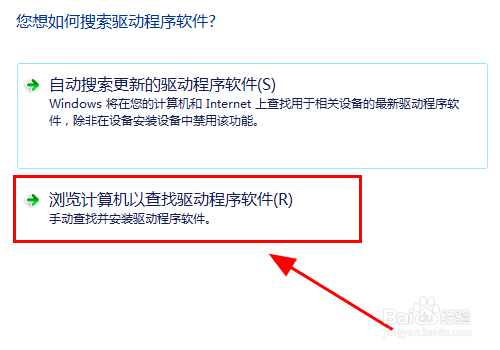
5、进入更新驱动程序选项,点击<浏览计算机以查找驱动程序软件>选项;

1024X600分辨率如何正常显示软件

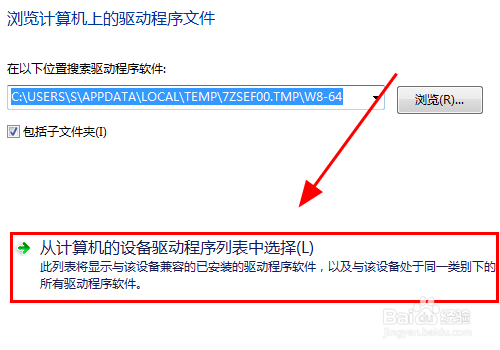
6、进入下一步点击<从计算机的设备驱动程序列表中选择>;

1024X600分辨率如何正常显示软件

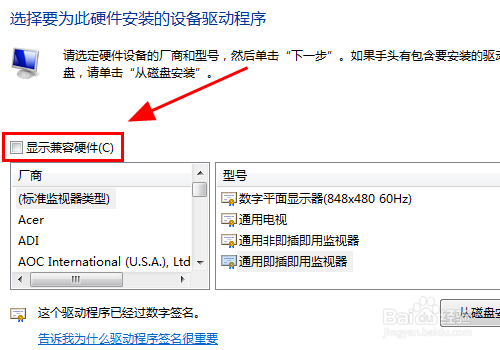
7、选择完毕之后进入驱动程序列表菜单,将<显示兼容硬件>前面的复选框勾掉;
1024X600分辨率如何正常显示软件

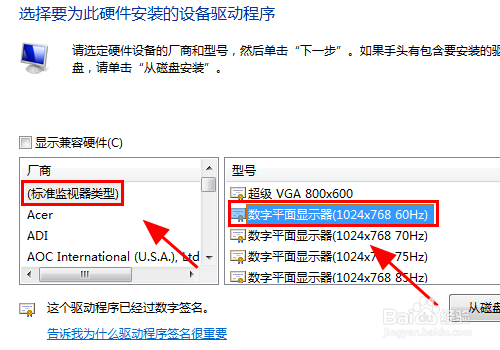
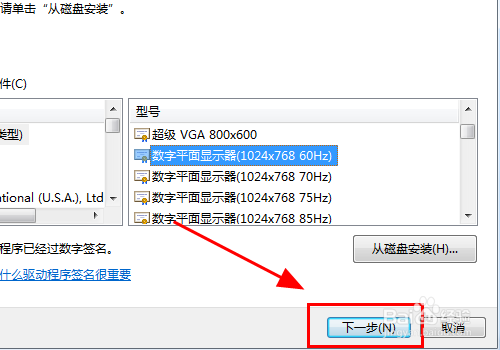
8、点击硬件驱动列表中的<标准监视器类型>,然后在右边列表中选择<数字平面显示器1024X768 60HZ>选项;
1024X600分辨率如何正常显示软件

9、选择完毕后,点击<下一步>完成设置,这样电脑中就具备了2014X768分辨率,就可以正常显示软件了;
1024X600分辨率如何正常显示软件

10、以上就是1024x600分辨率如何正常显示软件的解决步骤,感谢阅读。

  • 如何开启并设置磁盘UEFI引导模式
  • win10系统UEFI+GPT分区格式如何划分
  • M.2接口固态硬盘如何安装64位win10系统
  • AHCI和IDE相互切换驱动安装说明
  • pe系统bootice怎么修复系统引导
  • 热门搜索
    小学生环保手抄报 清明节手抄报内容大全 语言文字手抄报 抗疫英雄手抄报 绿色环保手抄报内容 孝敬父母的手抄报 关于语文的手抄报 名人故事手抄报 法制手抄报图片 厉行节约反对浪费手抄报内容