1、开始按钮上右键选择【设置】。

2、点【更新和安全】。

3、在【更新和安全】中左侧点【恢复】。

4、之后在右侧找到【回退到win10的上一个版本】,点【开始】。

5、勾选一个回退理由,点【下一步】。

6、是否检查更新,点【不,谢谢】。

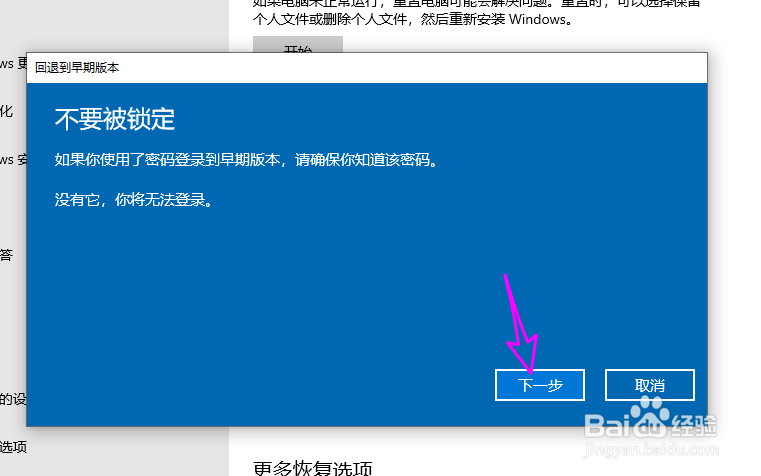
7、需要知道之前版本的登录密码,点【下一步】。
8、最后点【回退到早期版本】系统重启回退。

9、等待回退完成。

10、回退完成,同时按【WIN+R】键,打开【运行】对话框,输入winver,查看系统版本号。

时间:2026-05-02 22:11:29
1、开始按钮上右键选择【设置】。
2、点【更新和安全】。
3、在【更新和安全】中左侧点【恢复】。
4、之后在右侧找到【回退到win10的上一个版本】,点【开始】。
5、勾选一个回退理由,点【下一步】。
6、是否检查更新,点【不,谢谢】。
7、需要知道之前版本的登录密码,点【下一步】。
8、最后点【回退到早期版本】系统重启回退。
9、等待回退完成。
10、回退完成,同时按【WIN+R】键,打开【运行】对话框,输入winver,查看系统版本号。
