1、打开PPT幻灯片;

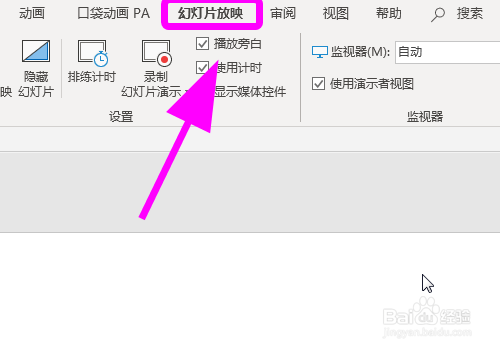
2、点击顶部功能区的【幻灯片放映】按键;
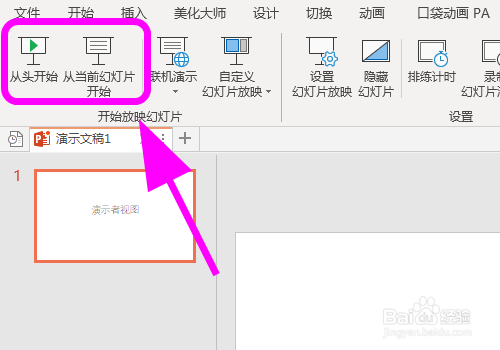
3、进入幻灯片放映,点击【从头开始或者从当前幻灯片开始】按键播放幻灯片;
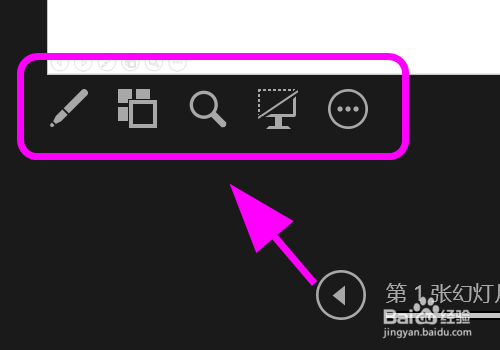
4、进入播放模式,将鼠标移动到屏幕左下角,出现【功能菜单】,点击【三个点】;

5、弹出功能列表,点击【显示演示者视图】功能;

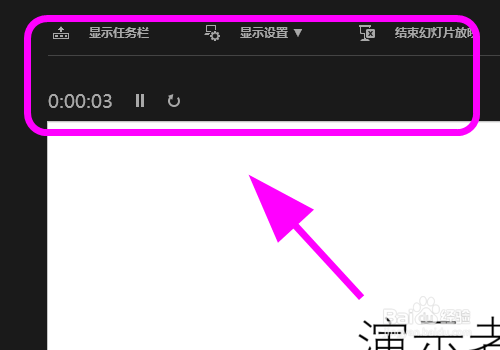
6、电脑屏幕进入演示者视图,显示备注、计时等信息,完成;

7、以上就是【PPT幻灯片放映怎么切换到演示者视图,如何切屏】的步骤,感谢阅读。
时间:2026-04-29 10:53:37
1、打开PPT幻灯片;
2、点击顶部功能区的【幻灯片放映】按键;
3、进入幻灯片放映,点击【从头开始或者从当前幻灯片开始】按键播放幻灯片;
4、进入播放模式,将鼠标移动到屏幕左下角,出现【功能菜单】,点击【三个点】;
5、弹出功能列表,点击【显示演示者视图】功能;
6、电脑屏幕进入演示者视图,显示备注、计时等信息,完成;
7、以上就是【PPT幻灯片放映怎么切换到演示者视图,如何切屏】的步骤,感谢阅读。
