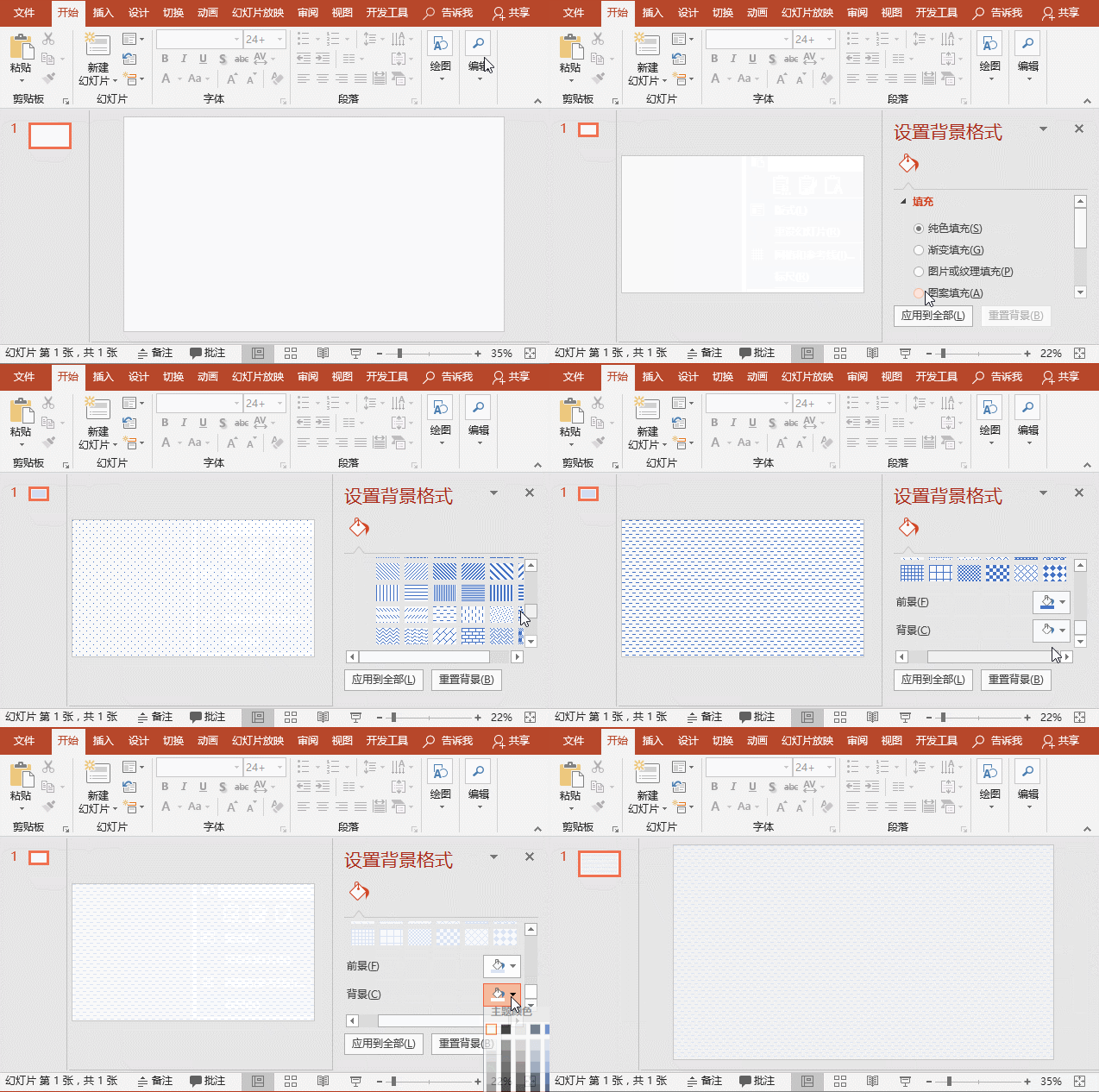
1、方法一:
(1)在页面背景上单击鼠标右键,选择“设置形状格式”命令。

2、(2)在打开的任务窗格中选中“图案填充”单选按钮,然后选择自带的图案样式,并设置前景色和背景色,即可得到一个小清晰的纹理背景。
3、方法二:
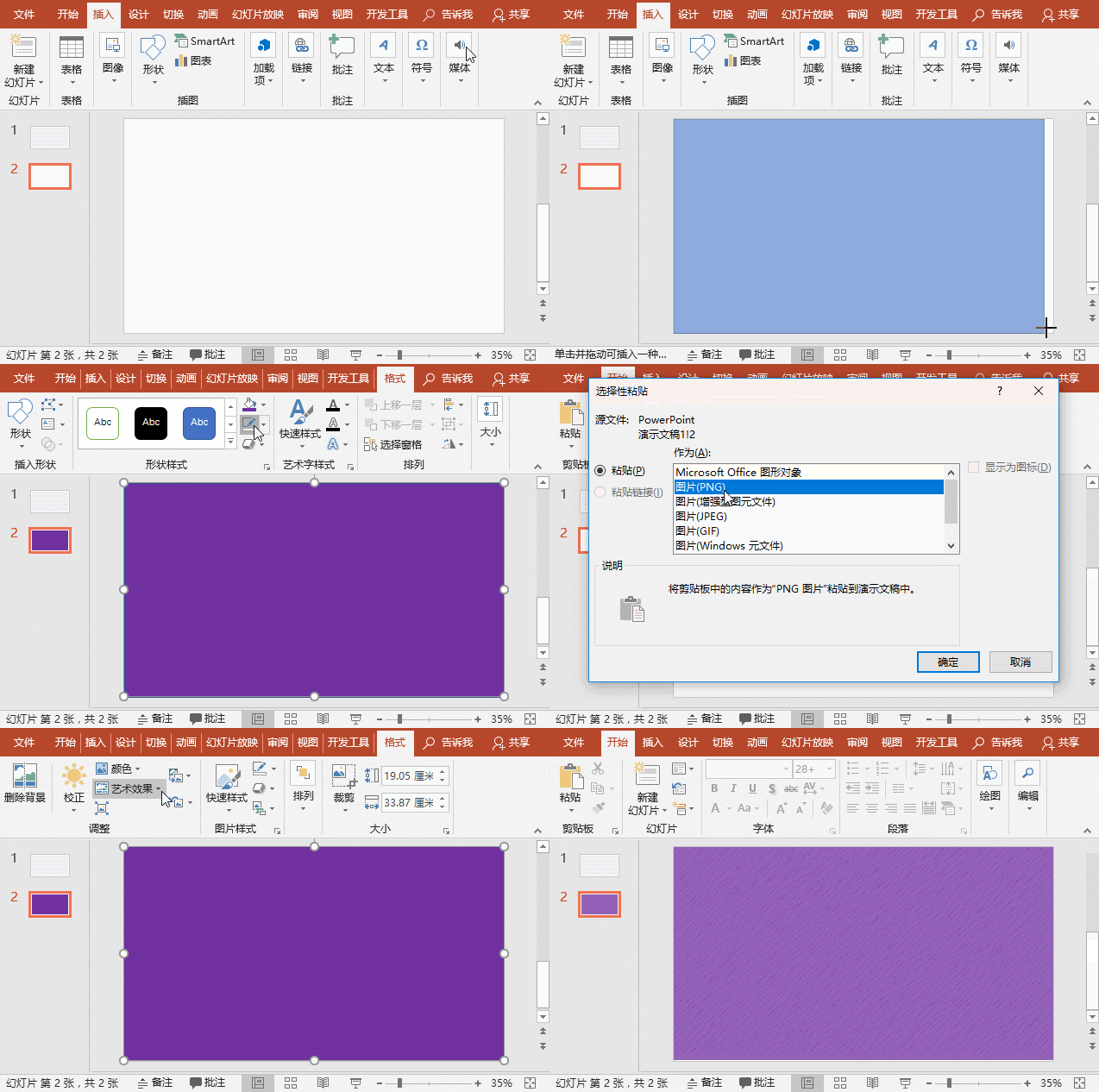
(1)首先插入一个与背景相同大小的矩形形状,并为其填充自己喜欢的颜色。
4、(2)然后选中矩形,按【Ctrl + X 】剪切,再按【Ctrl + alt + V 】选择性粘贴,在打开的“选择性粘贴”对话框中选择“图片(PNG)“选项,单击”确定“按钮,这时候矩形将变成一张图片。

5、(3) 图片双击,展开”格式“菜单栏,单击【调整】-【艺术效果】按钮,在弹出的列表中选择一种样式效果。即可得到一张精致的纹理背景。
6、个人建议
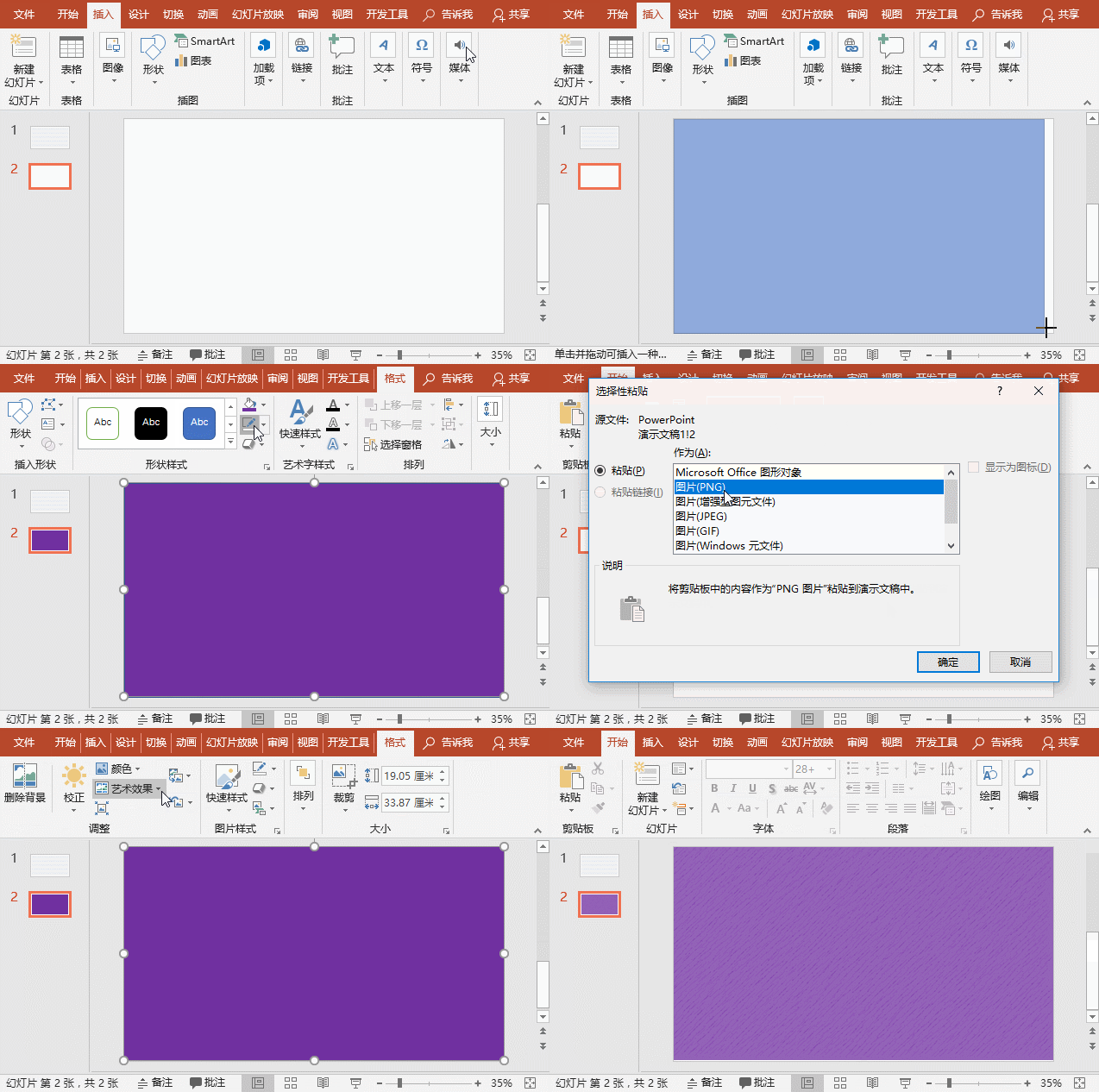
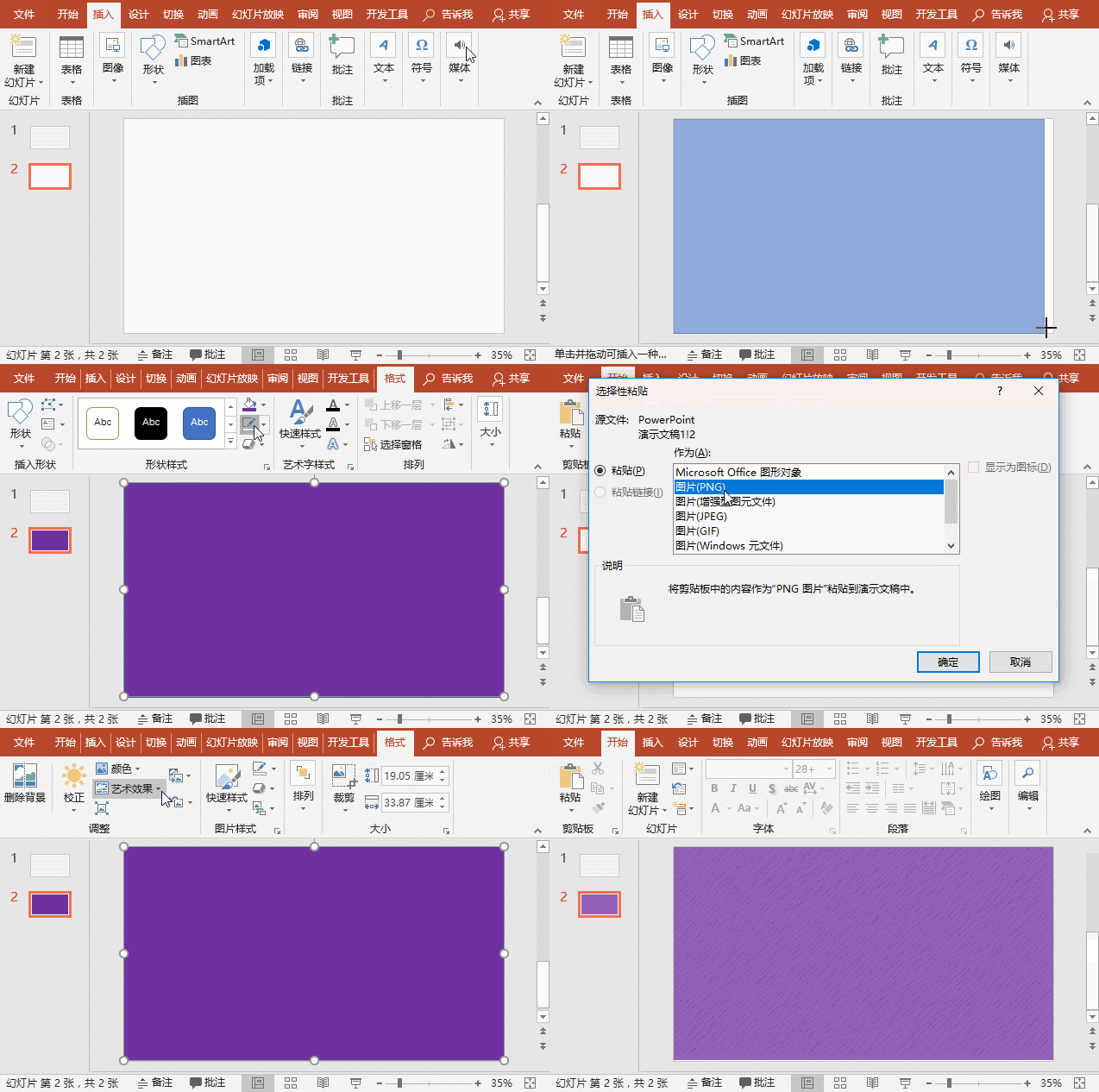
整体操作流程如下。