1、双击打开桌面的AutoCAD 2007软件。

2、单击正多边形工具按尺寸绘制正方形。

3、用直线工具在正方形中点绘制两条直线,再绘制一条15的直线。


4、选正多边形工具绘制正4边形。
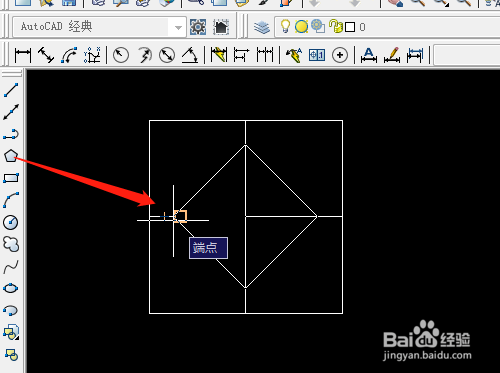
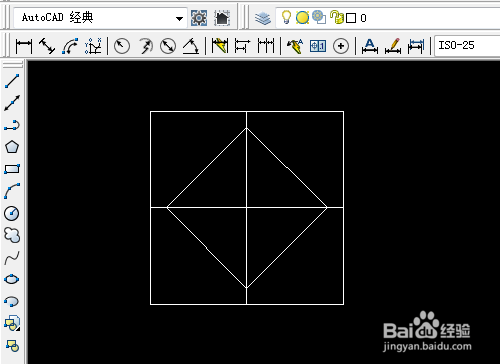
5、单击修剪工具修剪多余的直线,用复制工具复制所有图形。

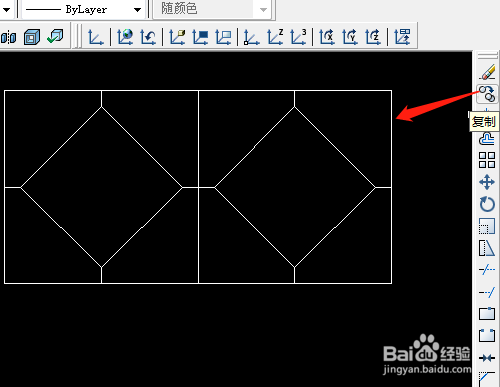
6、删除正多边形,再绘制一个外接于圆的正4边形。再复制图形。


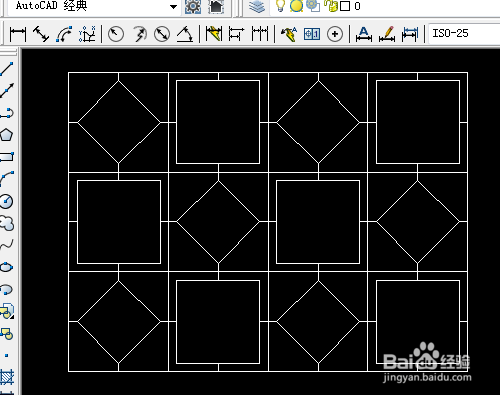
7、如图复制图形,分多次复制,再标注尺寸。再绘制一个大矩形。


时间:2026-04-23 17:23:59
1、双击打开桌面的AutoCAD 2007软件。
2、单击正多边形工具按尺寸绘制正方形。
3、用直线工具在正方形中点绘制两条直线,再绘制一条15的直线。
4、选正多边形工具绘制正4边形。
5、单击修剪工具修剪多余的直线,用复制工具复制所有图形。
6、删除正多边形,再绘制一个外接于圆的正4边形。再复制图形。
7、如图复制图形,分多次复制,再标注尺寸。再绘制一个大矩形。
