电脑一键装机,一键装Win7、Win8、Win10

 时间:2026-02-14 16:06:21

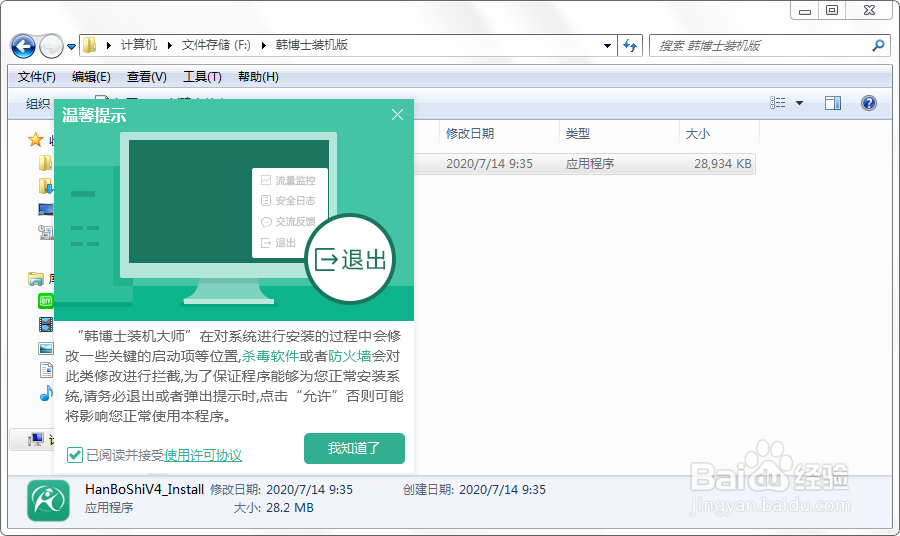
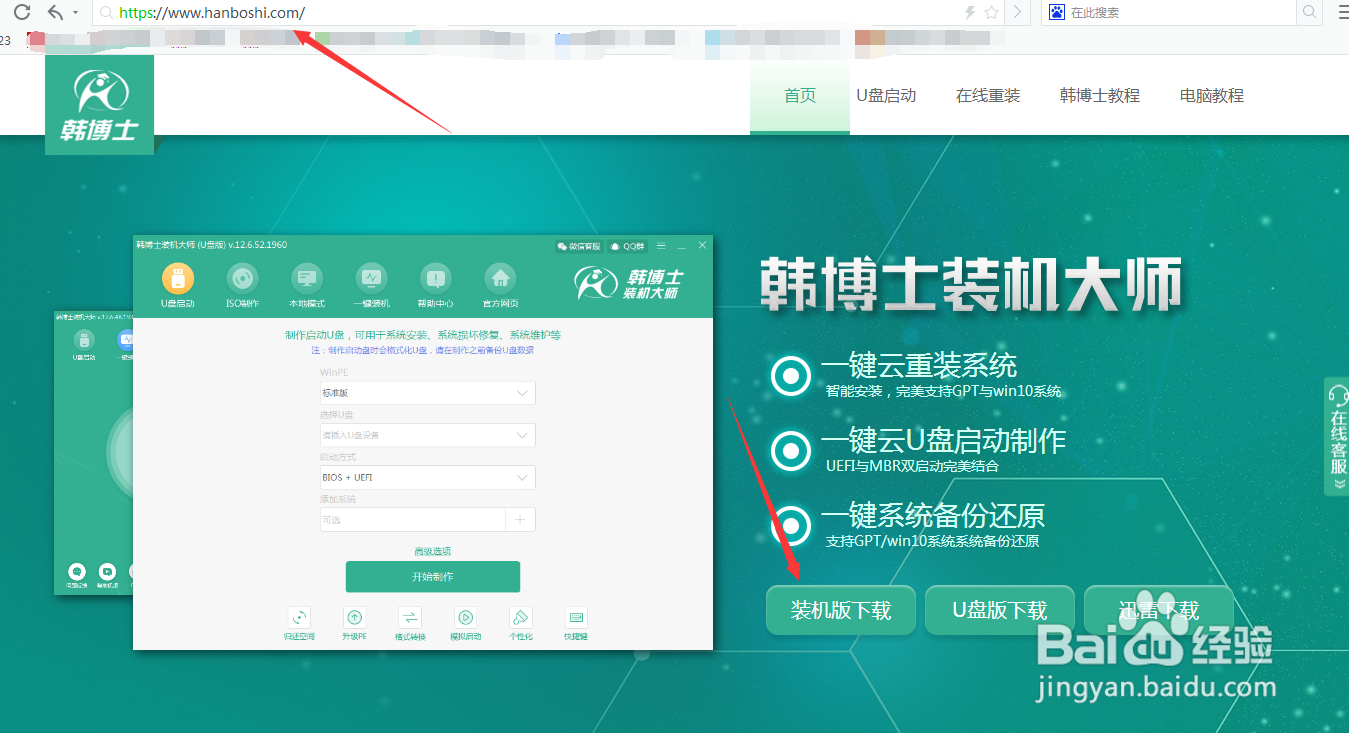
1、百度搜索韩博士装机大师,装机下载,建议新建一个目录在电脑磁盘,方便下次使用
电脑一键装机,一键装Win7、Win8、Win10

2、下载完成,打开勾线接受,点击我知道了。

电脑一键装机,一键装Win7、Win8、Win10

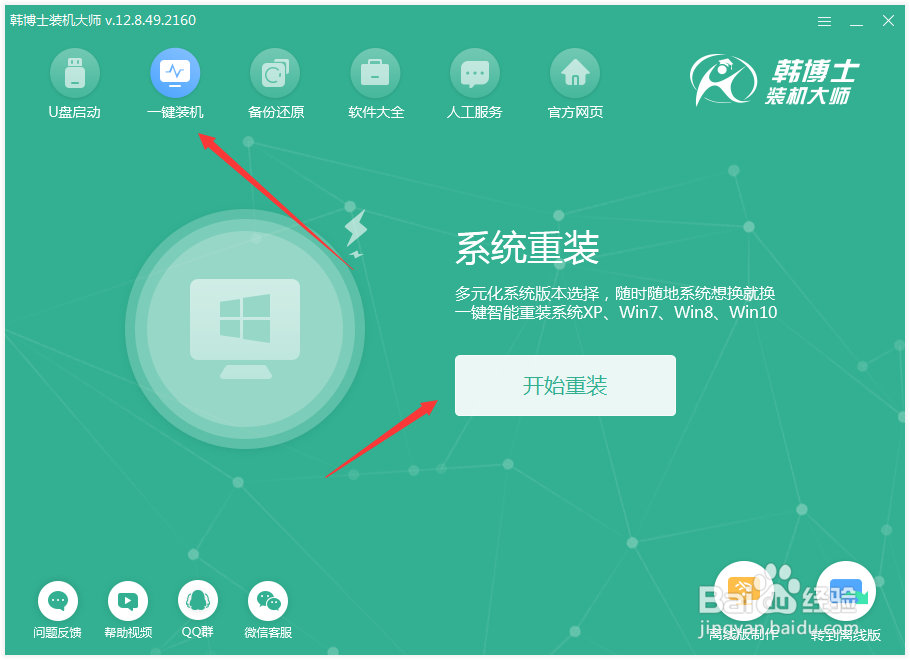
3、主界面,选择一键装机,开始装机。

电脑一键装机,一键装Win7、Win8、Win10

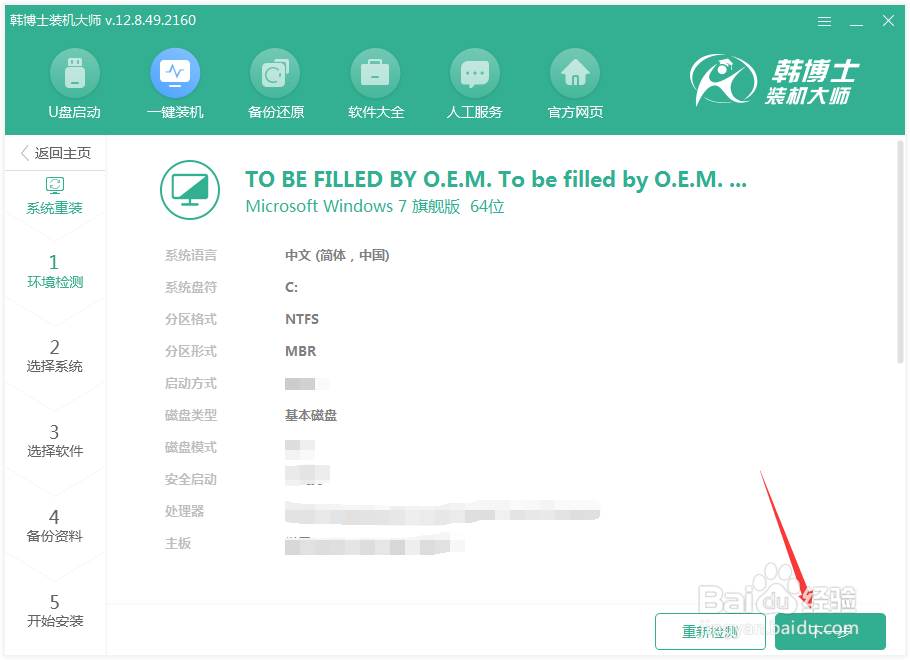
4、等待系统检验完毕,点击下一步。

电脑一键装机,一键装Win7、Win8、Win10

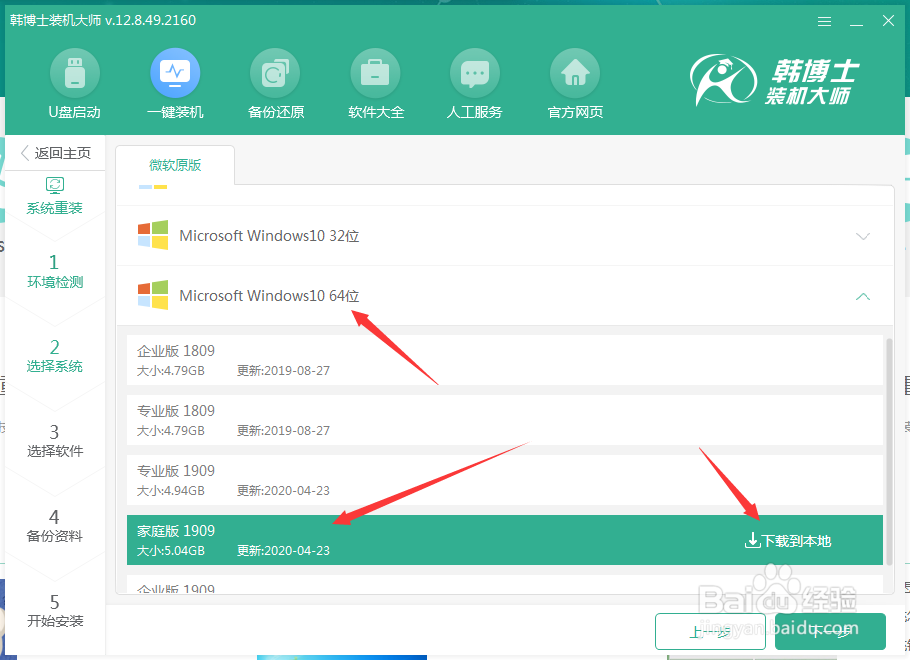
5、选择需要的系统,点击下载,内存4G以上的建议选择64位系统。

电脑一键装机,一键装Win7、Win8、Win10

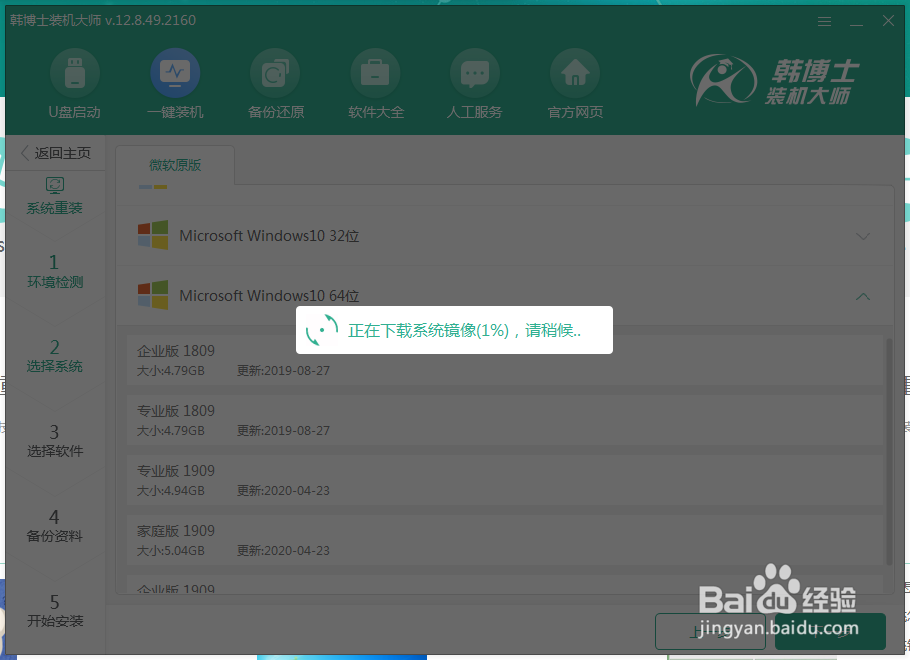
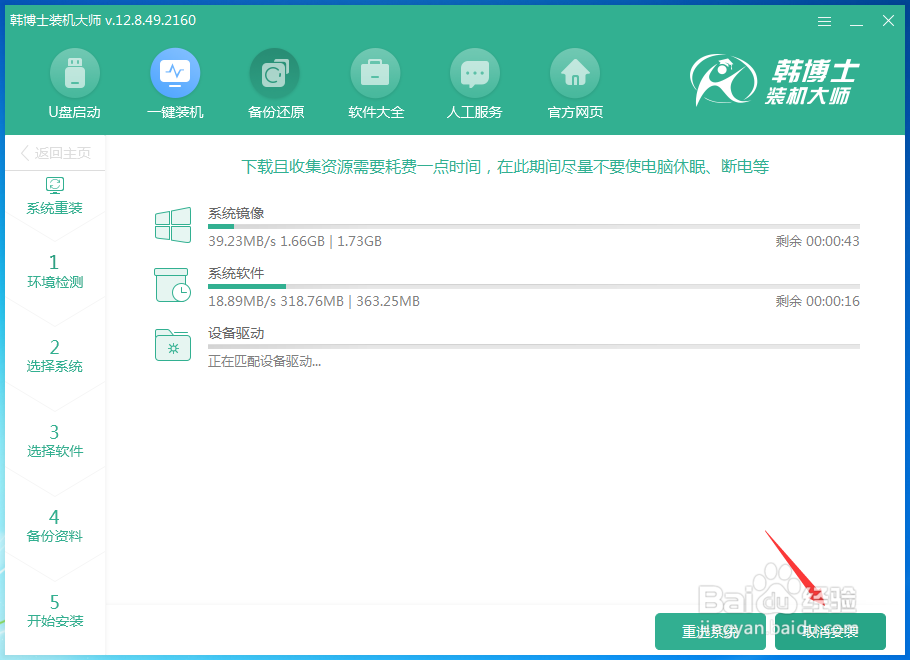
6、等待自动下载、检验、另存为镜像,下载速度和网速有关,耐心等待。

电脑一键装机,一键装Win7、Win8、Win10

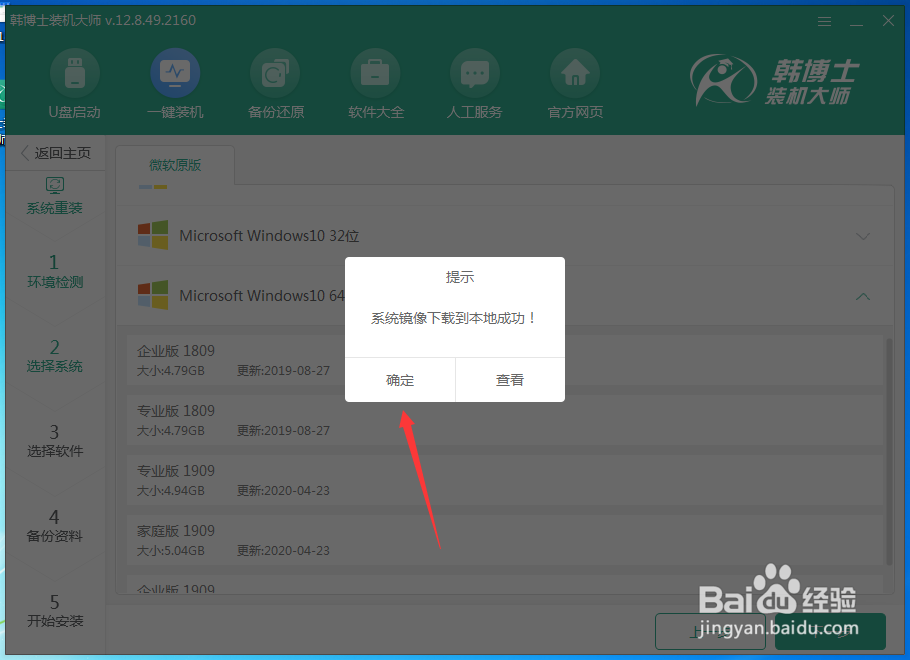
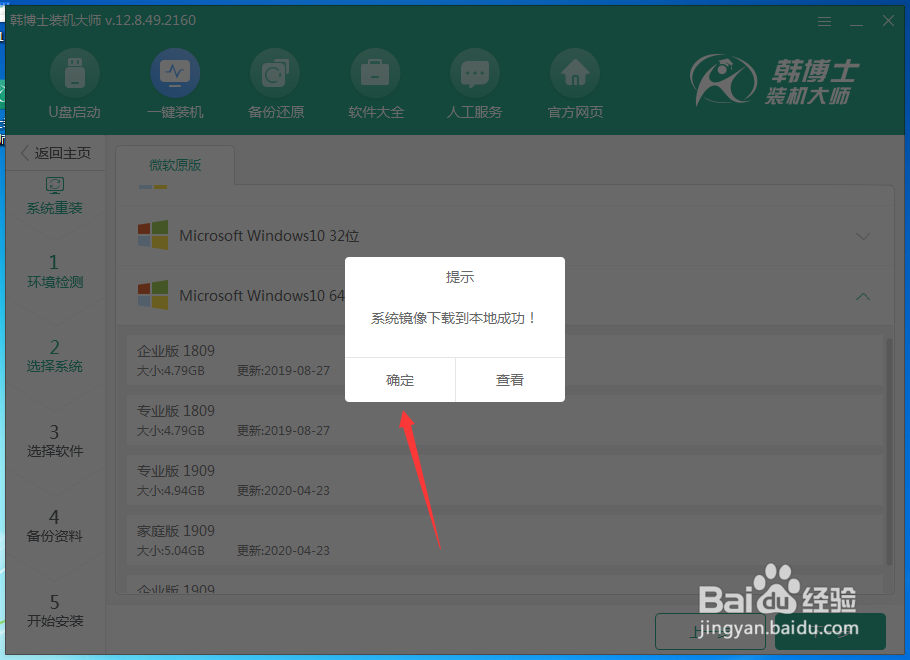
7、完成之后点击确定。

电脑一键装机,一键装Win7、Win8、Win10

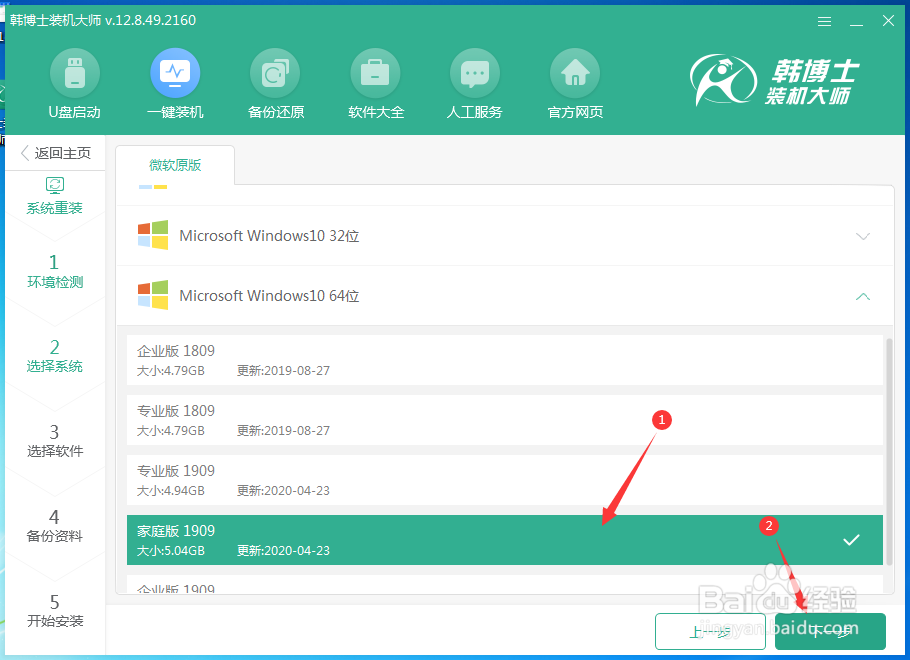
8、选择刚刚下载好的系统,点击下一步。

电脑一键装机,一键装Win7、Win8、Win10

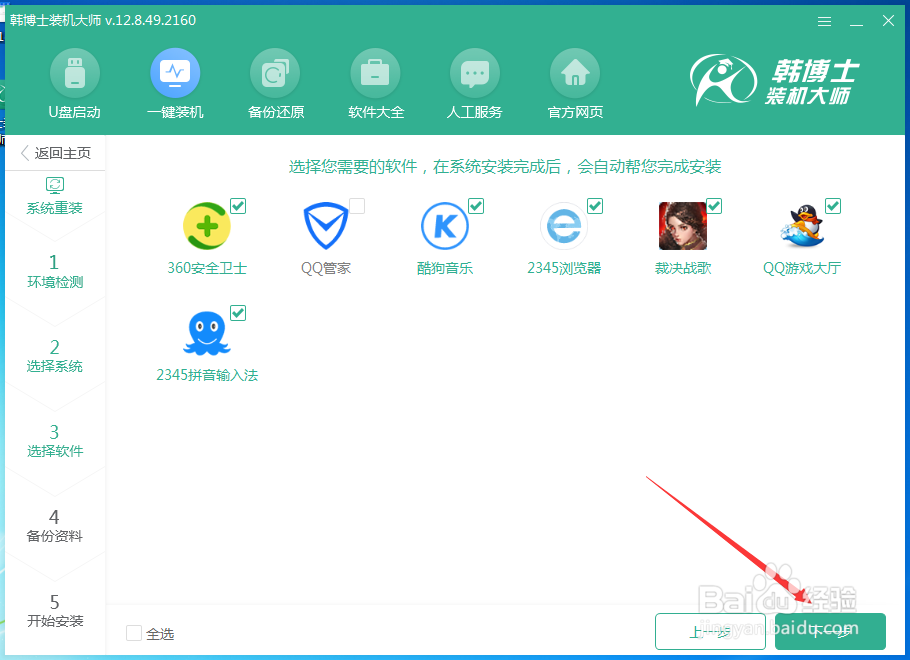
9、选择需要的软件,点击下一步。

电脑一键装机,一键装Win7、Win8、Win10

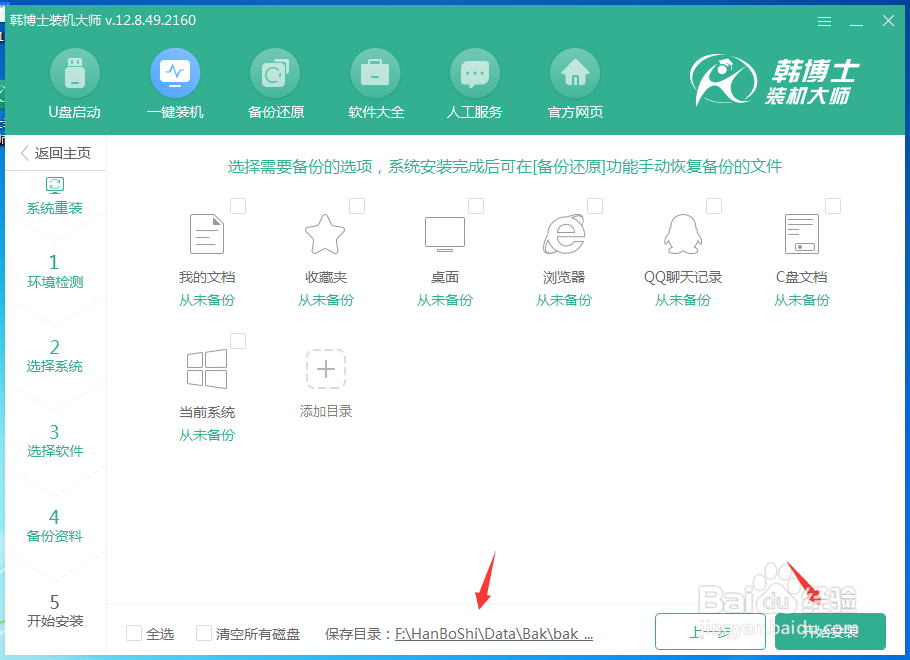
10、选择需要备份的文件及保存,点击开始安装。

电脑一键装机,一键装Win7、Win8、Win10

11、下面就不需要操作了,全都是电脑自动完成。

电脑一键装机,一键装Win7、Win8、Win10

12、完成之后电脑会自动重启。

电脑一键装机,一键装Win7、Win8、Win10

  • 如何给BIOS设置时间和日期
  • WinNTSetup提示安装驱动器无效
  • boot failed怎么解决
  • 把原机械硬盘上的系统迁移到SSD硬盘的方法?
  • 傲梅分区助手如何系统备份
  • 热门搜索
    文明手抄报图片 消防手抄报图片大全 关于长征的手抄报 创城手抄报 关于月亮的手抄报 铁人精神手抄报 红色传奇手抄报 理想手抄报 安全卫生手抄报 新学期新气象手抄报内容