Photoshop如何制作中国风工笔画的人像照片?

 时间:2026-02-13 20:04:15

1、新建一张600x900的画布,将我们抠好的人物素材拖拽进来,摆好位置。

Photoshop如何制作中国风工笔画的人像照片?

2、将人物图层按CTRL+J复制一层,CTRL+SHIFT+U执行去色。

Photoshop如何制作中国风工笔画的人像照片?

3、将去色图层继续复制一层,按CTRL+I执行反向操作。

Photoshop如何制作中国风工笔画的人像照片?

4、修改图层混合模式为颜色减淡。

Photoshop如何制作中国风工笔画的人像照片?

5、选择滤镜-其它-最小值,我们来将图层的线条勾勒出来。

Photoshop如何制作中国风工笔画的人像照片?

6、接下来我们按CTRL+SHIFT+ALT+E盖印一个图层(图层2),同时把图层1拷贝和图层1拷贝2的小眼睛关掉。

Photoshop如何制作中国风工笔画的人像照片?

7、接下来我们右键图层2混合选项,调节里面的下一图层(按住ALT键来让小滑块分开)。

Photoshop如何制作中国风工笔画的人像照片?

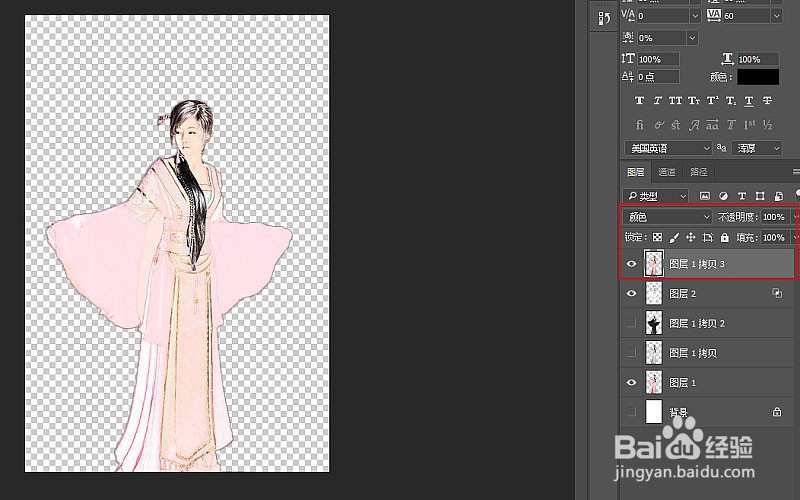
8、复制图层1将图层顺序移到最上方,混合模式修改为颜色。

Photoshop如何制作中国风工笔画的人像照片?

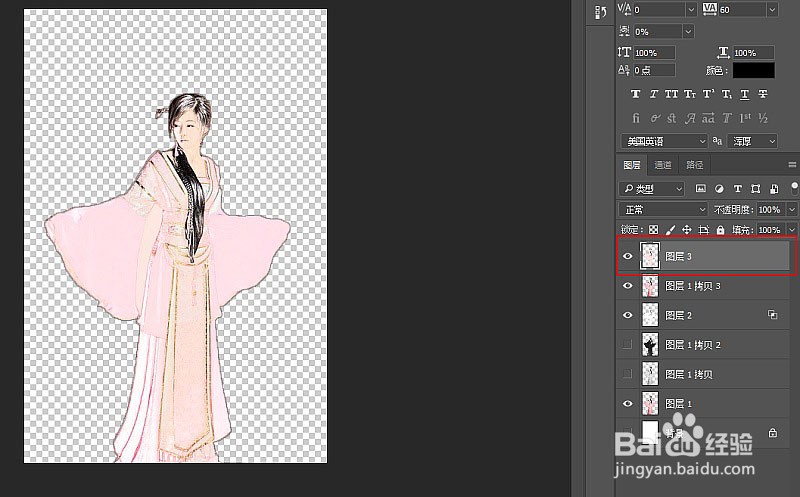
9、按快捷键CTRL+SHIFT+ALT+E盖印一个图层(图层3)。

Photoshop如何制作中国风工笔画的人像照片?

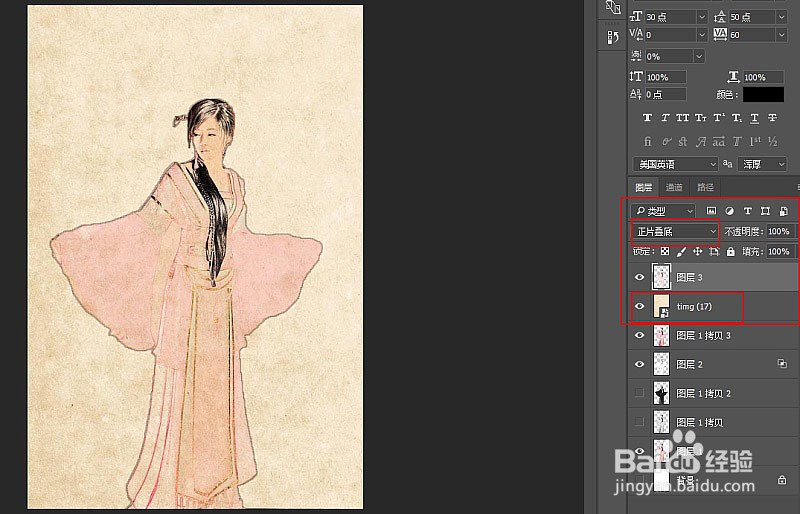
10、将宣纸素材拖拽进来,放到图层3的下方,修改图层3的混合模式为正片叠底。

Photoshop如何制作中国风工笔画的人像照片?

Photoshop如何制作中国风工笔画的人像照片?

11、到这呢我们的主体就差不多了,接下来我们加一些文字和图案点缀上去(图案点缀是白底的我们放上去后直接将混合模式更改为正片叠底就好)来完成我们最后优化的步骤。

Photoshop如何制作中国风工笔画的人像照片?

12、教程结束,以上就是Photoshop制作中国风工笔画的人像照片方法介绍,操作很简单的,大家学会了吗?希望这篇文章能对大家有一定的帮助!

  • Ps中如何制作线条背景?
  • ps2020怎么叠加通道?
  • 自学PS[3]:PS标尺辅助工具的功能介绍及其运用
  • ps绘制头发教程
  • PS怎么把背景设置为菱形渐变效果?
  • 热门搜索
    向国旗敬礼手抄报内容 法制在我心中手抄报 小学生元旦手抄报 飞向太空手抄报 安全教育手抄报资料 以爱国为主题的手抄报 爱护动物手抄报 廉洁教育手抄报内容 万圣节手抄报英语 传统文化手抄报大全