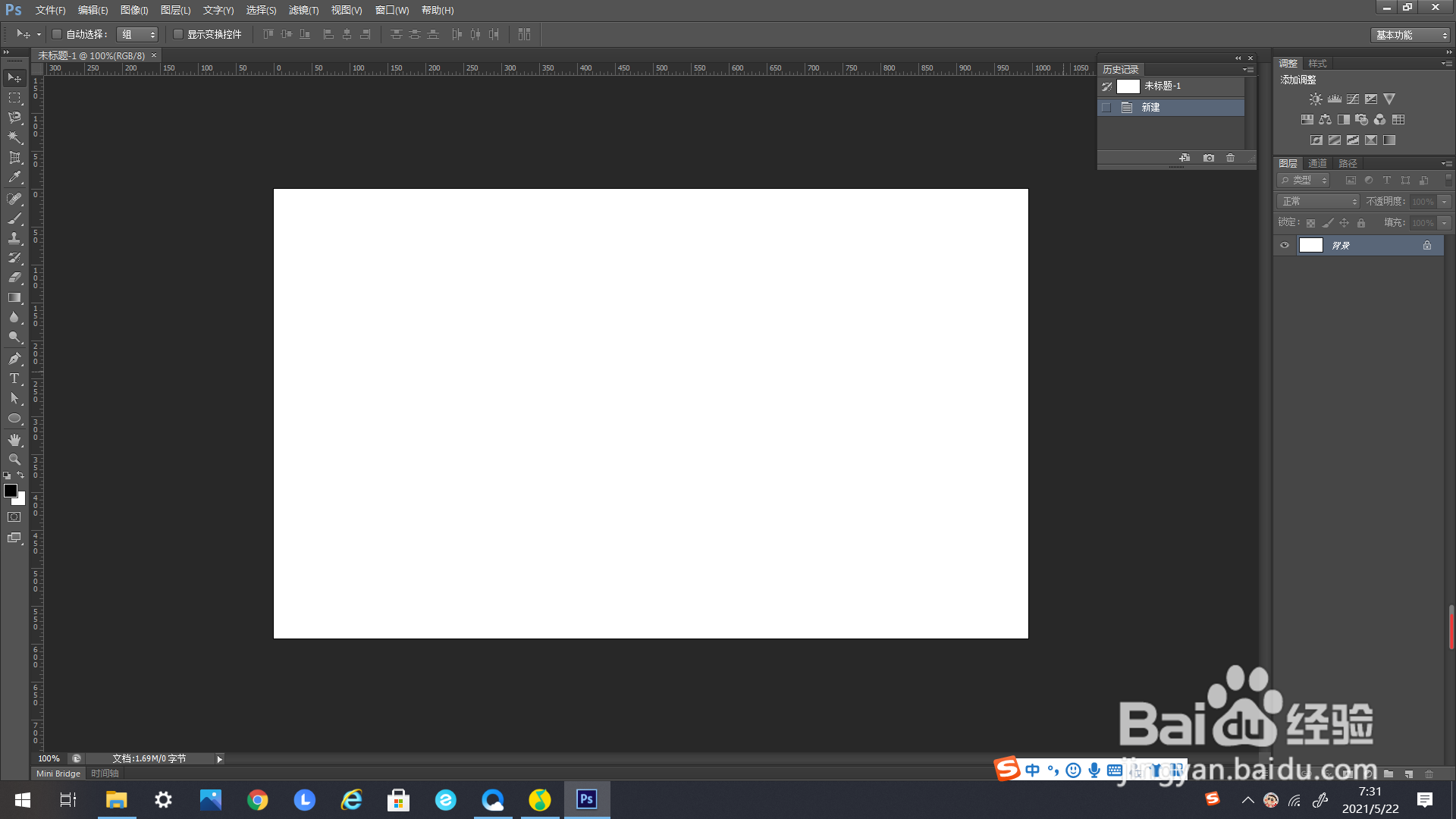
1、首先打开PS,新建一个PS文档。
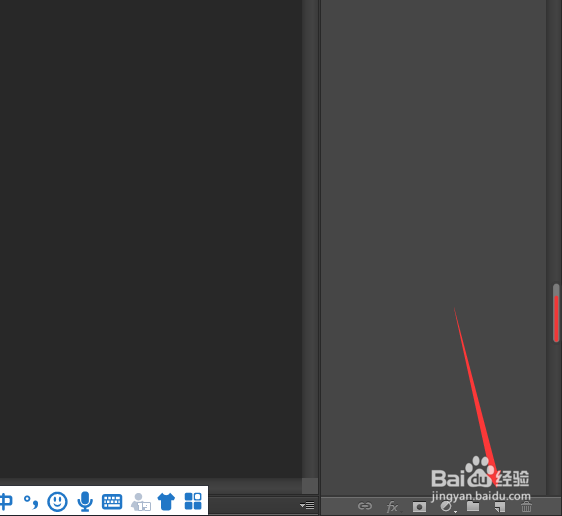
2、如下方箭头所示,找到新建图层按钮。
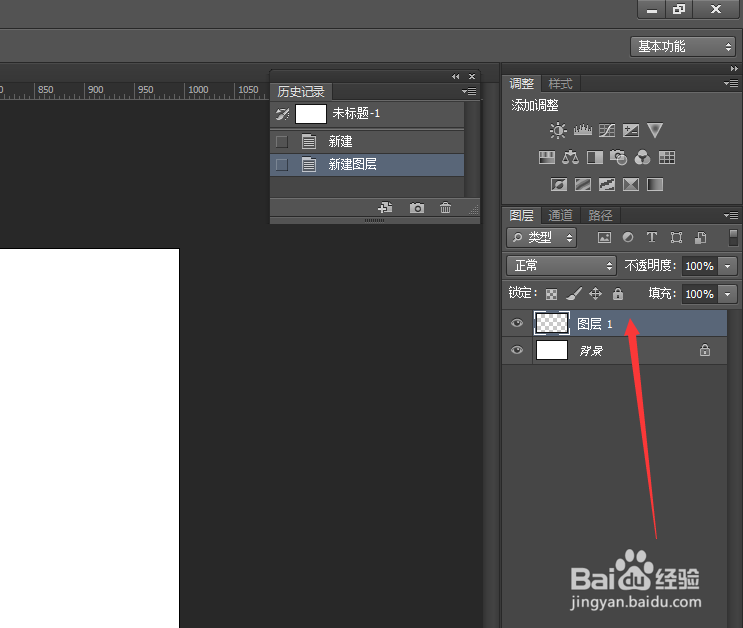
3、点击就新建了一个图层,如下图所示。
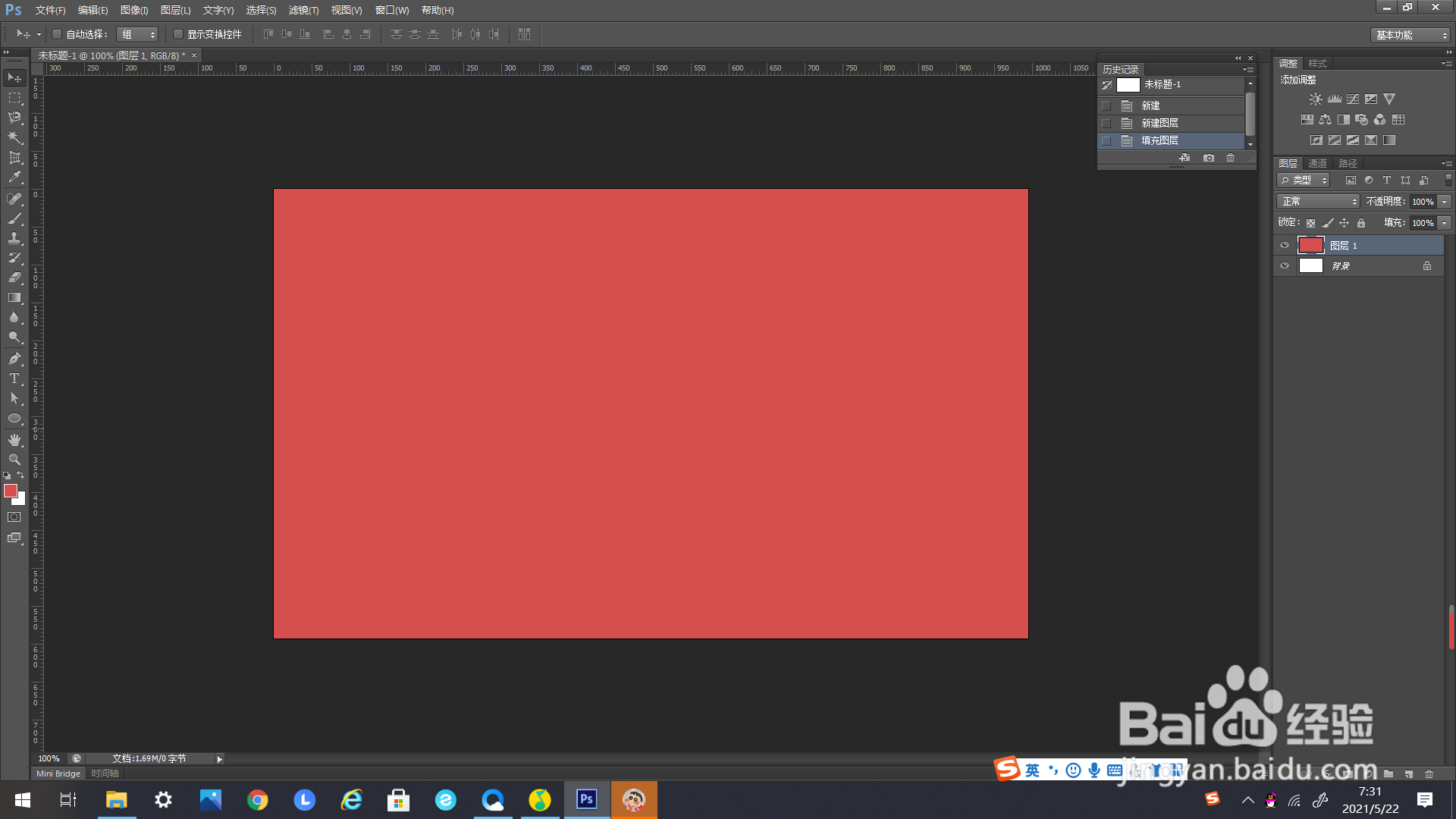
4、我们先为图层1填充颜色,使效果更为明显。
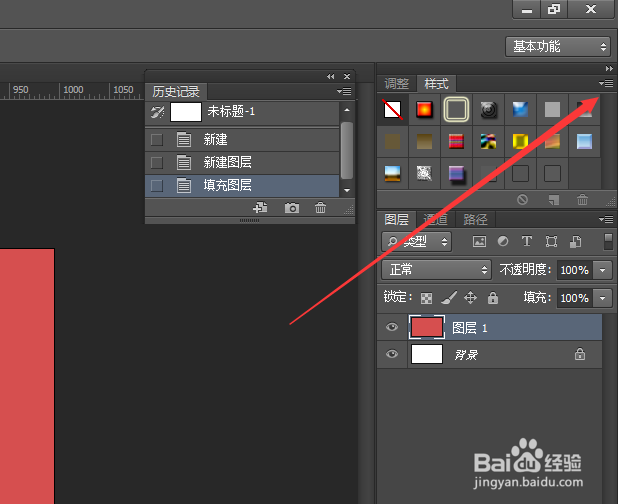
5、如下方箭头所示,找到右方样式面板里的这个标志。
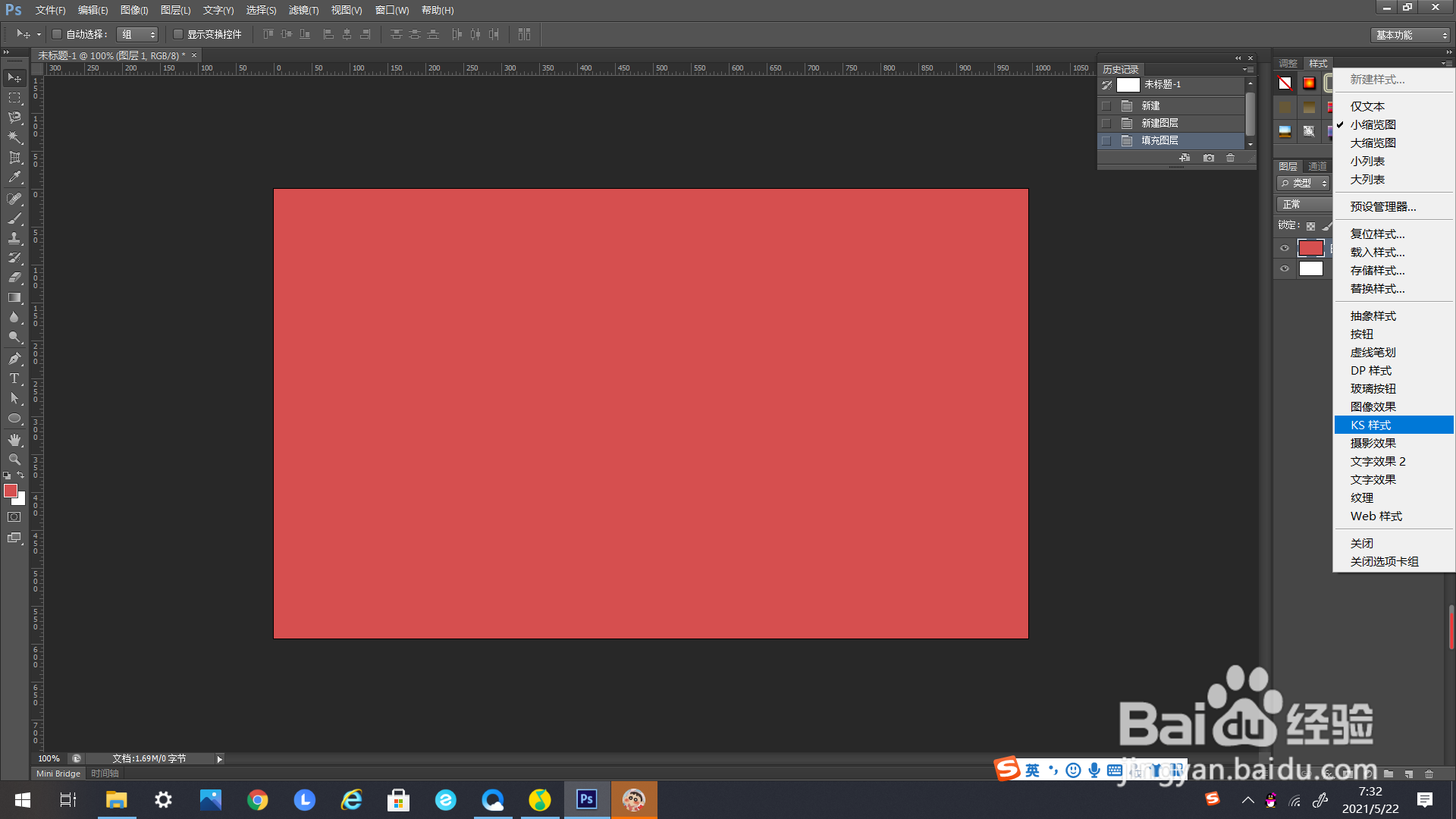
6、点击弹出下选框,在下选框里找到“KS样式”。
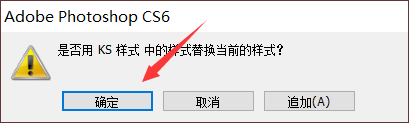
7、点击弹出对话框,在对话框里选择“确定”。
8、在弹出的KS样式里选择“白底焰火”。
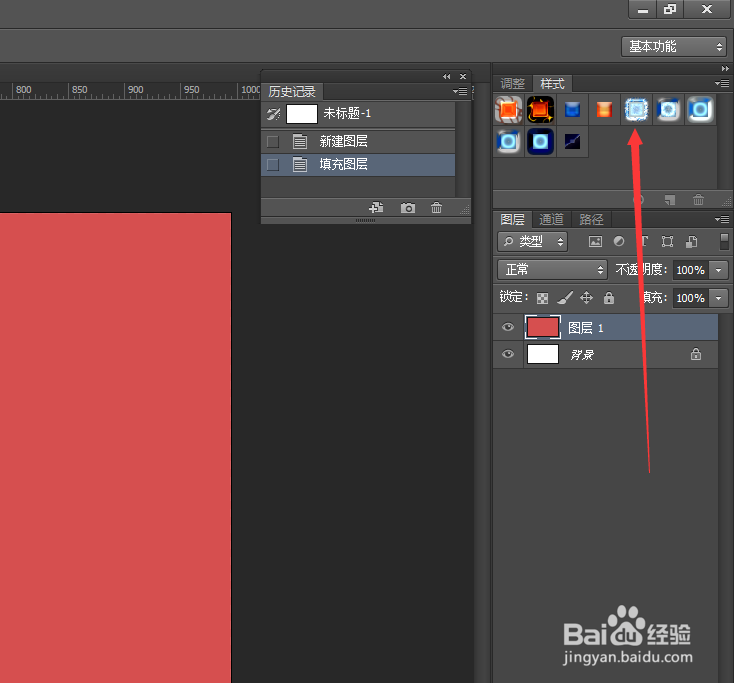
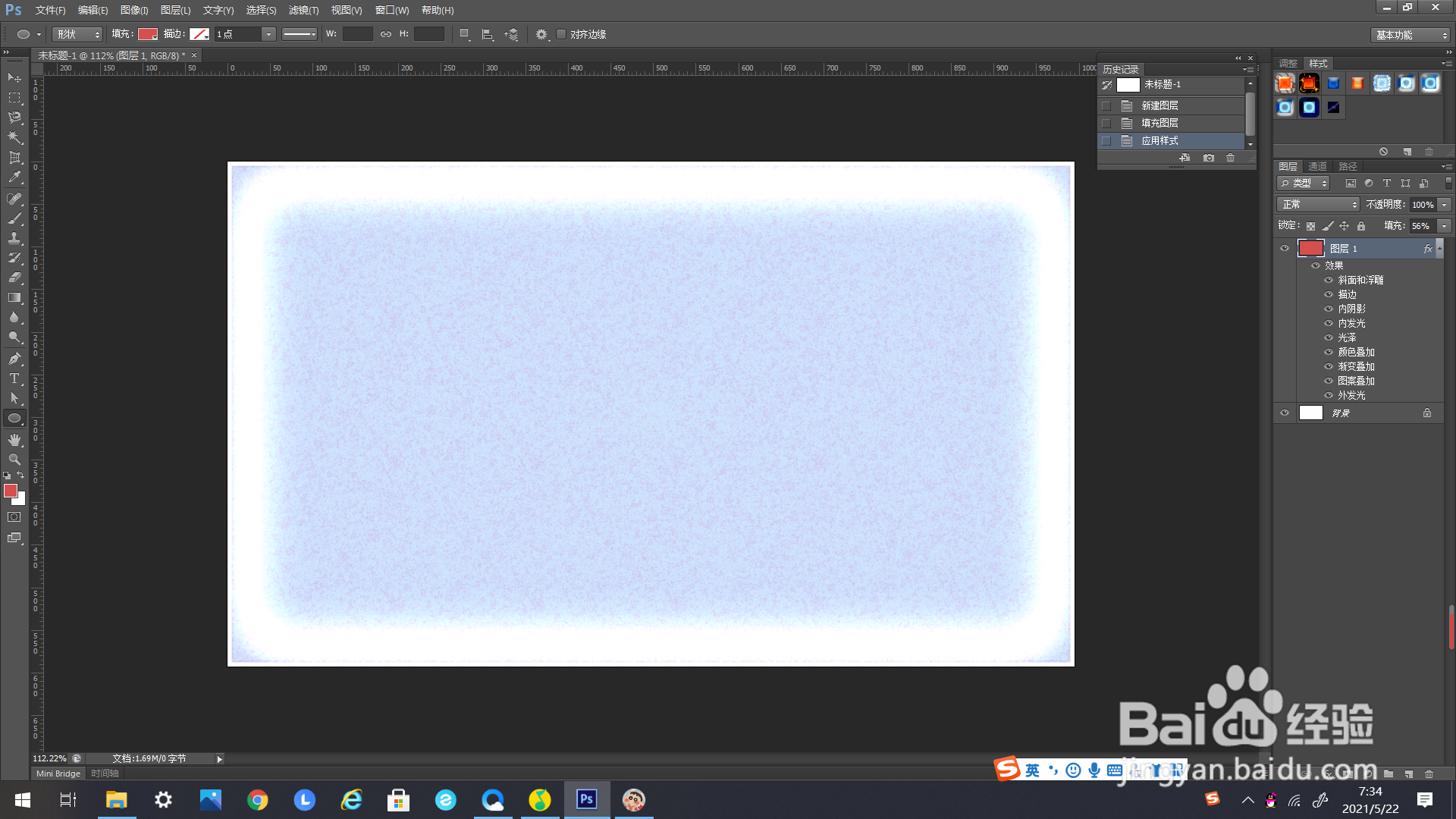
9、如下图所示,图层1就产生“磨砂”的质感了。
时间:2026-04-23 02:17:12
1、首先打开PS,新建一个PS文档。
2、如下方箭头所示,找到新建图层按钮。
3、点击就新建了一个图层,如下图所示。
4、我们先为图层1填充颜色,使效果更为明显。
5、如下方箭头所示,找到右方样式面板里的这个标志。
6、点击弹出下选框,在下选框里找到“KS样式”。
7、点击弹出对话框,在对话框里选择“确定”。
8、在弹出的KS样式里选择“白底焰火”。
9、如下图所示,图层1就产生“磨砂”的质感了。
