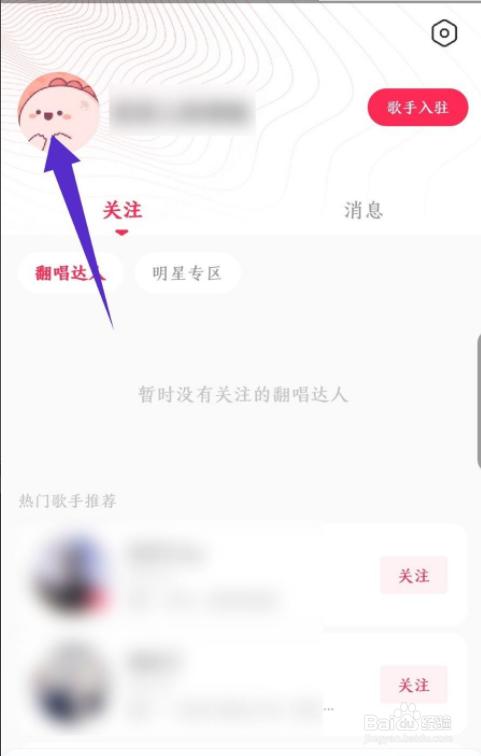
1、在番茄音乐底部我的界面,点击上面的账号头像。如图所示
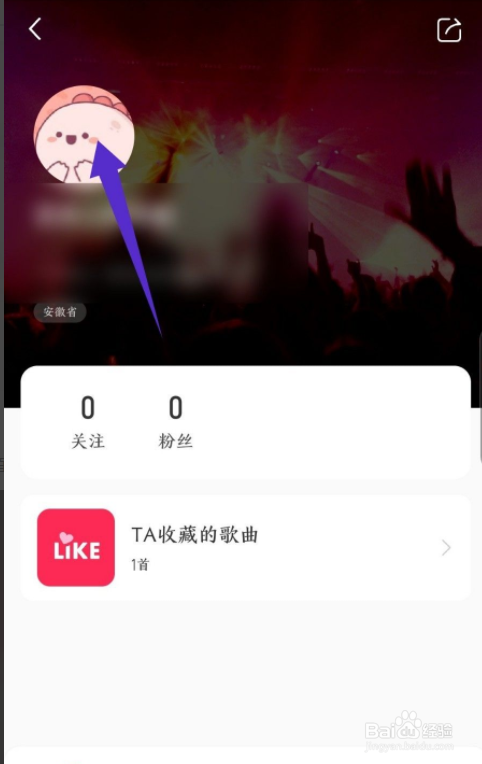
2、在打开的新界面中,再一次点击上面的头像。如图所示
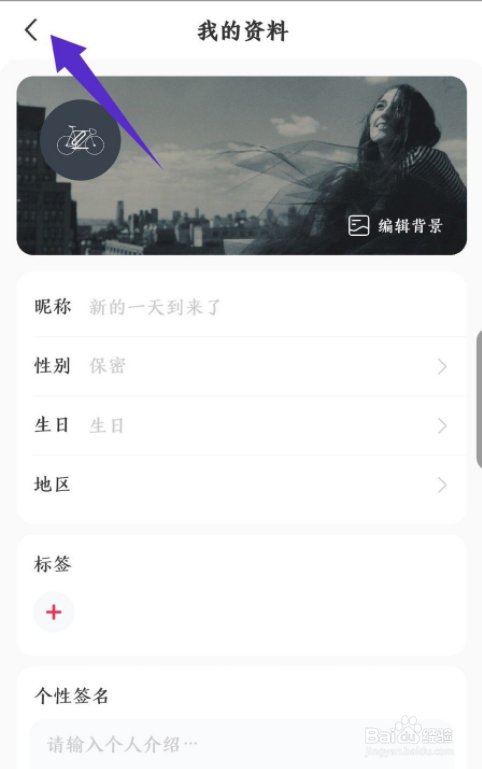
3、然后就打开了我的资料界面,点击左上角的头像,就可以修改新头像了。如图所示

4、修改完成头像后,点击下面的昵称,输入新的昵称。如图所示

5、昵称也设置完成后,点击左上角的箭头,退出当前界面。如图所示
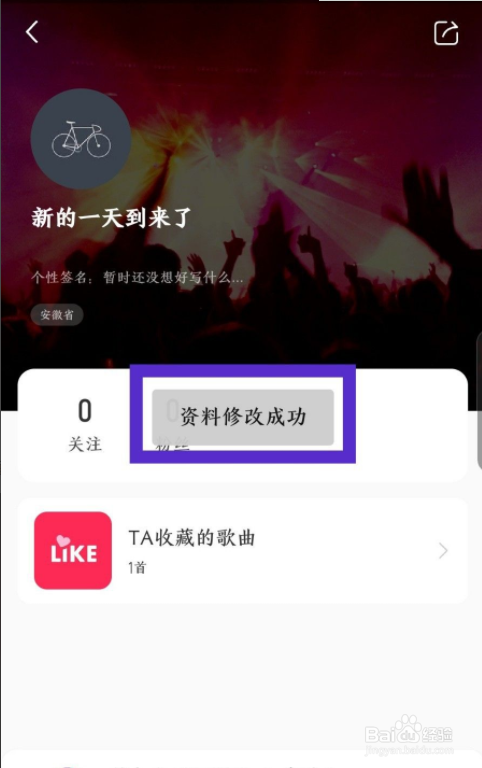
6、退出界面后,修改的资料就保存成功了,能看到上面的文字提示,资料修改成功。如图所示
时间:2026-04-23 23:05:30
1、在番茄音乐底部我的界面,点击上面的账号头像。如图所示
2、在打开的新界面中,再一次点击上面的头像。如图所示
3、然后就打开了我的资料界面,点击左上角的头像,就可以修改新头像了。如图所示
4、修改完成头像后,点击下面的昵称,输入新的昵称。如图所示
5、昵称也设置完成后,点击左上角的箭头,退出当前界面。如图所示
6、退出界面后,修改的资料就保存成功了,能看到上面的文字提示,资料修改成功。如图所示
