PS中怎样绘制选区轮廓?

 时间:2026-02-12 02:15:54

1、启动Photoshop CS6。

PS中怎样绘制选区轮廓?

2、执行【文件】【打开】。

PS中怎样绘制选区轮廓?

3、打开电脑上待处理的图片。

PS中怎样绘制选区轮廓?

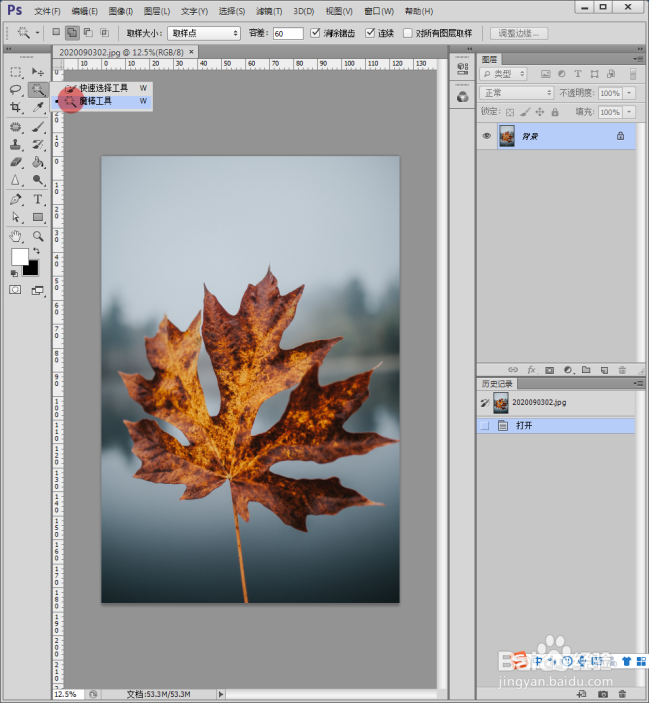
4、选择【魔棒工具】。

PS中怎样绘制选区轮廓?

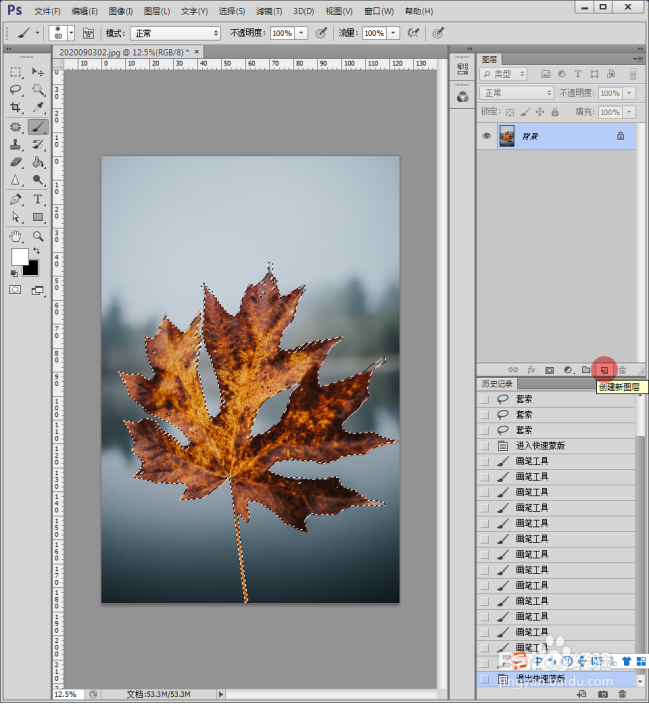
5、把图片中的主体选择出来,过程中可能还需要配合其他选择工具使用。

PS中怎样绘制选区轮廓?

6、点击图层面板中【创建新图层】。

PS中怎样绘制选区轮廓?

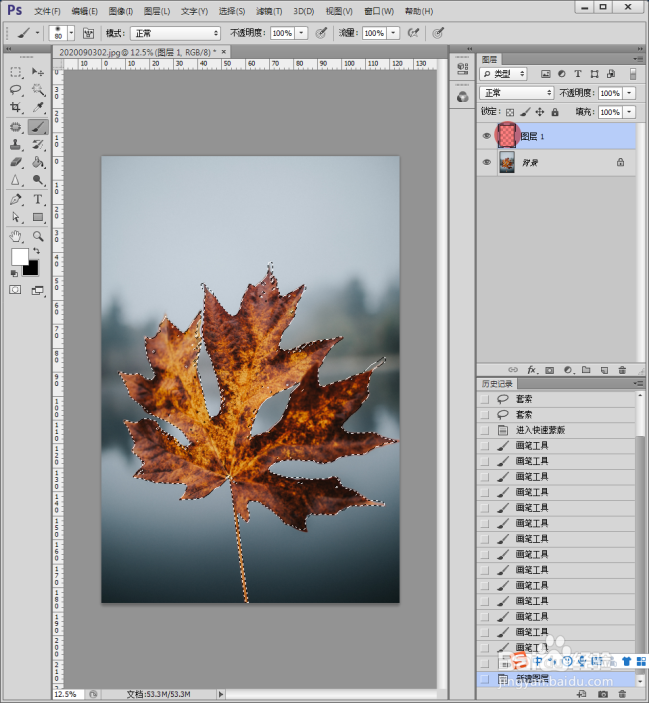
7、建立一个透明图层,并选择之。

PS中怎样绘制选区轮廓?

8、执行【编辑】【描边】。

PS中怎样绘制选区轮廓?

9、在打开的【描边】设置窗口中,设置描边宽度与颜色。

PS中怎样绘制选区轮廓?

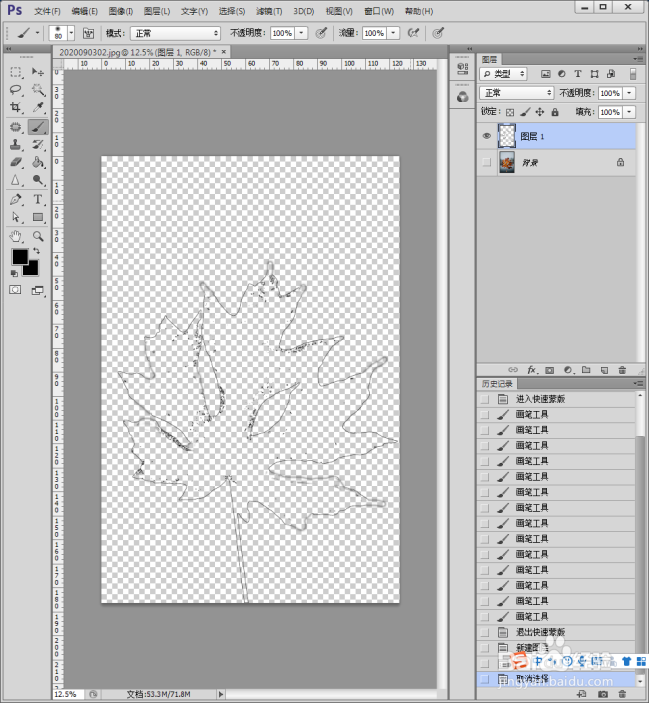
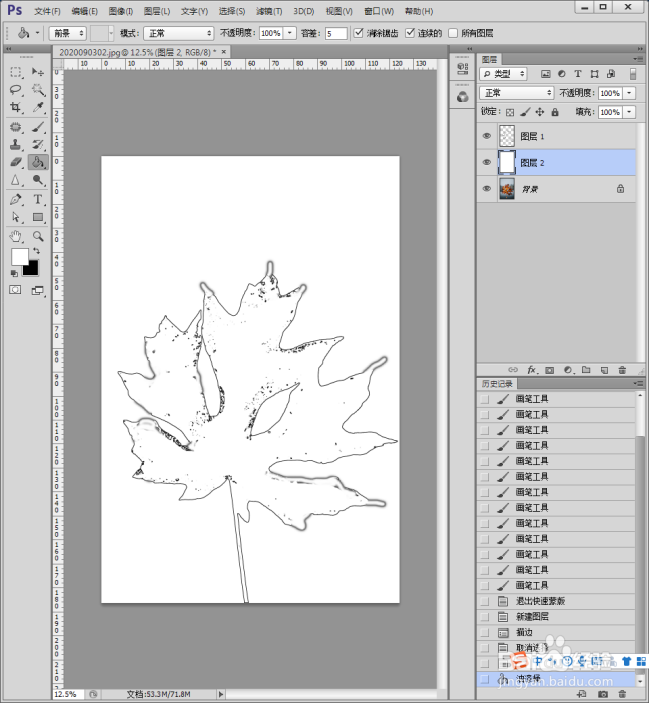
10、这样,在图层1中就存在了选区描边图形。

PS中怎样绘制选区轮廓?

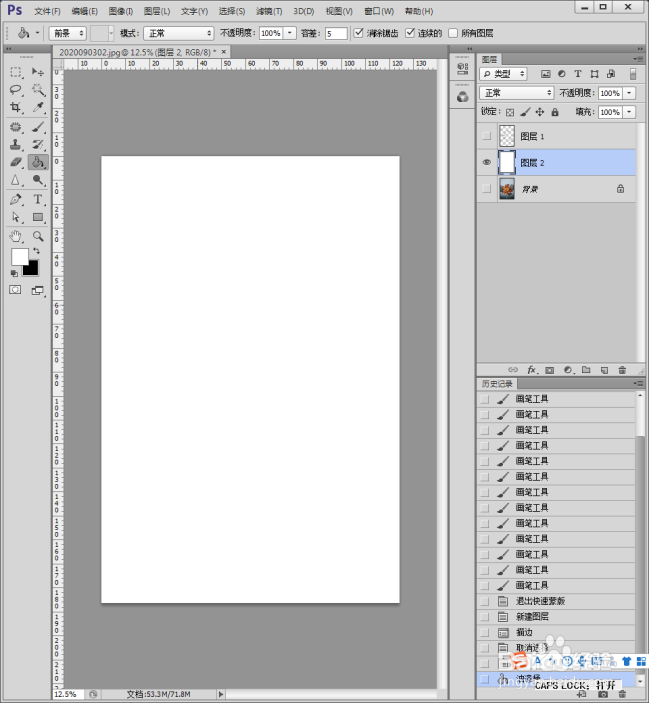
11、再建一个透明图形在背景图层与描边图层之间。

PS中怎样绘制选区轮廓?

12、把该图层填充为白色。

PS中怎样绘制选区轮廓?

13、显示出三个图层,就能看到从选区建立得到的描边效果。

PS中怎样绘制选区轮廓?

  • ps如何把图片变成笔刷效果
  • 怎么在ps里面设置参考线
  • ps怎么给图像轮廓描边
  • PS-如何将图片在ps中做出透视的效果
  • PS隐藏参考线快捷键是什么
  • 热门搜索
    呵护心灵手抄报 关于读书的手抄报花边 语言的艺术手抄报 安全手抄报图案 读书节手抄报资料 法律知识手抄报图片 保护树木的手抄报 民族民风手抄报 家庭教育手抄报 法制手抄报资料